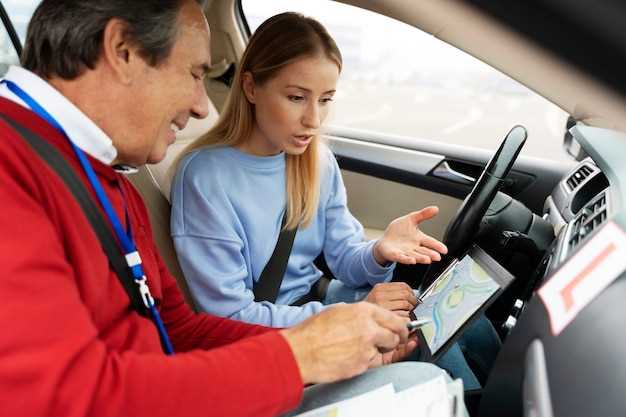
Для успешного подключения регистратора к системе Пандора важно правильно выполнить каждую из стадий настройки. Начинайте с подготовки оборудования: убедитесь, что у вас есть все необходимые компоненты, включая кабели, блок питания и инструкцию по установке. Затем подключите регистратор к питанию и убедитесь, что устройство включено, чтобы оно было готово к программной настройке.
Следующий шаг – подключение к модулю Пандора. Используйте кабель, предназначенный для соединения регистратора и центральной системы, и внимательно следите за правильностью подключения разъемов. После этого приступайте к настройке через интерфейс системы, где потребуется ввести уникальные параметры регистратора, чтобы обеспечить его корректную работу и синхронизацию.
Подготовка к подключению
Перед началом установки убедитесь в наличии всех необходимых компонентов: регистратор, блок питания, соединительные кабели и ключи для программирования.
Определите место установки регистратора, избегая мест с сильным электромагнитным излучением или высоким уровнем влажности, чтобы обеспечить стабильную работу устройства.
Проверьте наличие свободных подключений и их соответствие документации, чтобы избежать ошибки при соединении кабелей.
Обеспечьте чистую и организованную рабочую зону, отключите питание системы перед началом подключения и подготовьте отвертки и инструменты для фиксации кабелей.
Изучите схему подключения, подготовьте схему кабельных соединений, чтобы быстро ориентироваться и снизить риск ошибок.
| Комплектность | Проверка |
|---|---|
| Регистратор | Целый корпус, отсутствие механических повреждений, рабочий дисплей и кнопки |
| Кабели питания и данных | Отсутствие повреждений, совместимость по типу и длине с требованиями установки |
| Инструменты | Отвертки, монтажные клипы, изолента, мультиметр для проверки напряжения |
Выбор подходящего регистратора
Обратите внимание на совместимость модели с системой Пандора: убедитесь, что регистратор поддерживает нужные протоколы подключения, такие как IP или AHD.
Уровень разрешения видеозаписи напрямую влияет на качество изображений: выбирайте минимум 2 Мп для четкого отображения деталей, особенно при необходимости распознавания лиц или номеров.
Обратите внимание на количество каналов: для подключения нескольких камер подберите регистратор с необходимым числом портов, при этом лучше брать устройство с запасом по каналам на будущее.
Протоколы связи, такие как PoE или HDMI, облегчают подключение и настройку. Регистратор с функцией PoE значительно упростит монтаж, избавив от необходимости прокладывать отдельные кабели питания.
Обратите внимание на наличие встроенного жесткого диска или возможность его расширения: для хранения данных долгий срок выбирайте устройства с HDD объемом не менее 1 ТБ, или поддержкой NAS-сервисов.
Интерфейсы управления, например, USB-порты или Ethernet, позволяют легко обновлять программное обеспечение и просматривать записи через сеть.
Размер и форма регистратора должны соответствовать вашему монтажному месту, чтобы обеспечить удобство установки и обеспечить защиту от повреждений.
Обратите внимание на наличие функций резервного копирования, дистанционного доступа и поддержки мобильных приложений – эти опции значительно расширяют возможности использования регистратора.
Необходимые инструменты и материалы

Для подключения регистратора к системе Pandora потребуется набор конкретных инструментов и материалов, который обеспечит безопасное и качественное соединение. В первую очередь, подготовьте отвертку с крестообразным наконечником и плоской частью для откручивания и закрепления креплений.
Также понадобится мультиметр для проверки правильности подключения и напряжения внутри системы, что позволит избежать ошибок и повреждений.
Шурик или перфоратор с насадкой по металлу пригодится, если потребуется закрепить провода или кабели в боксе или монтажной коробке.
Для обеспечения надежного контакта используйте термоусадочные или изолирующие кабельные наконечники, изоленту или термотрубки. Они защитят соединения от случайных коротких замыканий и механических повреждений.
Кабели необходимы для подключения регистратора к источнику питания и управляющим модулям. Обычно используют многожильный кабель с сечениями от 0,75 до 1,5 мм?, в зависимости от требований системы.
Обязательно подготовьте маркировочные метки или изоленту для идентификации кабелей и правильной их эксплуатации в будущем.
| Название | Описание |
|---|---|
| Отвертка крестовая | Для снятия и закрепления винтов |
| Мультиметр | Для проверки напряжения и корректности подключения |
| Перфоратор или шурик | Для крепления кабелей или монтажных элементов |
| Изолента или термотрубки | Для изоляции соединений |
| Кабели (сечение 0,75-1,5 мм?) | Для питания и связи |
| Клеммники или наконечники | Для надежного соединения кабелей |
| Маркировочные метки | Для идентификации кабелей |
Проверка совместимости с системой Пандора
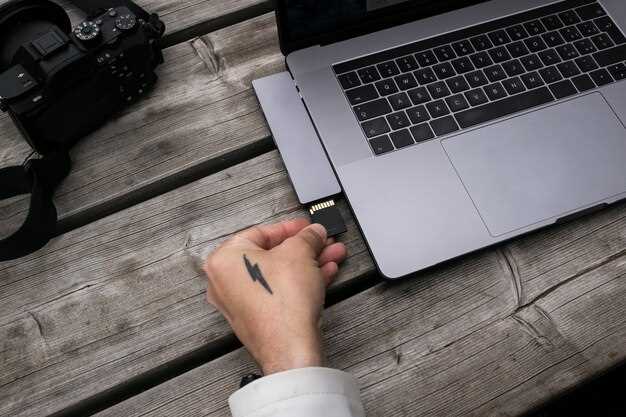
Перед подключением регистратора убедитесь, что его модель поддерживается системой Пандора. Для этого сравните характеристики устройства с официальным списком совместимых моделей, размещённым на сайте производителя.
Обратите внимание на требования к версии программного обеспечения. Регистратор должен работать на версии прошивки, совместимой с системой Пандора, чтобы избежать ошибок при интеграции.
Проверьте наличие необходимых разъёмов и интерфейсов. Например, порт USB или COM-подключение должно соответствовать входам вашего регистратора.
Параллельно уточните, поддерживает ли выбранный регистратор протокол передачи данных, используемый системой Пандора. Обычно это указывается в технических спецификациях.
Совет: ознакомьтесь с документацией или инструкциями к зарегистриру, чтобы убедиться в поддержке нужных функций и возможностей интеграции.
Если есть возможность, проконсультируйтесь с технической поддержкой или специалистами по системе Пандора. Они могут подтвердить совместимость или подсказать альтернативные решения.
Скачивание и установка приложения Пандора

Перейдите в официальный магазин приложений, соответствующий типу вашего устройства. Для устройств на базе Android используйте Google Play, для устройств iOS – App Store.
Найдите приложение Пандора с помощью поисковой строки, вводя название точно: “Пандора”. Обратите внимание на официального разработчика – PACIFIC PANDORA или аналогичные варианты.
Нажмите кнопку «Установить» или «Получить». Проверьте наличие свободного места на устройстве, чтобы избежать ошибок при загрузке.
Разрешите приложению доступ к необходимым функциям, таким как доступ к памяти устройства и местоположению, если это потребуется для работы регистратора или других функций.
Подождите завершения загрузки и установки, не прерывайте процесс. После окончания установка появится на главном экране или в списке приложений.
Чтобы запустить приложение, тапните по значку Пандора. При первом запуске система предложит пройти авторизацию или создать аккаунт. Следуйте подсказкам на экране, чтобы зарегистрировать или войти в профиль.
Процесс подключения регистратора
Подключение регистратора к системе Пандора начинается с поиска соответствующих кабелей и разъемов. Обычно используют кабель с разъемом OBD-II для подключения к автомобильной диагностической розетке, а также кабель для питания и передачи данных.
Отключите зажигание, чтобы избежать короткого замыкания, и вставьте разъем OBD-II в диагностический порт автомобиля. Убедитесь, что соединение плотное и надежное. После подключения к базе автомобиля подключите питание регистратора, следя за правильностью подключения к розетке или к источнику постоянного тока, предусмотренному в модели.
Далее подсоедините кабель, идущий к регистратору, к самому устройству. Проверьте наличие световых индикаторов, которые сигнализируют об успешном получении питания и связи. Если регистратор оснащен разъемами для внешних датчиков или камер, подключите их согласно инструкции производителя, избегая скручивания и натяжения кабелей.
После физического подключения включите зажигание и убедитесь в правильности работы регистратора. Проверьте отображение данных или наличие подсветки на дисплее, а также наличие звуковых сигналов, подтверждающих активность устройства.
Завершающим этапом станет настройка параметров через интерфейс регистратора или приложение, чтобы удостовериться, что все компоненты подключены правильно и функционируют в штатном режиме. Проводите тестовые записи для подтверждения корректного захвата видеоданных и работы системы тревоги.
Подключение проводов и настройка питания
Перед подключением проводов убедитесь, что питание системы отключено. Это избегает коротких замыканий и повреждений оборудования. Используйте адаптер с напряжением, указанным в характеристиках регистратора.
Для подключения питания подготовьте кабель с разъемом, совместимым с входом регистратора. Обычно это разъем типа JST или аналогичный, который вставляется аккуратно, без усилий, чтобы не повредить контакты.
После надежного закрепления проводов убедитесь в отсутствии оголенных участков или повреждений кабеля, чтобы исключить риск короткого замыкания.
Следующий шаг – включение питания. Поддерживайте стабильное напряжение и избегайте скачков, используя качественный адаптер. При включении система должна запуститься без ошибок, а индикаторы на регистраторе должны зажечься соответствующим образом.
После проверки корректности подключения и функционирования приборов приступайте к первичной настройке программного обеспечения и конфигурации системы, чтобы обеспечить стабильную работу регистратора.
Настройка параметров в приложении Пандора

Перейдите в раздел настроек через меню приложения. Обратите внимание на вкладку «Передача данных», где можно выбрать качество видеозаписей и активировать или отключить автоматическую загрузку файлов.
Выставьте параметры уведомлений так, чтобы получать оповещения о событиях, которые вас интересуют. Для этого откройте раздел «Уведомления» и отметьте нужные события, например, срабатывание датчика движения или попытки несанкционированного доступа.
Следите за настройками сети. В разделе «Подключение» укажите предпочтительный режим передачи данных: через Wi-Fi или мобильные сети. Это поможет избежать перерасхода трафика и обеспечить стабильную работу регистратора.
В разделе «Язык» выберите удобный для вас язык интерфейса. Это упростит управление приложением и ускорит выполнение настроек.
Настройте параметры времени в разделе «Часовой пояс». Убедитесь, что выбран правильный регион, чтобы записи отображались с точным временем.
Обратите внимание на раздел «Пароль и безопасность». Установите надежный пароль для входа в приложение и активируйте двухфакторную аутентификацию, чтобы защитить доступ к данным камеры.
В разделе «Хранение» определите папку для сохранения записей на устройстве или в облаке. При необходимости включите автоматическую очистку старых записей по заданному графику.
После настройки основных параметров проверьте работу устройств, запустив тестовые записи и убедившись, что все уведомления приходят и видео воспроизводится без задержек.
Тестирование работы регистратора
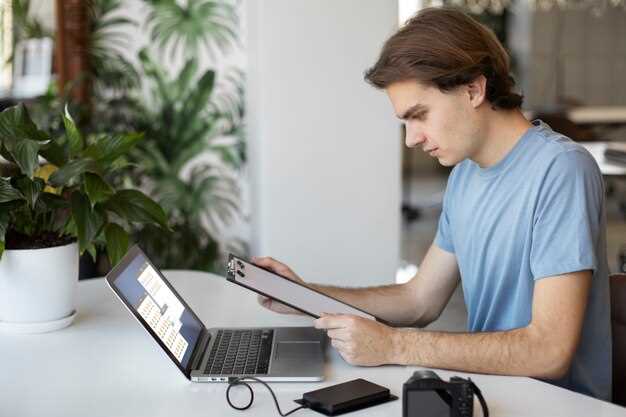
После подключения регистратора к системе Пандора выполните проверку его функционирования. Для этого первым делом активируйте устройство через веб-интерфейс или программное обеспечение, подключенное к регистратору. Убедитесь, что все кабели надежно закреплены и питание подается правильно.
Откройте окно просмотра камеры или потокового видео и проверьте изображение на дисплее. Обратите внимание на качество картинки: отсутствие искажений, четкость и стабильность изображения. Проверьте работу каждой камеры отдельно, чтобы убедиться в наличии сигнала и правильной настройки.
Выполните тестовую запись, запустив режим записи на несколько минут. После завершения проверьте сохраненный файл: убедитесь, что записанный материал соответствует текущему видео и обладает нормальным качеством. Названия файлов и папки должны отображать правильную дату и время.
Используйте функции удаленного доступа, если это предусмотрено, чтобы убедиться в корректности работы через интернет. Проверьте возможность просмотра архива через мобильное приложение или компьютер.
Настройте уведомления о событиях, таких как срабатывание датчика движения или отключение питания, и проверьте их работу по факту. В случае ошибок или задержек в отображении информации внесите соответствующие настройки или повторите подключение.
Решение возможных проблем при подключении

Если регистратор не распознается системой Пандора, проверьте подключение кабеля питания и кабеля данных. Убедитесь, что кабели надежно вставлены, и нет повреждений на разъемах. При необходимости замените поврежденные кабели или используйте дротики с проверенными контактами.
Проблемы с совместимостью моделей могут возникнуть при использовании устаревших версий прошивки. Обновите прошивку регистратора до последней версии через официальный сайт производителя, загрузив файл на устройство через USB или через программное обеспечение сервиса.
Если после подключения регистратор не активируется или не отображается в меню Пандора, перезагрузите систему полностью. Обычно это помогает решить временные сбои. Также проверьте настройки режима работы регистратора и убедитесь, что он настроен на работу с системой Пандора.
Некорректное отображение изображений или неправильная работа видео решается через проверку параметров resolucion и частоты кадров в настройках регистратора. Уменьшите разрешение или снизьте частоту кадров для повышения стабильности работы.
Для устранения проблем с подключением через Wi-Fi убедитесь, что регистратор находится в зоне стабильного сигнала и использует правильный SSID и пароль сети. Иногда помогает перезагрузка маршрутизатора и регистратора, а также изменение канала Wi-Fi для уменьшения помех.
При возникновении проблем с программным обеспечением, если есть возможность–перезагрузите устройство и обновите софт. В случае продолжающихся ошибок обратитесь к инструкции или технической поддержке, указав точную модель и характер сбоя. Поддержка поможет подобрать точечное решение или провести диагностику на месте.