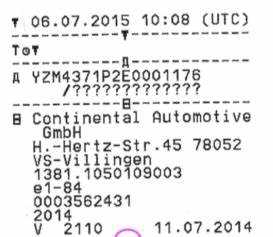
Система учета рабочего времени и пробега, установленная в автомобилях, требует периодической отчетности. Этот процесс не так сложен, как может показаться, однако важно следовать четкому порядку действий. Понимание структуры и функционирования устройства значительно упростит задачу. В этом материале рассматриваются ключевые этапы получения необходимой информации.
Первый этап — подготовка к взаимодействию с аппаратурой. Убедитесь, что у вас есть нужные инструменты: считывающее устройство, программа для работы с данными и актуальные драйвера. Чистота контактов и исправность оборудования также играют большую роль. Технические неисправности могут привести к ошибкам в обеих системах.
Далее, необходимо провести извлечение информации с записывающего устройства. Процесс зависит от типа устройства: некоторые модели используют USB, другие — специальный картридер. Важно заранее ознакомиться с инструкцией по эксплуатации вашего конкретного оборудования, чтобы избежать задержек в результате неправильных действий.
Когда данные извлечены, необходимо выполнить их анализ. Использование специализированного программного обеспечения позволит быстро получить нужные отчеты и графики. Убедитесь, что вы правильно интерпретируете собранные данные, так как это ключ к эффективному управлению рабочим временем и ресурсами.
Выбор подходящего оборудования для печати
Правильный выбор оборудования влияет на качество и скорость получения отчетов, поэтому важно учитывать несколько ключевых аспектов.
Обратите внимание на следующие параметры:
| Критерий | Описание |
|---|---|
| Тип устройства | Существуют различные модели, такие как принтеры, совместимые с различным программным обеспечением и форматом документооборота. |
| Скорость печати | Для больших объемов информации важна высокая скорость, минимизирующая время ожидания. |
| Качество печати | Выбор моделей с высоким разрешением обеспечит четкость изображений и текстов. |
| Совместимость | Убедитесь, что устройство поддерживает актуальные форматы файлов и легко интегрируется с имеющимся программным обеспечением. |
| Стоимость эксплуатации | Обратите внимание на расходные материалы и вероятность их замены, чтобы избежать непредвиденных расходов. |
| Отзывчивость службы поддержки | Выбор устройства от компании с надежной технической поддержкой обеспечит решение проблем в короткие сроки. |
Исследуйте доступные модели и читайте отзывы, чтобы выбрать наиболее подходящее решение для вашей работы. Рассмотрите возможность тестирования устройства перед покупкой, чтобы убедиться в его функциональности и удобстве в использовании.
Подготовка устройства к печати данных
Перед началом процесса извлечения записей с устройства, убедитесь, что оно правильно подключено к источнику питания. Проверьте наличие бумаги в принтере. Если используете термобумагу, убедитесь, что она соответствует стандартам устройства.
Затем, откройте программное обеспечение, если ваше устройство предлагает такую возможность. Убедитесь, что драйвера установлены и обновлены до последней версии. Это обеспечит стабильную работу и избежать возможных ошибок.
Следующий шаг – очищение памяти устройства от ненужных данных. Это поможет избежать путаницы и уменьшит время, затрачиваемое на получение необходимых записей. Проверьте наличие активности за желаемый период.
После этого внимательно ознакомьтесь с меню управления. Ознакомьтесь с настройками выбора периодов печати. Определите, какие именно данные вам нужны: рабочие часы, перерывы или передвижения. Это поможет сэкономить время и снизить количество ошибок.
Не забудьте привести в порядок документы, которые необходимы для дальнейшей работы с распечатанными данными. Подготовьте все сопроводительные документы, чтобы избежать затруднений в дальнейшем.
Настройка компьютера для работы с устройством учета
Чтобы обеспечить корректную работу с устройством учета данных, важно настроить компьютер должным образом. Вот основные шаги для подготовки системы.
- Операционная система: Убедитесь, что на компьютере установлена Windows 7 или более поздняя версия. Эти системы оптимально поддерживают совместимые программы.
- Драйверы: Проверьте наличие актуальных драйверов для подключения устройства. Обычно они поставляются в комплекте с оборудованием или доступны на сайте производителя.
- Программное обеспечение: Установите специализированное ПО для работы с устройством учета. Популярные программы включают:
- Тахософт
- TachoPlus
- Fleet Complete
- Подключение к интернету: Обеспечьте стабильное интернет-соединение для загрузки обновлений и обмена данными с другими системами.
- Безопасность: Установите антивирусное ПО и настройте брандмауэр, чтобы защитить систему от вредоносных программ.
- Порт USB: Проверьте, что USB-порты функционируют правильно, так как они необходимы для подключения устройства. Можно использовать внешний адаптер, если в компьютере нет подходящих портов.
- Настройки BIOS: Убедитесь, что настройки BIOS не блокируют использование USB-устройств и автоматическую загрузку.
Соблюдение этих рекомендаций обеспечит бесперебойную работу и интеграцию с устройством учета. Делайте регулярные проверки и обновления системы для исключения возможных сбоев в работе.
Процедура подключения тахографа к компьютеру

Для подключения устройства к ПК потребуется USB-кабель. Убедитесь, что на компьютере установлены все необходимые драйвера, предоставляемые производителем. Это позволит системе корректно распознать девайс.
Начните с подключения одного конца кабеля к порту тахографа, а другой – к USB-разъему компьютера. Дождитесь, пока появится уведомление о подключении нового оборудования.
После этого откройте программное обеспечение, предназначенное для работы с данными прибора. В большинстве случаев оно имеет интерфейс, позволяющий легко выбрать подключенное устройство. Настройте параметры загрузки информации, если это требуется.
Не забудьте проверить наличие обновлений для программного обеспечения. Чаще всего производители периодически выпускают обновления, которые улучшат совместимость и добавят новые функции.
После успешного подключения и загрузки данных, проверьте содержание полученного файла. Если информация отображается некорректно, попробуйте повторно выполнить процесс подключения или использовать другой USB-порт.
Регулярное обновление программного обеспечения и драйверов поможет предотвратить возникновение проблем в будущем и обеспечит стабильность работы в процессе извлечения данных.
Установка необходимого программного обеспечения
Прежде чем начать работу с устройством, необходимо установить специализированное программное обеспечение. Первый шаг – загрузка программы с официального сайта разработчика. Убедитесь, что скачиваемая версия соответствует модели вашего устройства, так как несовместимость может привести к сбоям.
После загрузки запустите установщик. Во время установки следуйте указаниям на экране. Рекомендуется выбирать параметры «Стандартная установка», если вы не уверены в настройках. Это обеспечит корректную установку всех необходимых компонентов.
По завершении инсталляции запустите приложение. При первом запуске вам может быть предложено обновить программу. Не пропускайте этот шаг, так как обновления могут содержать важные исправления и новые функции.
После обновления потребуется ввести лицензионный ключ. Если программное обеспечение приобретается отдельно, найдите его в документации или на упаковке. Без активации все функции программы могут быть недоступны.
Следующий этап – подключение устройства к компьютеру. Используйте качественный USB-кабель для обеспечения стабильного соединения. Убедитесь, что компьютер распознает устройство. Для этого откройте диспетчер устройств и проверьте наличие нового оборудования.
При успешном подключении, программа автоматически определит тахограф и откроет главное окно. Ознакомьтесь с интерфейсом. Если возникнут трудности, обратитесь к встроенной справке, где представлены пошаговые инструкции для дальнейших действий.
Загрузка данных с устройства контроля движения
Перед началом извлечения информации с устройства, убедитесь, что у вас есть необходимые инструменты: адаптер, программное обеспечение и доступное устройство для записи данных. Обратите внимание на совместимость вашего оборудования с моделью контроллера. Часто используемые приложения включают в себя специализированные программы, которые способны читать форматы файлов, создаваемые вашим прибором.
Подключите адаптер к устройству и компьютеру. Проверьте, что драйвера установлены и устройство распознано. Откройте программное обеспечение и выберите опцию загрузки. Вам будет предложено ввести настройки, такие как тип загружаемых данных: можно выбрать данные водителя или данные о поездках.
После настройки программы начнётся процесс извлечения информации. Следите за индикаторами на экране; в случае ошибок ознакомьтесь с сообщением, чтобы определить проблему. Важно не отключать адаптер до завершения процедуры.
Полученные данные обычно сохраняются в виде файлов. Проверьте их на наличие ошибок или пропусков. Чтобы избежать недоразумений, создавайте резервные копии информации сразу после загрузки. Это упростит дальнейшую работу и поможет избежать потери данных.
Наконец, обработайте полученные данные в соответствии с требованиями вашего предприятия или законами. Используйте подходящие программные инструменты для анализа и создания отчетов. Это позволит вам эффективно управлять рабочими процессами и повышать качество обслуживания клиентов.
Наиболее распространёнными форматами являются: CSV, PDF и Excel. Формат CSV удобен для последующей обработки и анализа в специализированных программах. Он обеспечивает простоту и гибкость, позволяя легко импортировать данные в различные системы.
PDF, в свою очередь, предпочтителен для создания официальных отчетов. Он сохраняет форматирование и подходит для передачи документов в электронном виде, где важна визуальная составляющая. Этот вариант полезен для предоставления информации контролирующим органам.
Формат Excel сочетает преимущества обоих вышеперечисленных. Он удобен для редактирования и анализа, а также позволяет создавать графики и диаграммы для наглядности данных. Excel особенно актуален при подготовке отчетов, которые должны быть представлены в комбинированном виде.
При выборе формата учитывайте не только ваши нужды, но и требования, предъявляемые к документам в вашей стране. Иногда может потребоваться использование стандартных форматов, утвержденных местными нормативными актами.
Печать данных с тахографа: инструкция
Подготовьте все необходимые материалы: устройство для считывания, печатающее устройство и документы, которые нужно будет получить.
Подключите сканер к компьютеру и убедитесь, что он распознается системой. Для этого откройте соответствующее программное обеспечение, связанное с тахографом. Выберите нужный раздел меню для загрузки данных с вашего устройства.
Вставьте ключ или карту в соответствующий слот тахографа. Настройте параметры извлечения, если это необходимо. Убедитесь, что все доступные данные могут быть считаны. После настройки начните процесс получения информации.
После извлечения, проверьте полученные файлы на корректность и полноту: убедитесь, что все записи отображаются без ошибок. Часто данные представлены в формате CSV или PDF. В зависимости от требований вашей компании, выберите нужный формат для печати.
Подключите принтер к компьютеру и убедитесь, что он готов к работе. Настройте параметры печати: выберите необходимый формат бумаги и ориентацию. Измените настройки качества, если требуется.
Выберите нужный файл и нажмите кнопку печати. Дождитесь завершения процесса и проверьте полученные документы на наличие ошибок. Убедитесь, что все страницы распечатаны четко и читаемо.
Сохраните электронные версии документов на компьютере для дальнейшего использования и отчетности. Убедитесь, что вы имеете резервные копии всех полученных данных в случае необходимости их повторного извлечения.
Не забудьте про архивирование документов: физические копии необходимо хранить в безопасном месте, где они не будут подвержены повреждениям.
Проверка качества распечатанных данных
Качество извлеченной информации имеет критическое значение для соблюдения норм и требований. Вот несколько ключевых аспектов, которые помогут вам проверить распечатанные данные на точность и достоверность.
- Сравнение с исходными данными. Убедитесь, что информация полностью совпадает с данными, хранящимися в устройстве. Любые несоответствия могут указывать на проблемы с настройкой или ошибками в процессе извлечения.
- Проверка формата. Убедитесь, что все необходимые поля, такие как даты, времена, расстояния и скорости, распечатаны в правильном формате. Неверный формат может затруднить чтение и анализ данных.
- Оценка качества чернил. Проверьте, чтобы текст был четким и читаемым. Используйте высококачественную бумагу и чернила, чтобы избежать размытости и потери информации.
Дополнительные шаги для подтверждения точности:
- Изучите наличие всех обязательных разделов. Важно, чтобы распечатка включала необходимые графики и таблицы, согласно требованиям законодательства.
- Проверьте целостность документа. Убедитесь, что весь лист, включая края, не поврежден и не имеет никаких помарок, которые могут скрывать важные данные.
- Сравните результаты с предыдущими периодами. Анализируйте изменения в показателях, чтобы выявить возможные неточности или ошибки в данных.
Воспользуйтесь программами для анализа данных. Существует множество приложений, которые помогут выявить закономерности и нарушения в полученной информации, что обеспечит дополнительный уровень проверки.