Начинайте настройку устройства с подключения к электросети и вклеивания свежих батареек в датчики. Это обеспечит надежную работу системы и исключит возможные сбои. Проверьте наличие всех компонентов и внимательно ознакомьтесь с их расположением в комплекте, чтобы избежать путаницы во время монтажа.
После первичной проверки перейдите к подключению устройства к сети –используйте указанные в инструкции кабели и разъемы. Правильность соединений критична для стабильной работы системы. Убедитесь, что все кабели зафиксированы и не имеют повреждений, чтобы избежать сбоев и коротких замыканий во время эксплуатации.
Настройка каналов и поиск станций
Для быстрого нахождения нужных станций сначала включите устройство и убедитесь, что антенна надежно подключена. Нажмите кнопку поиска или автопоиска. После завершения сканирования на дисплее появится список доступных станций. Выберите желаемую, нажав соответствующую кнопку или вращая регулятор.
Чтобы сохранить найденные станции, используйте функцию быстрого сохранения. Обычно это делается нажатием и удержанием одной из кнопок на панели. После этого станция перенесется в список сохраненных, что облегчает быстрый доступ в будущем.
Для настройки частоты вручную используйте кнопки настройки или рычаги. Введите число вручную или перемещайте указатель для точной настройки. Проверьте отсутствие помех и стробоскопа на дисплее для уверенности, что канал настроен правильно.
Если потребуется настроить зону или регион, перейдите в раздел настройки региона через меню и выберите соответствующий пункт. Это автоматически подстроит диапазон и список станций под выбранные параметры.

Для поддержки разработки и дальнейших обновлений Pandora DX 57 рекомендуется рассмотреть возможность сотрудничества с официальными спонсорами проекта. Это даст возможность получить доступ к эксклюзивным функциям и приоритетному обслуживанию.
Регулярное внесение спонсорских взносов способствует улучшению программного обеспечения, расширению возможностей и устранению ошибок. Не забывайте, что чем больше поддержки получит проект, тем быстрее будут реализованы новые идеи и интегрированы последние технические решения.
Для оформления спонсорской подписки используйте официальные платформы, предоставляющие стабильный канал платежей. Это гарантирует безопасность ваших данных и прозрачность транзакций. В случае желании внести однократный взнос, выберите наиболее подходящий вариант из предложенных.
Обратите внимание, что поддержка также помогает финансировать обучение новых пользователей, создание документации и проведение вебинаров. Помогая проекту развиваться, вы получаете доступ к более стабильной и расширенной функциональности устройства.
- Выбирайте подходящий тарифный план, исходя из своих потребностей и возможностей.
- Настройте автоматическое продление подписки, чтобы не пропустить обновления.
- Следите за новостями и участвуйте в специальных мероприятиях для спонсоров.
Ищете инструкцию для Pandora DX 57? Не тратьте время на поиски, а инвестируйте в свое будущее! Узнайте, как диверсифицировать свой портфель с помощью ETF от Freedom24 ETF — English. Freedom24 предлагает широкий выбор ETF, прозрачные комиссии и экспертную аналитику, чтобы сделать ваши инвестиции проще и эффективнее.
Первоначальные настройки
Подключите устройство к электросети и включите его кнопкой питания. После появления сообщения на дисплее перейдите к первичной настройке языка, выбрав нужный из списка. Это обеспечит удобное управление и правильное отображение меню.
Настройте сеть: в разделе ‘Настройки’ выберите ‘Wi-Fi’ или ‘Ethernet’ и подключитесь к домашней сети, вводя пароль при необходимости. Убедитесь, что соединение стабильно, чтобы избежать вмешательств в последующих настройках.
Импортируйте или создайте учетную запись. Это позволит синхронизировать устройство с мобильным приложением и получать обновления. Введите действительный адрес электронной почты и придумайте надежный пароль.
Настройте основные параметры: выберите часовой пояс, регулировку даты и времени, а также настройте уровень яркости дисплея. Эти параметры обеспечивают корректную работу устройства и удобство в использовании.
Обновите программное обеспечение: проверьте наличие новых версий и выполните обновление через меню настроек ‘Обновление ПО’. Это избавляет от ошибок и расширяет функциональные возможности устройства.
Использование функций Pandora DX 57
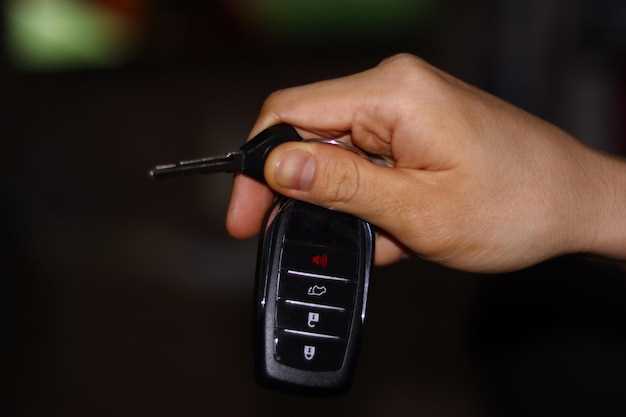
Чтобы активировать сигнал тревоги, нажмите кнопку ‘Тревога’ на пульте. Устройство немедленно издаст сигнал и заблокирует двигатель, предотвращая угон.
Настройте режим автозапуска через меню системы. Выберите нужное время запуска и подтвердите настройки. Эта функция позволяет прогреть или охладить автомобиль перед поездкой, не прибегая к ручному запуску.
Для активации функции ‘Антиограбление’ удерживайте кнопку ‘Блокировка’ в течение 3 секунд. В этом режиме автомобиль будет реагировать на попытки вскрытия, активируя сирену и блокируя двигатель.
Настройте параметры личного доступа, создав уникальные коды, которые позволят использовать систему без штатного брелока. Введите новый код через меню, подтвердите его и протестируйте работу.
Используйте функцию сервиса удаленного управления через мобильное приложение. Подключите устройство к сети Wi-Fi или GSM, следуйте инструкции по синхронизации и управляйте функциями автомобиля с любого расстояния через смартфон.
Для настройки чувствительности датчиков движения зайдите в раздел ‘Настройки безопасности’. Установите уровень чувствительности так, чтобы не реагировать на слабое движение, но своевременно реагировать на попытки проникновения.
Обеспечьте правильную работу системы, проверив корректность работы всех функций после настройки. Тестируйте отключение сигнализации, автозапуск и тревожные режимы, чтобы убедиться в их надежности и удобстве использования.
Настройка радиостанций
Для точной настройки радиостанции Pandora DX 57 выберите режим сканирования и найдите активные каналы с сильным сигналом. После обнаружения нужной частоты зафиксируйте ее через меню ‘Запомнить’, чтобы легко переключаться в дальнейшем.
Используйте ручной режим настройки, вращая регулирующий диск или нажимая на кнопки с ‘+’ и ‘-‘, чтобы точно установить частоту в нужных диапазонах. Обратите особое внимание на значение деления, оно должно быть максимально точным.
| Шаги настройки | Детали |
|---|---|
| Обнаружение активного канала | Переключите сканирование, дождитесь появления сильного сигнала и запомните его частоту. |
| Ручная настройка | Поверните диск или используйте кнопки для точечной коррекции частоты до ±0,1 МГц. |
| Запоминание канала | Достаньте меню ‘Память’, выберите свободный слот и подтвердите сохранение текущей частоты. |
| Переключение между каналами | Используйте кнопки быстрого переключения или список сохраненных каналов для быстрого доступа. |
После сохранения каналов рекомендуется проверить их качество сигнала, произвести дополнительные регулировки мощности или шумоподавления, чтобы обеспечить стабильную связь. Постоянно обновляйте список активных каналов для актуальной работы в условиях различных окружений.
Использование Bluetooth
Для подключения Bluetooth-устройства к Pandora DX 57 активируйте режим поиска на самодиагносте, удерживая кнопку Bluetooth или соответствующую кнопку на панели. После этого найдите устройство в списке доступных в меню вашего смартфона или другого гаджета и выберите его. Если появится запрос на ввод пароля, введите 0000 или 1234, если иное не указано в инструкции.
После успешного соединения убедитесь, что выбранное устройство отображается в списке подключенных. Для стабильной передачи аудио рекомендуется держать устройства поблизости, избегая препятствий и большого количества источников помех.
| Шаг | Действие | Результат |
|---|---|---|
| 1 | Переведите Pandora DX 57 в режим Bluetooth | Индикатор Bluetooth зажжется или моргнет |
| 2 | Включите Bluetooth на устройстве, которое нужно подключить | Обнаружит Pandora DX 57 в списке устройств |
| 3 | Выберите название Pandora DX 57 и подтвердите соединение | Устройства установят соединение; появится уведомление или подтверждение |
| 4 | Проверьте качество передачи и при необходимости отключите и повторите соединение | Аудиосигнал передается без помех |
Поддерживайте актуальные версии прошивки и обновляйте программное обеспечение устройств для обеспечения максимальной стабильности соединения. После соединения можно пользоваться Bluetooth для передачи аудиофайлов, звонков или других совместимых функций.
Настройка эквалайзера
Начинайте с предустановленных профилей и выбирайте тот, который ближе всего к желаемому звучанию. Переключайтесь между настройками, чтобы прослушать каждый эффект на разных композициях.
Для усиления бодрости и яркости добавьте +3 дБ на диапазон 3-6 кГц, избегая чрезмерного искажения высоких нот. Это сделает музыку более острой и ясной.
Чтобы снизить резкие акценты или приглушить вокальные моменты, уменьшите уровень на диапазоне 1-2 кГц примерно на -2 дБ. Это сгладит звук и сделает его более натуральным.
Для мягкости и насыщенности добавьте +2-4 дБ в диапазоне 250-500 Гц. Такой настройкой вы получите более теплое звучание, особенно для вокала и акустических инструментов.
Комбинируйте настройки, слушая треки с разной смесью инструментов и вокалов. Не бойтесь экспериментировать, чтобы найти баланс, подходящий именно вам.
Отслеживайте изменения, чтобы понять, как каждое изменение влияет на общее звучание. После достижения желаемого звучания сохраните настройки как пользовательский профиль для быстрого доступа в будущем.
Обновление прошивки
Перед началом обновления отключите устройство от сети питания и извлеките карту памяти. Подготовьте компьютер и загрузите последнюю версию файла прошивки с официального сайта Pandora DX 57, выбрав раздел «Поддержка» или «Обновления». Распакуйте архив и убедитесь, что файл прошивки сохранён в корневой папке карты памяти без дополнительных папок.
Вставьте подготовленную карту памяти обратно в устройство. Включите его и перейдите в меню настроек, найдите раздел «Обновление прошивки». Обычно этот пункт отображается на главном экране или в разделе «Информация». Нажмите на него, чтобы запустить процесс обновления. Не отключайте питание во время обновления, чтобы избежать повреждения прошивки.
Процесс может занять несколько минут. По завершении устройство автоматически перезагрузится и покажет сообщение об успешной установке обновления. В случае ошибок следуйте инструкциям на экране или повторите процедуру, убедившись, что файл прошивки полностью скачан и распакован корректно.
Решение распространенных проблем
При сбоях в работе сенсорной панели сначала отключите устройство, подождите 10 секунд и включите его заново. Если проблема сохраняется, выполните сброс настроек до заводских, удерживая кнопку reset в течение 5 секунд.
Для устранения ошибок подключения к Wi-Fi проверьте качество сигнала. Переместите устройство ближе к маршрутизатору или устраните препятствия, мешающие передаче. В случае повторных ошибок попробуйте отключить и включить Wi-Fi модуль или перезагрузите маршрутизатор.
Если при настройке возникла проблема с автоматической калибровкой, выполните ручную настройку. Перейдите в раздел ‘Настройки’ – ‘Калибровка’ и следуйте подсказкам, чтобы откорректировать параметры сенсора. В случае непредвиденных ошибок перезагрузите устройство и повторите процедуру.
Если устройство не реагирует на команды или происходит зависание, выполните мягкую перезагрузку, отключив его от питания на 10 секунд. Для полной перезагрузки используйте кнопку reset или отключите питание полностью, а затем включите устройство. После этого повторите стандартную настройку.