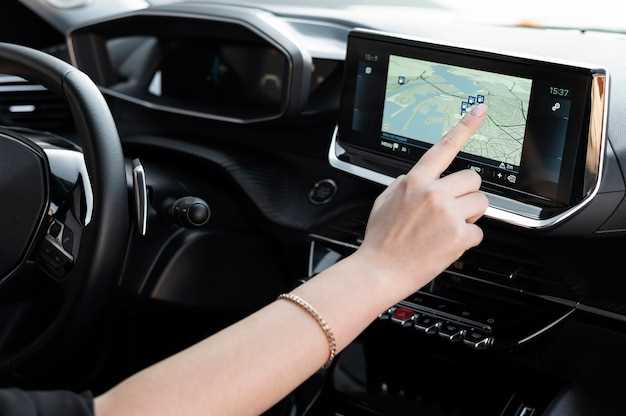
Начинайте с обновления карт, чтобы иметь доступ к самым свежим данным о дорогах и новых маршрутах. Это гарантирует точность рекомендаций и помогает избегать пробок и аварийных ситуаций.
Определите для себя предпочтительный способ взаимодействия: сенсорный экран, голосовые команды или кнопки на руле. Каждая опция позволяет управлять навигацией быстро и удобно, не отвлекаясь от дороги.
Настроить маршруты, вводя начальную и конечную точки, можно за считанные секунды. Также стоит воспользоваться функциями планирования маршрутов: избегайте платных дорог, выбирайте максимально короткий или быстрый путь в зависимости от ситуации.
Настройка и первоначальная конфигурация навигационной системы Mazda CX-5
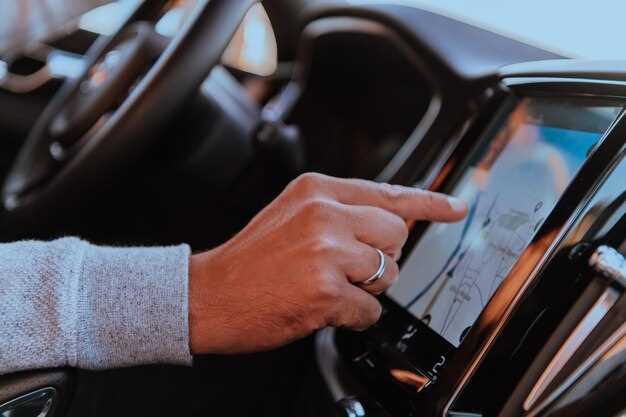
Начинайте с включения двигателя и запуска системы навигации, чтобы перейти к начальному экрану.
Выберите язык интерфейса в настройках, чтобы сделать последующую работу комфортной и понятной.
Подключите автомобиль к Wi-Fi или вставьте карту памяти с обновлённой картой для загрузки последних данных.
В разделе настроек перейдите к опции обновления карт и загрузите все доступные обновления, чтобы обеспечить точность маршрутов.
Настройте bevorzugные параметры отображения: масштаб карты, ориентацию и уровни детализации для удобства чтения.
Добавьте любимые адреса и места в раздел ‘Избранное’, что ускорит поиск в будущем и повысит удобство использования системы.
Включите функцию автоматического определения текущего положения и настройте автоматическую загрузку маршрутов при вводе конечной точки.
Проверьте и откорректируйте параметры звука, чтобы голосовые подсказки были четкими и не мешали слушать музыку или звонки.
Рекомендуется провести тестовую навигацию, чтобы убедиться в правильности настроек и улучшить пользовательский опыт.
Обновление программного обеспечения навигатора: пошаговая инструкция
Подготовьте USB-накопитель объемом не менее 8 ГБ и отформатируйте его в файловой системе FAT32. Скачайте последнюю версию программного обеспечения для навигатора Mazda CX-5 с официального сайта Mazda или авторизованного сервиса. Распакуйте архив и перенесите файлы на чистый USB-накопитель.
Заведите автомобиль и вставьте подготовленный USB-накопитель в порт USB, предназначенный для обновлений. Включите зажигание, чтобы система питания оставалась активной, но двигатель при этом не запускался. На дисплее появится уведомление о наличии обновлений или потребуется перейти в меню настроек навигатора.
В меню системы выберите раздел «Обновление программного обеспечения» или «Настройки системы». Следуйте инструкции на дисплее – обычно это включает выбор USB-накопителя и подтверждение начала процесса обновления. Убедитесь, что автомобиль не отключается и не выключает зажигание в течение всей процедуры.
По завершении загрузки и установки системы появится уведомление о успешном завершении процедуры. Затем отключите USB-накопитель и перезагрузите навигатор через меню или простым выключением зажигания и повторным включением. Проверьте версию прошивки в разделе «Информация о системе», чтобы убедиться, что обновление прошло успешно.
Начало маршрута: ввод начальной и конечной точек
Для начала маршрута откройте меню навигационных настроек на экране Mazda CX-5 и выберите раздел ‘Построить маршрут’. Введите адрес или название места в поле ‘Начальная точка’. Автоматика предложит варианты, выберите наиболее точное и нажмите ‘Подтвердить’.
Затем перейдите к полю ‘Конечная точка’ и повторите процедуру: вводите адрес или название пункта назначения. В системе отобразится список подходящих вариантов, выберите нужный и подтвердите выбор.
Проверьте правильность введённых данных. Обратите внимание, что при вводе названий система может предложить дополнительные параметры, такие как точка на карте или координаты, что обеспечивает точную настройку маршрута.
Если необходимо, используйте функцию быстрого выбора недавних или сохранённых маршрутов, что ускорит процесс начала поездки. После завершения ввода начальной и конечной точек система предложит построить маршрут, который можно сразу начать или дополнительно настроить – например, выбрать альтернативные пути или избегать определённых районов.
Использование голосовых команд для управления навигацией
Активируйте функцию голосового управления, нажав на кнопку на руле или на панели управления, и произнесите команду, начинающуюся с слова ‘Навигатор’. Например, скажите: ‘Навигатор, проложи маршрут до дома’. Система распознает команду и предложит варианты, которые можно подтвердить или скорректировать.
Для поиска конкретных объектов скажите: ‘Навигатор, найди ближайшую заправочную станцию’ или ‘Навигатор, найди ресторан поблизости’. После этого система отобразит список подходящих вариантов и предложит выбрать нужный. Используйте голосовые команды для уточнения маршрута, например: ‘Добавить остановку на заправке’.
Обратите внимание, что произнесение команд должно быть четким и понятным. В большинстве случаев система реагирует на короткие и ясно сформулированные фразы. Если команда не распознается, она предложит повторить или подскажет возможные варианты.
Изучите список команд, отображающийся в настройках системы или на экране информации. Это поможет быстрее освоить вызов навигационных функций голосом и упростить управление во время поездки. Постоянное использование голосовых команд сокращает время взаимодействия с системой и повышает комфорт в пути.
Интерактивное взаимодействие с картами и настройка маршрутов
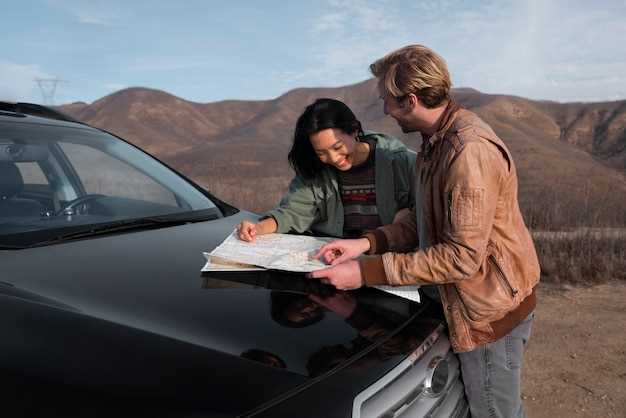
Чтобы повысить точность прокладки маршрута, используйте функцию масштабирования карты: сдвиньте палец вверх или вниз по сенсорному экрану, чтобы увеличить или уменьшить изображение. Это помогает выбрать правильную точку отправления и назначения, особенно в сложных условиях. Выделите нужный участок карты, чтобы получить подробную информацию о дороге, объездах или дорожных работах. После определения начальной точки перетащите маркер на экран, чтобы задать точку отправления, или введите адрес вручную с клавиатуры.
Для более точной навигации создайте маршруты с несколькими остановками. Нажмите кнопку добавления пункта назначения, введите название или выберите из предложенного списка. Можно перемещать эти точки, перетаскивая их по карте, чтобы изменить последовательность следования. Эта функция особенно актуальна при планировании длинных поездок с запланированными остановками или промежуточными точками.
Настройка маршрутов включает выбор оптимального варианта: по кратчайшему расстоянию, по времени или по избеганию платных дорог. В настройках системы выберите соответствующий режим и активируйте его. После этого навигационная система пересчитает маршрут, отображая наиболее подходящий вариант. Используйте меню для сохранения выбранного маршрута, чтобы быстро его загрузить при следующем посещении похожей точки или маршрута.
Интерактивное взаимодействие также предполагает настройку отображения слоёв информации. Включите отображение дорожных знаков, зон ограничения скорости или аварийных участков, чтобы повысить безопасность. При необходимости переключайтесь между разными режимами отображения, например, 3D или спутниковым снимком, что улучшит восприятие информации на ходу.
Обратите внимание на возможность голосового управления картами: командуйте системой, чтобы она повторяла указания, показывает текущий маршрут или меняла настройки. Это ускорит получение информации и снизит отвлечение от управления автомобилем. Постоянно обновляйте карты, подключая систему к интернету или скачивая локальные обновления, чтобы получать актуальные данные о новых дорогах и изменениях в маршрутах.
Обход пробок и изменение маршрута в реальном времени
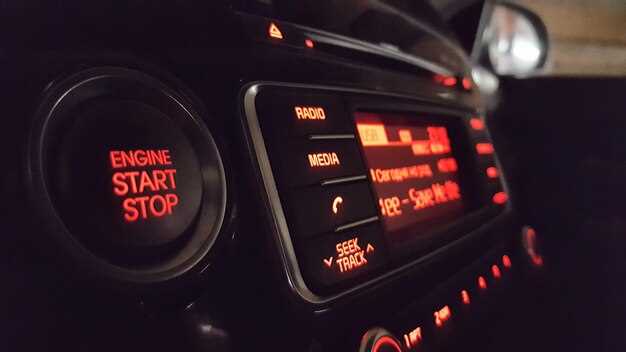
Начинайте с нажатия кнопки ‘Обновить маршрут’ в меню навигации или на главном экране системы Mazda CX-5. Если вы заметили скопление машин или затор на маршруте, система предложит предложит альтернативные пути. Обратите внимание на рекомендации, отображённые на дисплее: система подскажет, какие улицы или шоссе лучше использовать.
Для автоматического обхода пробок активируйте функцию динамического изменения маршрута. В настройках выберите режим ‘Обход пробок’, что позволит системе постоянно отслеживать дорожную обстановку и своевременно корректировать путь.
Если скорость движения существенно замедлена, система автоматически предложит новый вариант маршрута, минимизирующий задержки. Вам достаточно подтвердить изменение, чтобы навигация начала вести по обновлённому пути без необходимости вручную вводить новые указания.
Следите за уведомлениями на дисплее и звуковыми подсказками. Иногда система может предложить короткий путь через дворы или менее загружённые улицы, если они существенно сократят время в пути.
Паводя руку по сенсорной панели, можно вручную перерисовать маршрут, установив новые точки назначения или корректируя текущий путь. Это особенно полезно, если известен обход пробок или есть желание выбрать конкретный район.
Используйте функцию ‘История маршрутов’ для анализа прошлых поездок. Она поможет понять, где чаще возникают пробки и позволит заранее планировать альтернативные маршруты.
Настройка предупреждений и напоминаний о поворотах и опасных зонах

Определите в настройках системы зоны, где необходимо получать предупреждения о приближении к поворотам или опасным участкам дороги. Включите уведомления для таких участков и установите их чувствительность в соответствии с вашими предпочтениями, чтобы система реагировала точно и без ложных срабатываний.
Перейдите к разделу ‘Навигационные предупреждения’ и активируйте функцию напоминаний о предстоящих поворотах. Выберите дистанцию, на которой хотите получать уведомления, например, за 500 или 1000 метров до опасного участка, чтобы иметь возможность подготовиться к маневру.
Настройте звуковое сопровождение предупреждений или включите визуальные индикаторы, чтобы они были заметными вне зависимости от условий освещенности или шума внутри салона. Учитывайте собственный стиль вождения – кому-то комфортнее меньшая чувствительность, а кому-то – более частые напоминания.
Используйте карту для ручной добавления опасных зон или рискованных поворотов. После этого система будет подчеркивать эти участки специально для вас, помогая лучше ориентироваться в незнакомых местах.
Периодически проверяйте настройки и корректируйте их, особенно перед длительными поездками или в новых районах, чтобы обеспечить максимальную эффективность системы. Включая напоминания о зонах, не забывайте обращать внимание на дорожные знаки и дополнительную информацию на экранах, чтобы усилить уровень безопасности во время движения.