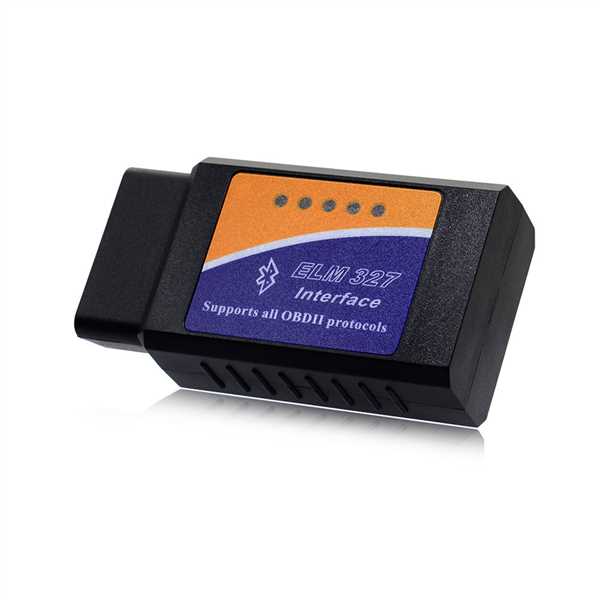
Пользователям iPhone, обладающим автомобилем и заинтересованным в диагностике и мониторинге его работы, может представляться большая проблема неподдержки протокола обмена данными OBD2 (On-Board Diagnostics 2). Данный протокол позволяет получать ценную информацию о состоянии и работе транспортного средства, однако, к несчастью, iPhone не поддерживает его нативно. Несмотря на это, существуют определенные решения, которые позволяют все же воспользоваться преимуществами OBD2 на устройствах Apple.
Главная причина, по которой iPhone не поддерживает протокол OBD2, заключается в отсутствии встроенного порта OBD2 на устройстве. Такой порт обычно присутствует на автомобилях, и через него осуществляется обмен информацией между автодиагностическим устройством и транспортным средством. Однако, в случае iPhone, этого порта нет, что делает использование OBD2 невозможным без дополнительных устройств или программного обеспечения.
Здесь на помощь могут прийти специализированные адаптеры, которые позволяют подключить iPhone к порту OBD2 автомобиля и осуществить обмен данными. Эти адаптеры имеют форму датчиков или приборов, которые можно подключить к диагностическому порту на автомобиле, а затем синхронизировать с iPhone через беспроводное соединение, такое как Bluetooth или Wi-Fi. Таким образом, с использованием такого адаптера и специального приложения на iPhone, можно получить доступ к данным, таким как скорость автомобиля, обороты двигателя, сведения о топливе и многое другое.
Проблема обновления обд2 на iPhone: решение в 11 шагов
Обновление ОБД2 на iPhone иногда может вызывать проблемы, такие как несовместимость, ошибки при установке и неправильное отображение данных. Однако, существуют несколько шагов, которые можно попробовать, чтобы решить эти проблемы:
Шаг 1: Проверьте совместимость
Убедитесь, что ваш iPhone совместим с последней версией ОБД2 приложения. Проверьте системные требования и соответствующие модели iPhone на официальном сайте разработчика.
Шаг 2: Удалите и переустановите
Попробуйте удалить ОБД2 приложение с вашего iPhone и затем загрузить и установить его заново. Это может помочь исправить любые ошибки, возникшие во время установки или обновления.
Шаг 3: Обновите iOS
Убедитесь, что ваш iPhone имеет последнюю версию iOS. Иногда проблемы с ОБД2 могут возникать из-за устаревшей версии операционной системы. Обновление iOS может исправить эти проблемы.
Шаг 4: Перезагрузите устройство
Попробуйте перезагрузить iPhone, чтобы обновления и изменения, внесенные после установки ОБД2, применились надлежащим образом.
Шаг 5: Очистите кэш
Попробуйте очистить кэш ОБД2 приложения. Для этого необходимо зайти в настройки iPhone, выбрать ОБД2 в списке установленных приложений и удалить кэш.
Шаг 6: Проверьте интернет-соединение
Убедитесь, что ваш iPhone подключен к надежному и стабильному интернет-соединению. Плохое соединение может вызывать ошибки при загрузке или обновлении ОБД2.
Шаг 7: Измените язык и регион
Иногда изменение языка и региона в настройках iPhone может помочь исправить проблемы с ОБД2. Попробуйте изменить язык и регион на другие, а затем обратно на ваш предпочтительный язык и регион.
Шаг 8: Проверьте наличие обновлений ОБД2
Проверьте, есть ли доступные обновления для ОБД2 в App Store. Иногда разработчики выпускают исправления и улучшения, которые могут решить проблемы совместимости.
Шаг 9: Свяжитесь с разработчиком
Если ни один из предыдущих шагов не помог решить проблему, попробуйте связаться с разработчиком ОБД2 приложения. Они могут предоставить дополнительную поддержку и помочь найти решение.
Шаг 10: Переустановите ОС
Если все остальные попытки не помогли, вы можете попробовать переустановить операционную систему на вашем iPhone. Обратитесь к руководству пользователя или обратитесь за помощью к Apple для получения инструкций по переустановке.
Шаг 11: Рассмотрите альтернативы
Если все вышеперечисленные шаги не помогли решить проблемы с ОБД2 на iPhone, рассмотрите возможность использования альтернативных приложений или устройств для доступа к ОБД2.
Надеемся, что эти шаги помогут вам решить проблемы с обновлением ОБД2 на iPhone и продолжить пользоваться приложением без проблем.
Ошибка обновления обд2 на iPhone: причины и последствия
Обновление приложения OBD2 (On-Board Diagnostics 2) для iPhone осуществляется через официальный App Store. Однако, некоторые пользователи могут столкнуться с ошибкой при попытке обновления. В данном разделе рассмотрим возможные причины ошибки обновления обд2 на iPhone и ее последствия.
1. Отсутствие поддержки обд2 на устройстве
На некоторых устройствах iPhone старых моделей может возникнуть ошибка при обновлении обд2. Причина заключается в том, что данные модели не поддерживают последние версии приложения OBD2 из-за аппаратных ограничений. В этом случае, рекомендуется обратиться к разработчикам приложения для выяснения возможности поддержки на конкретной модели iPhone.
2. Недостаточное свободное место на устройстве
Ошибка обновления может возникнуть, если устройство iPhone не имеет достаточного свободного места для загрузки и установки новой версии приложения OBD2. Рекомендуется освободить место на устройстве, удалив ненужные файлы и приложения, а затем повторить попытку обновления.
Причины ошибки обновления обд2 на iPhone могут быть разнообразными, однако, их последствия могут быть негативными. В случае невозможности обновления, пользователю может быть недоступна актуальная информация об автомобиле, которую предоставляет приложение OBD2. Кроме того, могут быть упущены важные исправления и новые функции, которые содержатся в новых версиях приложения.
В целом, для предотвращения ошибки обновления обд2 на iPhone рекомендуется использовать поддерживаемую модель устройства, освободить достаточное пространство на устройстве и следить за информацией о доступных обновлениях приложения OBD2 в App Store.
Почему iPhone не поддерживает обд2?
Также стоит отметить, что Apple активно ограничивает доступ к аппаратному и программному обеспечению своих устройств. Это значит, что разработчики сторонних приложений имеют ограниченные возможности для создания приложений, которые могут работать с обд2 на iPhone.
В дополнение к этому, Apple Mobility Center Accessory Protocol (MFi) требует наличия специального разрешения от Apple для разработки и выпуска любого устройства или аксессуара, который может подключаться к iPhone через порт Lightning или беспроводно через Bluetooth. Это ограничивает возможность разработки и выпуска адаптеров обд2, которые могут быть совместимы с iPhone.
Такое ограничение со стороны Apple может быть связано с их фокусом на безопасности и защите данных пользователя. iPhone — это устройство, которое хранит большое количество личных данных, и Apple стремится защитить эти данные от нежелательного доступа и взлома.
И хотя это может быть ограничением для владельцев iPhone, существуют альтернативные способы подключения к обд2 для пользователей iOS-устройств, такие как использование внешних адаптеров обд2, которые работают через Wi-Fi или Bluetooth и совместимы с приложениями, доступными в App Store.
Основные различия между iPhone и Android в поддержке обд2
1. Ограничения в программном обеспечении
Одной из основных причин, почему iPhone не поддерживает обд2, является ограничение программного обеспечения. Apple ограничивает доступ разработчиков к низкоуровневым возможностям системы, включая доступ к диагностическим данным автомобиля. В результате, приложения, работающие с обд2, не могут быть полноценно реализованы на устройствах iPhone.
2. Аппаратные ограничения
Кроме ограничений программного обеспечения, устройства iPhone также имеют определенные аппаратные ограничения, которые могут затруднять поддержку обд2. Например, iPhone не имеет стандартного порта OBD-II, через который обычно подключается сканер. Вместо этого, владельцам iPhone требуется использовать дополнительные адаптеры и специальные приложения сторонних разработчиков для подключения к автомобилю через Bluetooth или Wi-Fi.
В итоге, различия в поддержке обд2 между iPhone и Android объясняются как программными, так и аппаратными ограничениями. Владельцам iPhone приходится прилагать дополнительные усилия для использования обд2 и устанавливать сторонние приложения, в то время как большинству пользователей Android доступны более простые и удобные способы подключения к этому стандарту.
Как определить, поддерживает ли ваш iPhone обд2?
| Модель iPhone | Поддержка обд2 |
|---|---|
| iPhone 12 | Да |
| iPhone 11 | Да |
| iPhone SE (2-го поколения) | Да |
| iPhone XR | Нет |
| iPhone XS | Да |
| iPhone X | Да |
| iPhone 8 | Нет |
| iPhone 7 | Нет |
Если ваша модель iPhone не указана в таблице или вы не уверены в ее поддержке обд2, вы также можете попробовать использовать специальные приложения из App Store, которые предлагают функции обд2. Они могут определить, поддерживает ли ваш iPhone данную функцию.
Если вам необходима функция обд2, но ваш iPhone ее не поддерживает, вы всегда можете приобрести отдельный устройство обд2, которое будет совместимо с вашим автомобилем и может быть подключено к iPhone через Bluetooth или USB. Это отличный способ получить доступ к данным об автомобиле, независимо от того, какая модель iPhone у вас есть.
Процесс обновления обд2 на iPhone в 3 простых шага
Обновление приложения обд2 на iPhone может быть необходимо, чтобы исправить ошибки, добавить новые функции или получить доступ к последним обновлениям производителей автомобилей. В этом разделе мы рассмотрим процесс обновления обд2 на iPhone в 3 простых шага.
Шаг 1: Проверьте доступные обновления
Первым шагом следует проверить, есть ли доступные обновления для приложения обд2 на iPhone. Для этого откройте App Store на вашем устройстве и перейдите на вкладку Обновления. Если доступно обновление для обд2, оно будет отображено в списке обновлений приложений. Нажмите на кнопку Обновить рядом с приложением обд2, чтобы начать процесс обновления на вашем iPhone.
Шаг 2: Подключите устройство к Wi-Fi
Процесс обновления обд2 на iPhone может занять некоторое время, поэтому для ускорения загрузки рекомендуется подключить ваше устройство к Wi-Fi. Проверьте настройки Wi-Fi на вашем iPhone и выберите доступную сеть Wi-Fi. Убедитесь, что у вас есть стабильное подключение к Интернету, чтобы обновление обд2 прошло без сбоев.
Шаг 3: Установите обновление обд2
- После подключения вашего iPhone к Wi-Fi и выбора доступного обновления обд2 нажмите на кнопку Обновить рядом с приложением.
- Подтвердите установку обновления, введя код доступа или использовав функцию Touch ID / Face ID.
- Дождитесь завершения установки обновления. В это время ваш iPhone может перезагрузиться или показывать индикатор прогресса загрузки.
- После завершения обновления обд2 на iPhone вы можете открыть приложение и наслаждаться его последними возможностями и функциями.
Следуйте этим 3 простым шагам, чтобы обновить обд2 на iPhone и быть в курсе последних новостей и функций этого приложения. Помните, что регулярные обновления помогают поддерживать безопасность и производительность вашего iPhone, а также обеспечивают лучший опыт использования приложения обд2.
Решение проблемы: обновление iOS на iPhone
Если ваш iPhone не поддерживает обд2, одним из решений может быть обновление операционной системы iOS на вашем устройстве. Обновление iOS может помочь исправить некоторые ошибки и совместимость с различными приложениями, включая обд2.
Для обновления iOS на iPhone вы можете следовать этим шагам:
Шаг 1: Подключите iPhone к Wi-Fi
Убедитесь, что ваш iPhone подключен к Wi-Fi сети. Это позволит быстро и безопасно загрузить обновление iOS.
Шаг 2: Перейдите в настройки устройства
На вашем iPhone откройте приложение Настройки. Обычно оно находится на главном экране устройства.
Шаг 3: Перейдите в раздел Обновление ПО

Прокрутите вниз по списку настроек и найдите раздел Обновление ПО. Нажмите на него, чтобы перейти к настройкам обновления iOS.
Шаг 4: Загрузите и установите обновление iOS
В разделе Обновление ПО ваш iPhone проверит наличие доступных обновлений. Если обновление iOS доступно, вы увидите соответствующее уведомление. Нажмите на кнопку Загрузить и установить, чтобы начать процесс обновления.
Пожалуйста, имейте в виду, что обновление может занять некоторое время, и ваш iPhone может перезагрузиться несколько раз в процессе обновления.
После завершения обновления ваш iPhone будет работать на новой версии iOS, что возможно поможет устранить проблему с поддержкой обд2.
Обратите внимание: Прежде чем обновлять операционную систему iOS, рекомендуется создать резервную копию данных на вашем iPhone, чтобы защитить свою информацию от возможной потери.
Возможные ошибки при обновлении обд2 на iPhone и их решения
Когда пользователь пытается обновить приложение OBD2 на своем iPhone, иногда могут возникать ошибки. В этом разделе мы рассмотрим несколько наиболее распространенных проблем и предоставим решения для их устранения.
1. Ошибка загрузки приложения
Если при попытке загрузить обновление вы получаете сообщение об ошибке загрузки, попробуйте следующее:
- Проверьте подключение к интернету и убедитесь, что у вас есть стабильное соединение.
- Перезапустите устройство. Иногда небольшой сбой в работе может быть исправлен простым перезапуском.
- Удалите приложение и попробуйте загрузить его заново из App Store.
2. Проблема с установкой обновления
Если обновление приложения OBD2 не устанавливается, рекомендуется сделать следующее:
- Убедитесь, что на вашем устройстве достаточно свободного места для установки. Если память заполнена, удалите ненужные файлы или приложения.
- Проверьте, есть ли достаточное количество заряда на вашем устройстве. В некоторых случаях, при низком заряде, обновление может отказаться устанавливаться.
- Подключитесь к Wi-Fi сети, если вы используете мобильные данные. Иногда ограничения, наложенные оператором, могут помешать установке.
3. Проблема совместимости
Не все устройства Apple поддерживают последние версии ОС, поэтому возможно, что ваш iPhone просто несовместим с последним обновлением OBD2. В этом случае:
- Проверьте, что ваше устройство соответствует техническим требованиям программы. Убедитесь, что ваш iPhone обновлен до последней версии iOS.
- Если ваше устройство не соответствует требованиям, вы можете попробовать найти предыдущую версию приложения, которая может быть совместима с вашим iPhone.
4. Ошибка при запуске обновленного приложения
Если у вас возникают проблемы с запуском обновленного приложения OBD2, вот несколько решений:
- Удалите приложение и установите его заново из App Store.
- Проверьте, есть ли у вас достаточно доступного места на устройстве.
- Перезапустите устройство и попробуйте снова запустить приложение.
Следуя этим рекомендациям, вы сможете решить большинство проблем, связанных с обновлением приложения OBD2 на iPhone. Если проблема все еще не решается, рекомендуется обратиться в службу поддержки приложения или контактировать с разработчиками для получения дополнительной помощи.
Использование альтернативных приложений обд2 на iPhone
Хотя iPhone не поддерживает нативно программы для диагностики обд2, существуют альтернативные приложения, которые можно использовать для этой цели. Эти приложения предлагают широкий спектр функций и возможностей, позволяющих пользователям извлекать и анализировать данные, полученные с автомобильного диагностического разъема.
Одним из таких приложений является Torque, доступный в App Store. Torque предлагает поддержку большого количества адаптеров обд2, а также может обеспечивать визуализацию различных параметров автомобиля в режиме реального времени. Кроме того, пользователи могут получать коды ошибок, анализировать данные и отображать их в графическом виде.
Еще одним вариантом является DashCommand, также доступный в App Store. DashCommand предлагает функции мониторинга производительности автомобиля, диагностики ошибок и отображения данных. Пользователи могут получать данные в режиме реального времени, анализировать информацию и получать предупреждения об ошибках.
Оба приложения предоставляют возможность сохранять данные, создавать настраиваемые панели инструментов и выполнять другие функции, которые делают обд2-диагностику удобной и полезной для владельцев автомобилей.
Важно отметить, что эти альтернативные приложения требуют подключения адаптера обд2 к iPhone через беспроводное соединение или кабель. Некоторые адаптеры могут быть приобретены дополнительно и поддерживаться только определенным приложением. Поэтому перед покупкой адаптера и загрузкой приложения необходимо убедиться в их совместимости и соответствии требованиям вашего автомобиля.
Другие причины недоступности обд2 на iPhone

Помимо того, что iPhone не поддерживает обд2 из-за ограничений встроенного программного обеспечения, существуют и другие причины, почему обд2 недоступен на данном устройстве.
Возможно, у iPhone отсутствует необходимый адаптер, который обеспечивает связь между диагностическим портом автомобиля и смартфоном. Этот адаптер требуется для чтения данных от автомобиля и передачи их на iPhone для последующей обработки и отображения.
Также следует учитывать, что производители автомобилей разрабатывают программные интерфейсы для смартфонов, включая iOS, на свое усмотрение. Они могут ограничивать доступ к определенным функциям, включая поддержку обд2. Поэтому некоторые автомобили могут быть несовместимы с iPhone изначально, даже если устройство технически поддерживает обд2.
Также стоит отметить, что производители обд2-адаптеров могут не разрабатывать программное обеспечение для iOS или не оптимизировать его под iPhone. В результате обд2 может быть недоступен на iPhone из-за неправильной работы приложений или несовместимости с устройством.
Другая возможная причина недоступности обд2 на iPhone — использование устаревшей версии iOS. В обновлениях операционной системы Apple могут вноситься изменения в работу с подключениями и периферийными устройствами, в том числе с обд2-адаптерами. Если у iPhone установлена устаревшая версия iOS, это также может привести к неполадкам в работе обд2.
Как использовать внешний сканер обд2 с iPhone
iPhone известен своими многочисленными возможностями, однако стандартная функция обд2 диагностики автомобиля не поддерживается встроенными средствами. Но несмотря на это, существует решение, которое позволяет использовать внешний сканер обд2 с iPhone. В этом разделе мы расскажем вам, как это сделать.
1. Приобретите внешний сканер обд2, который совместим с iPhone. На рынке существует множество моделей, выберите ту, которая наиболее подходит вам по функционалу и цене.
2. Подключите сканер обд2 к порту диагностики вашего автомобиля. Обычно порт находится под рулем, вблизи рулевой колонки.
3. Загрузите приложение для работы с обд2 сканером на ваш iPhone. На сегодняшний день существует множество приложений, которые позволяют использовать внешний сканер обд2 с iPhone. Выберите приложение, которое наилучшим образом соответствует вашим потребностям и требованиям.
4. Установите приложение и откройте его. При первом запуске приложение может запросить доступ к функциям Bluetooth и местоположению. Разрешите доступ, чтобы приложение могло работать с внешним сканером обд2.
5. Подключитесь к сканеру обд2 через Bluetooth. В приложении выберите опцию подключения через Bluetooth и найдите ваш сканер обд2 в списке доступных устройств.
6. После установки соединения с внешним сканером обд2, вы сможете использовать приложение для чтения и анализа данных, полученных от автомобиля. Некоторые приложения предлагают множество функций, таких как чтение ошибок, мониторинг параметров автомобиля и даже запись данных для последующего анализа.
Не забудьте, что для работы внешнего сканера обд2 с iPhone необходимо, чтобы ваш iPhone поддерживал соединение Bluetooth. Убедитесь, что в настройках вашего iPhone функция Bluetooth включена.
Теперь у вас есть все необходимые знания для использования внешнего сканера обд2 с iPhone. Наслаждайтесь возможностями диагностики вашего автомобиля, находясь в любой точке мира!
- Отсутствие поддержки OBD2 на iPhone — одной из основных причин такой несовместимости является тот факт, что эта технология не была включена в стандартное программное обеспечение iOS. В результате, пользователи iPhone не могут воспользоваться функционалом ОБД2 без использования дополнительных устройств и приложений.
- Возможные решения проблемы — хотя OBD2 не поддерживается непосредственно на iPhone, существуют альтернативные решения для использования этой технологии. Это может включать использование сторонних адаптеров OBD2, совместимых с iPhone, или специализированных приложений, которые могут работать с данными, полученными от адаптеров.
Рекомендации по обновлению обд2 на iPhone:
- Использование совместимых адаптеров — для устранения проблемы с несовместимостью, рекомендуется приобрести и использовать адаптеры OBD2, которые специально разработаны для работы с iPhone и поддерживают его операционную систему.
- Выбор подходящего приложения — после приобретения совместимого адаптера, следует выбрать приложение, которое позволяет использовать функции OBD2 на iPhone. При выборе приложения необходимо обратить внимание на его рейтинг, отзывы пользователей и функциональность.
- Обновление программного обеспечения — для обеспечения стабильной работы ОБД2 на iPhone, необходимо также обновлять программное обеспечение адаптера и самого iPhone. Регулярные обновления помогут исправить возможные ошибки и улучшить совместимость.
Следуя этим рекомендациям, пользователи iPhone смогут использовать функции OBD2 и получить доступ к важным данным о работе своего автомобиля.