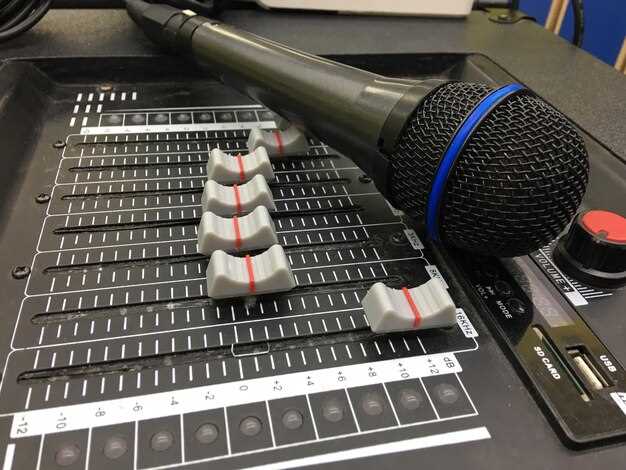
Следуйте простым шагам для получения кристально чистого звука. Начинайте с правильного размещения микрофона, убедившись, что он находится в пределах 15–20 см от источника звука. Это снизит фоновый шум и повысит качество записи.
Затем проверьте уровни сигнала через настройки вашего устройства или программное обеспечение. Удерживайте уровень сигнала в диапазоне 70–80% максимума, чтобы избежать искажения и зашумления. Используйте встроенные фильтры или эквалайзеры для коррекции звука по мере необходимости.
Не забывайте про настройку направленности микрофона. Для разговоров или ведения прямых эфиров выбирайте кардиоидную характеристику, которая фокусируется на вашем голосе. Это поможет избавиться от лишних шумов сбоку и сзади.
Обратите внимание на электромагнитные помехи. Используйте качественный кабель и избегайте близости с мощными приборами. Мелкие детали, такие как заземление и правильное подключение, существенно влияют на чистоту звучания.
Подготовка к настройке микрофона
Перед началом настройки убедитесь, что микрофон надежно подключен к системе и отключен от источника питания, если это предусмотрено моделью.
Освободите рабочее пространство от лишних шумов и посторонних предметов, чтобы снизить вероятность мешающих звуков во время настройки.
Проверьте наличие свежей батареи или стабильного питания для микрофона, чтобы исключить перебои в работе во время процесса.
Настройтесь на тихое место, отключите устройства, создающие фоновый шум, такие как вентиляторы или кондиционеры, чтобы получить чистое звучание для калибровки.
Подготовьте необходимое программное обеспечение или драйверы, совместимые с вашей моделью, и убедитесь, что они обновлены до последних версий.
Проведите первичную проверку уровня входящего сигнала на компьютере или при помощи тестовых носителей, чтобы понять исходный уровень звука и избежать искажения в будущем.
Выбор подходящего места для записи
Выберите комнату с минимальным уровнем шумов и отсутствием резкого эхоподавляющего оборудования. Громкие источники звука, такие как вентиляторы, кондиционеры и бытовая техника, лучше отключить или разместить микрофон подальше от них.
Определите угол комнаты, где стены не отражают звук, и расположите микрофон так, чтобы он не сталкивался с прямым попаданием паразитных шумов. Помещение с мягкими поверхностями, например, тканевыми шторами или коврами, снижает отражения и делает звук чище.
Обеспечьте стабильное положение для микрофона, чтобы избежать вибраций и случайных шумов при касании или движении. Если возможно, используйте мягкую подставку или амортизатор для снижения вибраций.
| Рекомендуемые места | Что избегать |
|---|---|
| Комната с мягкими поверхностями (ковры, мягкая мебель) | В помещении с многочисленными твердыми отражающими поверхностями |
| Где снизить уровень внешних шумов (например, закрытая дверь) | Близко к источникам шума (стора, окно с улицей) |
| Место, где микрофон держится на уровне рта или чуть ниже | Выше или ниже уровня головы, чтобы избежать нежелательных шумов при дыхании или движениях |
Проверка совместимости с устройствами
Перед подключением микрофона Bos Mini A2 убедитесь, что ваше устройство поддерживает работу с этим типом оборудования. Для этого подключите микрофон к компьютеру или ноутбуку и проверьте наличие драйверов или поддержки plug-and-play. В случае с ПК убедитесь, что операционная система распознает устройство автоматически.
На мобильных устройствах и планшетах убедитесь, что устройство поддерживает работу с внешним микрофоном через разъем 3.5 мм или USB-C, в зависимости от модели. В некоторых случаях потребуется установка дополнительных приложений для корректной работы микрофона.
Обратите внимание на спецификации вашего устройства:
- Поддержка разъема 3.5 мм или USB, в зависимости от модели микрофона.
- Совместимость с вашей операционной системой (Windows, macOS, Android, iOS).
- Поддержка внешних устройств в настройках звука системы.
Рекомендуется проверить наличие обновлений драйверов и прошивок на сайте производителя устройства. Также убедитесь, что порт или разъем чист и без повреждений, что обеспечит стабильное соединение и качество звука.
Если возникают проблемы с распознаванием микрофона, попробуйте подключить его к другому порту или устройству. Это поможет определить, связана ли проблема с совместимостью или с конкретным портом.
Установка необходимых драйверов

Подключите микрофон Bos Mini A2 к компьютеру через USB-порт. После этого система автоматически попытается распознать устройство и установить базовые драйверы. Если автоматическая установка не происходит или микрофон не работает корректно, скачайте драйвер с официального сайта производителя.
Откройте браузер и перейдите на страницу поддержки Bos Mini A2. Найдите раздел с драйверами, соответствующими вашей операционной системе – Windows или MacOS. Скачайте файл установщика и запустите его от имени администратора. Следуйте инструкциям мастера установки, нажимая «Далее» и соглашаясь с условиями лицензионного соглашения.
После завершения установки перезагрузите компьютер, чтобы новые драйверы корректно интегрировались в систему. В панели управления или в настройках звука убедитесь, что микрофон Bos Mini A2 выбран в качестве устройства ввода по умолчанию. Это обеспечит правильную работу и высокий уровень звука при использовании микрофона.
Подключение микрофона к компьютеру
Подключите USB-кабель микрофона к свободному USB-порту компьютера. Не используйте хрупкие или устаревшие порты, чтобы избежать плохого контакта и шумов. После подключения дождитесь автоматической установки драйверов – в большинстве случаев современные системы распознают устройство без дополнительных усилий.
Если ваш микрофон оснащен световым индикатором, убедитесь, что он активен, что свидетельствует о правильном подключении и питании. Для моделей с аудиокабелем воспользуйтесь входом «микрофон» на задней или боковой панели компьютера, распознав цветовой код – обычно он обозначен розовым или красным цветом.
Проверьте настройки звука в операционной системе. Перейдите в раздел управления звуком (например, в Windows – Панель управления > Звук), выберите вкладку «Запасные устройства» или «Ввод», найдите ваш микрофон в списке устройств и установите его в качестве устройства по умолчанию. Сделайте тест, говорите в микрофон и проверьте уровень входящего сигнала.
Если через стандартные настройки микрофон не определяется или звук фонит, попробуйте отключить и снова подключить устройство, перезагрузить компьютер или обновить драйверы. В случае с USB-микрофоном рекомендуется использовать разъем напрямую, избегая удлинителей и кабельных переходников, чтобы избежать потери качества сигнала.
Оптимизация звука и настройка параметров
Начинайте с установки уровня чувствительности микрофона на минимальное значение и постепенно увеличивайте его, пока голос не станет четко слышен без искажений. Проверяйте качество звука на разные уровни громкости, чтобы избежать фона и шумов.
Используйте встроенные функции шумоподавления и подавления эха для устранения посторонних звуков и повышения разборчивости речи. Настройте параметры так, чтобы минимизировать фоновый шум, не подавляя при этом ваш голос.
Обратите внимание на баланс между низкими и высокими частотами. Увеличьте высокие, если речь кажется тусклой, и уменьшите низкие, чтобы исключить резкость и гулкость. Для этого воспользуйтесь эквалайзером, встроенным в программное обеспечение или на микрофоне.
Повысьте качество звука, активировав режим компрессии, если он есть, чтобы сделать уровни громкости более равномерными. Это поможет устранить скачки громкости и сделает звук более приятным для слушателей.
Проведите тестовые записи при разных настройках, чтобы определить наиболее оптимальные параметры. Обратная связь с голосом поможет понять, какие корректировки приносят заметное улучшение.
Регулировка уровня громкости
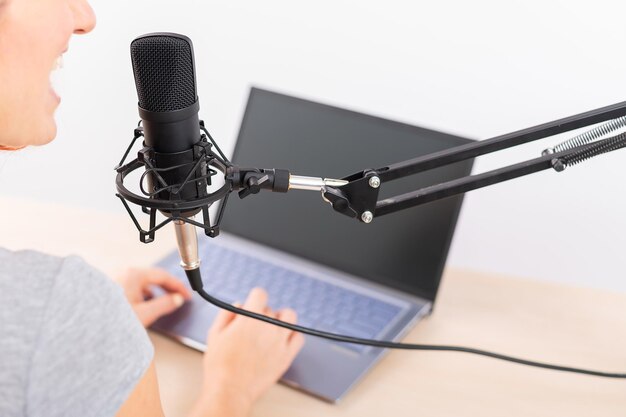
Начинайте настройку уровня громкости, подключив микрофон к устройству и запустив тестовую запись или звонок. Медленно увеличивайте уровень, наблюдая за индикатором громкости на дисплее или световыми сигналами.
Целевой показатель – звуки должны быть четкими, без искажений и наложенных шумов. Если вы заметили, что голос плохо слышен или проскакивают пики, уменьшите уровень на панели регулировки.
Используйте встроенный регулятор громкости на микрофоне или по умолчанию настройте громкость через программное обеспечение. Облачная настройка или приложение позволяют точно регулировать сигнал, избегая чрезмерных пиков, которые могут привести к искажениям.
Периодически проверяйте качество звука в ходе использования, чтобы убедиться в стабильности уровня. В ситуациях с разной акустикой в помещении подстраивайте уровень, чтобы избежать переусиления или слабого сигнала.
Для динамичных условий рекомендуется оставлять немного запасов по уровню, чтобы микрофон не «задыхался» при резких повышениях громкости. В случае необходимости используйте компрессор или limiter, чтобы предотвратить искажения при внезапных звуковых скачках.
Настройка эквалайзера для улучшения качества звука
Начинайте с установки пресета, который максимально приближен к жанру вашей речи или музыке. Например, для речи подойдет настройка с усилением средних частот, а для современных треков – увеличение высоких и низких.
Используйте ползунки для точной корректировки: повысите 100-300 Гц для добавления теплоты, снизьте те частоты, которые вызывают резонансы или искажения, обычно в диапазоне 2-4 кГц.
Обратите внимание на баланс между низкими и высокими частотами. Перегиб с низкими вызовет мутность, с высокими – резкость. Идеально, если вы можете прослушать результат в различных условиях и на разных устройствах.
Общие рекомендации:
- Удерживайте средние частоты на уровне, при котором речь становится яснее, не теряет естественности.
- Для записи голосов уменьшите диапазон 2-4 кГц, чтобы избавиться от резких резонансов.
- Для музыки добавляйте низкие около 80-120 Гц для мощи и присутствия баса, избегайте чрезмерного усиления, чтобы не создалось ощущение «бурления».
Тестируйте настройки, проигрывая знакомые треки или голосовые записи. Постепенно корректируйте до тех пор, пока звук не станет чистым, сбалансированным и насыщенным. Не стоит стараться повысить звучание одной области за счет другой – компромисс и тонкая балансировка помогают добиться наиболее естественного результата.
Использование программного обеспечения для записи
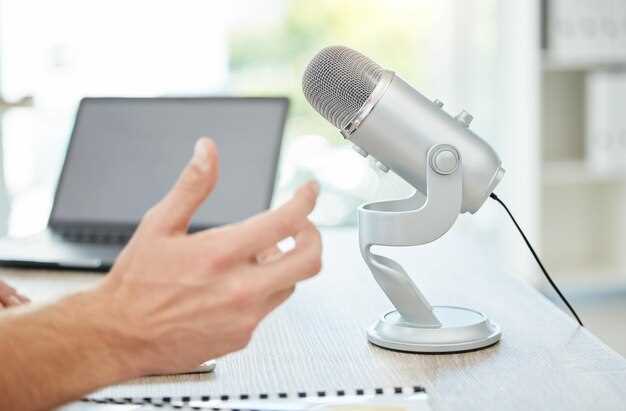
Настройте качественный звук, выбрав подходящий аудио редактор. Например, скачайте и установите Audacity или OBS Studio. После запуска программы откройте настройки устройства и убедитесь, что выбран микрофон Bos Mini A2. В разделе «ввод» установите микрофон как основной источник звука. Проверьте уровень входящего сигнала: он должен быть достаточно высоким, но без искажений. Для этого произведите тестовую запись и прослушайте её. Если звук содержит шум или шипящие искажения, попробуйте понизить уровень входа или использовать встроенные фильтры для подавления шума.
Настройка параметров в программном обеспечении помогает избежать послезвучий и сокращает необходимость редактирования. В некоторых редакторах есть автоматическая регулировка уровней – включите её для стабильной записи. Обратите внимание на панорамирование: при односторонней записи выбирайте моно-режим, чтобы не терять качество. Экспериментируйте с форматами – предпочтительным для редактирования считается WAV, а для хранения финальной версии – MP3 с качеством 192 кбит/с или выше.
Запишите короткий тест и послушайте результат, обращая внимание на яркость и ясность звука. Если все устраивает, произведите основную запись. Возможна интеграция с динамическинастройками громкости и автоматическим шумоподавлением – эти функции помогут добиться максимально чистого результата без дополнительных усилий. Не забудьте сохранять промежуточные версии, чтобы можно было вернуться к более ранним редакциям в случае необходимости. Так вы обеспечите стабильный и профессиональный уровень аудиозаписи, полностью раскрывающий потенциал микрофона Bos Mini A2.
Тестирование и корректировка настроек
Начинайте проверку качества звука, подключив микрофон к компьютеру или другой звуковой системе. Запишите короткий аудиофрагмент, говоря в микрофон стандартной громкостью, и прослушайте его на наушниках или динамиках.
Обратите внимание на уровень громкости, баланс и наличие шумов. Если звук кажется приглушенным или слишком тихим, увеличьте уровень входного сигнала в настройках устройства или в программном обеспечении.
Для устранения шума или посторонних звуков снизьте чувствительность микрофона, отключите окружающие источники помех и удостоверьтесь, что микрофон правильно закреплен и не шатается.
Если звук искажен или есть эхосигналы, проверьте параметры фильтрации и подавления шума. В настройках программного обеспечения отключите лишние эффекты, чтобы определить, влияют ли они на качество звука.
Подстройте уровень фокусировки микрофона, перемещая его ближе к рту или за счет регулировки направленности в настройках. Используйте тестовые записи с разной громкостью голоса, чтобы найти оптимальную силу входного сигнала.
Повторяйте запись и прослушивание после каждой корректировки. Запишите короткие фразы, чтобы убедиться, что настройки позволяют получить чистый, разборчивый звук без лишних искажений и фона.
В конце сравните итоговые результаты с исходными настройками, чтобы убедиться, что достигли комфортного баланса между ясностью и комфортом при долгом использовании.