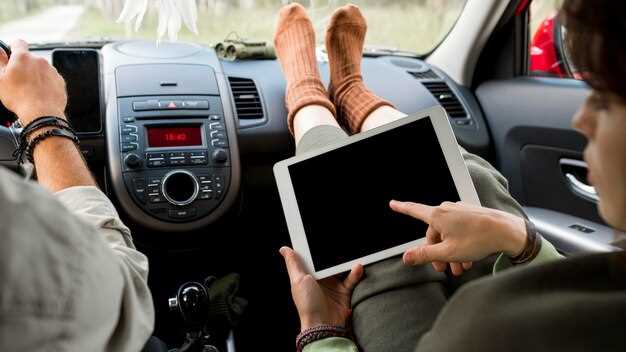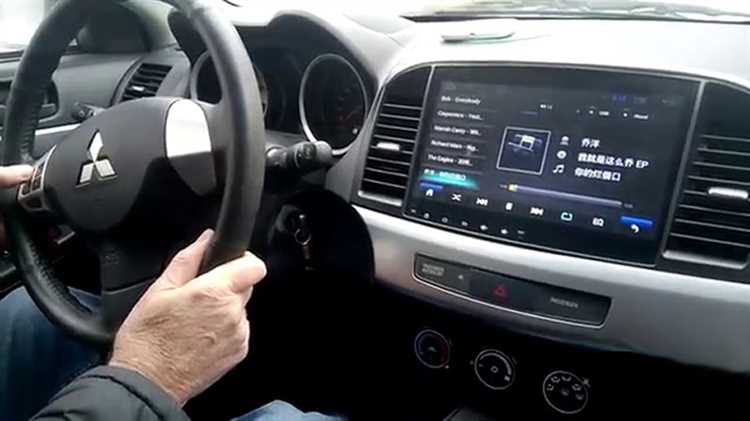
Для успешного соединения вашего устройства с автомобилем, убедитесь, что у вас есть необходимые адаптеры и кабели, соответствующие стандартам вашего автомобиля и модели устройства. Рекомендуется использовать кабель USB с поддержкой передачи данных для обеспечения стабильного соединения.
Проверьте, что ваша аудиосистема настроена на режим Bluetooth, если вы планируете беспроводное соединение. Для этого зайдите в настройки системы, выберите пункт Bluetooth и активируйте его. Обратите внимание на то, что устройства должны находиться в пределах действия, обычно не более 10 метров.
Если у вас возникли сложности с соединением, выполните сброс настроек устройства и повторите процесс подключения. Существуют различные приложения для настройки соединений, которые могут помочь в установке и обеспечить доступ к дополнительным функциям мультимедийного устройства.
Также стоит учесть настройки автомобиля: убедитесь, что все обновления программного обеспечения выполнены, чтобы избежать несовместимости. Это гарантирует, что интерфейс будет работать корректно и все функции будут доступны без сбоев.
Выбор места для установки устройства в автомобиле Лансер 10
Рекомендуется устанавливать оборудованный интерфейс на место стандартной аудиосистемы, что обеспечит максимально удобный доступ к функционалу. Этот вариант сохраняет эстетику интерьера и позволяет избежать дополнительных затрат на модификации панели. Для качественной работы прокладка кабелей должна быть организована таким образом, чтобы они не мешали основной электронике автомобиля.
Еще одним подходом является использование центральной консоли, что обеспечит легкий доступ и улучшит видимость экрана. Убедитесь, что выбранное место не перекрывает вентиляционные отверстия и не мешает управлению климатом.
Если решите установить устройство в боковой панели, проверьте, чтобы оно не мешало использованию ручки переключения передач или не затрудняло доступ к другим управляющим элементам. В этом случае важно уделить внимание креплению, чтобы избежать случайных столкновений при вождении.
Перед финальной установкой рекомендуется протестировать все варианты размещения, учитывая ergonomics и влияние на видимость дороги. Положение, в котором меню и кнопки наиболее доступны, будет оптимальным решением.
Подбор необходимых инструментов и материалов для подключения
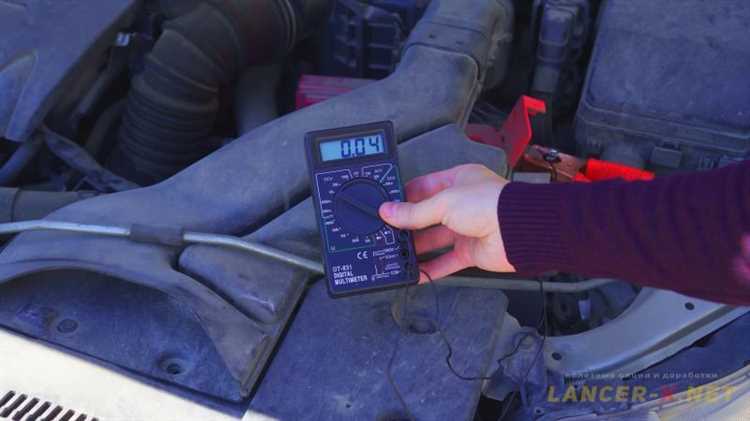
Для успешной установки устройства в автомобиле понадобятся следующие инструменты и материалы:
- Отвертка — крестовая и плоская на случай разных креплений.
- Кустарный обжимной инструмент — необходим для подсоединения проводов.
- Мультиметр — для проверки электрических цепей и уровня напряжения.
- Изолента — для изоляции соединительных точек проводов.
- Кабели и адаптеры — в зависимости от модели устройства может потребоваться переходник или специальные кабели для подключения.
- Набор планок или крепежных элементов — для фиксации оформления элемента в приборной панели.
- Плоскогубцы — могут пригодиться для работы с кабелями и разъемами.
- Скобы или стяжки — для аккуратной укладки проводки и предотвращения ее повреждения.
Убедитесь также, что под рукой есть инструкция к оборудованию, чтобы следовать рекомендациям производителя.
Проверьте наличие всех необходимых элементов перед началом работы, чтобы избежать простоев и нежелательных трудностей в процессе установки.
Снятие старой аудиосистемы из автомобиля
Для начала отключите аккумулятор. Это минимизирует риск короткого замыкания при работе с электрикой. Затем, с помощью пластиковых лопаток или специальных инструментов, аккуратно снимите декоративную рамку вокруг панели управления. Работайте осторожно, чтобы не повредить пластиковые защелки.
Далее удалите винты, которые крепят устройство к кузову. Используйте крестовую отвертку. После этого аккуратно потяните устройство на себя, чтобы освободить его от посадочного места. Убедитесь, что все кабели отключены. Внимательно отметьте, какие провода откуда идут, чтобы избежать путаницы при установке нового оборудования.
Обратите внимание на антенну: зачастую она может быть хорошо закреплена. Для отсоединения аккуратно поверните фиксатор и снимите соединение. После этого изолируйте концы проводов, чтобы избежать контактов, пока вы работаете с новой системой.
Перед окончательной демонтажем проверьте наличие всех необходимых адаптеров и переходников, чтобы обеспечить совместимость с новым устройством. Это подготовит вас к следующему этапу установки системы.
Проведение подключения проводов питания и аудиовыхода
Для успешного выполнения задачи следуйте рекомендациям по подключению электрооборудования:
- Питание: Найдите главный провод питания, который обычно обозначен красным цветом. Подключите его к соответствующему контакту на задней части устройства. Убедитесь, что контакты зачищены и надежно соединены.
- Заземление: Черный провод доходит до точки заземления. Обязательно закрепите его на кузове автомобиля или на недостающем проводе, чтобы исключить шумы.
- Аудиовыход: Обратите внимание на цветные провода для левостороннего (обычно белый) и правостороннего (обычно серый) аудиовыхода. Соедините их с соответствующими проводами колонок. Для подключения к сабвуферу используйте дополнительный провод.
После подключения проводов рекомендуется проверить правильность соединений с помощью тестера, чтобы исключить возможные проблемы с работой устройства.
Не забывайте об изоляции проводов с помощью термоусадочной трубки или изоленты для предотвращения короткого замыкания.
Настройка беспроводной сети для планшета InCar
Сначала убедитесь, что ваш автомобильный приемник и портативное устройство поддерживают Wi-Fi. Затем выполните следующие шаги:
- Включите беспроводную связь на вашем устройстве. Перейдите в настройки и активируйте функцию Wi-Fi.
- На экране появится список доступных сетей. Найдите сетевое имя вашего автомобиля и выберите его.
- Введите пароль, если он требуется. Обычно это можно найти в руководстве пользователя или на наклейке в салоне.
- После успешного подключения проверьте соединение. Откройте веб-браузер или приложение, чтобы убедиться, что доступ к интернету работает.
Если доступ к интернету отсутствует, выполните следующие шаги:
- Перезагрузите устройство и повторите попытку подключения.
- Проверьте настройки роутера, если есть возможность доступа к нему.
- Убедитесь, что расстояние между устройствами оптимальное и нет препятствий, блокирующих сигнал.
Для улучшения стабильности сети можно выполнить обновление прошивки приемника и рабочего устройства. Это поможет избежать сбоев и повысит скорость соединения. Инструкции для обновления можно найти на официальном сайте производителя.
Установка специальных крепежей для надежной фиксации устройства
Для обеспечения устойчивости устройства рекомендуется применять специализированные крепежи, которые идеально подходят для автомобильного применения. Используйте универсальные крепления, которые легко регулируются и надежно удерживают устройство.
Обычно в продаже доступны крепежи с присосками или магнитные системы. Выбор зависит от предполагаемой поверхности и условий эксплуатации. При установке на приборную панель лучше использовать многорежимные крепления с дополнительной фиксацией, которые защищают от вибрации во время движения.
Инструкция по установке:
- Очистите поверхность, где будет производиться монтаж, от загрязнений.
- Нанесите специальный клей на крепеж, если он не имеет самоклеящегося слоя.
- Зафиксируйте крепеж в выбранном месте, удерживая его на несколько секунд для лучшего сцепления.
- Проверьте надежность крепления, перемещая устройство вручную, убедитесь, что оно не шатается.
Для удобного доступа к экрану рекомендуется установить крепеж на уровне глаз водителя. Если вы планируете управлять функциями устройства с помощью кнопок или касаний, выбирайте место, облегчающее взаимодействие, и избегайте позиции, ограничивающей обзор дороги.
В случае установки крепления на торпеду, подберите крепеж, который соответствует цвету и текстуре интерьера автомобиля для эстетической гармонии.
Дополнительные аксессуары:
| Тип крепежа | Преимущества |
|---|---|
| Присоски | Легко устанавливаются, не требуют дополнительных инструментов |
| Магнитные крепления | Ширина захвата, быстрая установка и снятие |
| Универсальные крепежи | Предоставляют возможность регулировки угла наклона |
Не забывайте о необходимости периодической проверки состояния крепежей, особенно в условиях высокой температуры или влаги. Это поможет избежать неожиданных ситуаций на дороге и повысит комфорт управления.
Подключение мультimedia интерфейса к основной системе автомобиля
Для успешного интегрирования мультimedia интерфейса в систему вашего автомобиля нужно обеспечить правильную связь между устройствами. Начните с изучения схемы подключения, чтобы выявить все необходимые разъемы и провода.
Первым шагом будет подключение видеовыхода, который выйдет на дисплей автомобиля. Используйте коннекторы типа RCA или HDMI, в зависимости от ваших устройств. Убедитесь, что все соединения плотные, для предотвращения потери сигнала.
Следующий этап – передача звука. Для этого подойдут аудиопровода с разъемами 3.5 мм или RCA, в зависимости от выбранного устройства. Соедините аудиовыход интерфейса с входами вашего автомобильного аудиосистемы.
Обратите внимание на питание. Нужен источник 12V для гарантированной работы устройства. Найдите постоянный плюс и заземление, используя мультиметр для проверки. Подключите устройство к этому источнику, соблюдая полярность.
Создание беспроводной сети является следующим шагом. Убедитесь, что маршрутизатор выбранного устройства поддерживает необходимые протоколы. Проверьте, что сигнал стабилен, для оптимального функционирования потокового аудио и видео.
При установке контролируйте, чтобы все кабели были проложены аккуратно, без изгибов и натяжений. Проверьте каждый этап перед заключительным креплением, чтобы избежать последующих проблем с доступом к элементам.
Завершающим этапом станет проверка работоспособности всего комплекса. Проводите тестирование всех функций: звук, видео, интернет-соединение. Убедитесь, что интерфейс работает корректно и без сбоев.
Тестирование работы устройства после установки

Проверьте каждую функцию, чтобы убедиться в полноценной работе всей системы. Сначала включите источник питания и дождитесь загрузки интерфейса. Проверьте функциональность сенсорного экрана на отклик. Если экран не реагирует, убедитесь в правильности подключения проводов.
Чтобы оценить качество звука, воспроизведите различные треки с разными форматами. Обратите внимание на четкость звука, отсутствие искажений и уровень громкости. При наличии Bluetooth соединения, протестируйте звонки, чтобы убедиться в качественной передаче голоса.
| Тестируемая функция | Ожидаемый результат | Примечания |
|---|---|---|
| Сенсорный экран | Своевременный отклик | Проверить настройки чувствительности |
| Аудио воспроизведение | Четкий звук без искажений | Послушать разные жанры |
| Bluetooth связь | Чистая передача голоса | Проверить с разными устройствами |
| Wi-Fi соединение | Стабильный доступ к интернету | Проверить скорость загрузки |
Запустите навигационное приложение, чтобы протестировать GPS. Он должен быстро находить местоположение и корректно прокладывать маршруты. Если необходимо, выполните калибровку.
Также проверьте совместимость с приложениями, которые вы планируете использовать. Некоторые программы могут иметь специфические требования к системе. Если возникли проблемы, проверьте обновления прошивки и приложения.
После тестирования всех функций, проведите итоговую проверку на наличие посторонних шумов. Если таковые имеются, ознакомьтесь с инструкцией по устранению возможных причин.
Устранение возможных проблем при эксплуатации
Если возникли затруднения с воспроизведением звука, проверьте все соединения и убедитесь, что провода надежно подключены. Неправильное подключение или слабый контакт могут привести к отсутствию звука или искажению сигнала.
При отсутствии Wi-Fi или проблемах с интернет-соединением проверьте настройки маршрутизатора и убедитесь, что ваша беспроводная сеть активна. Также стоит проверить, что в настройках устройства указана правильная сеть.
Если экранирование не справляется с помехами, попробуйте изменить расположение антенны или использовать более качественные кабели. Экранированные провода помогают уменьшить влияние внешних источников радиопомех.
При возникновении задержки откликов сенсорного экрана проверьте установленные приложения. Иногда перегрузка памяти может вызывать подобные проблемы. Рекомендуется удалить ненужные приложения и освободить память.
В случае, если система не распознает устройства Bluetooth, стоит удалить старые сопряжения и выполнить сопряжение заново. Убедитесь, что Bluetooth на обеих сторонах включен и видим.
При низком качестве звука проверьте настройки эквалайзера и настройте их под свои предпочтения. Иногда сброс всех настроек к заводским может помочь устранить конфликты в параметрах.
Если устройство неожиданно перезагружается, проверьте уровень питания. Слишком низкое напряжение или перегрев могут вызвать такие проблемы. Обратите внимание на состояние аккумулятора и источника питания.
При установке приложений, которые не запускаются должным образом, проверьте совместимость программного обеспечения с вашей моделью. Иногда необходимо обновить операционную систему или приложение до последней версии.
Если возникают трудности с управлением через интерфейс, рассмотрите возможность использования внешних контроллеров, которые могут улучшить взаимодействие с оборудованием.
Регулярно проверяйте наличие обновлений для прошивки системы, так как производители часто выпускают исправления и улучшения, повышающие стабильность работы всей системы.
Обновление программного обеспечения для оптимальной работы
Регулярно проверяйте наличие обновлений для своей системы. Это можно сделать через меню настроек устройства. При наличии обновлений, загрузите их и следуйте инструкциям на экране для завершения установки.
Важно: Перед обновлением создайте резервную копию важных данных, чтобы избежать их потери. Загрузите обновление с официального сайта или через встроенные функции, чтобы исключить риски получения зараженного ПО.
В процессе обновления система может потребовать подключения к стабильной сети Wi-Fi. Убедитесь, что уровень заряда аккумулятора достаточен, чтобы завершить процесс без прерываний. После обновления перезагрузите устройство для применения всех изменений.
Обратите внимание на наличие совместимых приложений, которые также могут требовать обновления для корректной работы. Устраните все конфликты, install обновления, чтобы приложение работало без сбоев.
Регулярная проверка и установка обновлений гарантирует, что система будет функционировать максимально быстро и стабильно, что особенно важно для комфортного использования мультимедийного интерфейса.
Советы по использованию функций устройства на полный объем
Для наслаждения высоким качеством звука и широкими возможностями устройства полезно как можно лучше освоить доступные функции. Начните с изучения меню: уделите время каждому пункту, чтобы понять все настройки звука, эквалайзер и доступные источники аудио.
Регулярно обновляйте приложения через Wi-Fi, чтобы использовать новые функции и улучшения. Убедитесь, что ваше устройство подключено к интернету, иначе возможности будут ограничены.
Используйте Bluetooth для обработки звонков и потокового воспроизведения музыки. Позаботьтесь о том, чтобы выбор источника звука всегда был актуален, чтобы избежать задержек при переключении между устройствами.
Настройте автоматическое отключение звука во время поиска сигналов GPS. Это предотвратит отвлечение и улучшит внимание к дороге.
Создайте плейлисты для разных настроений и поездок. Это поможет легко находить нужные треки, не отвлекаясь от вождения.
Регулярно проверяйте калибровку громкости на каждом источнике звука. Это поможет избежать резких изменений громкости при переключении между разными медиафайлами.
Изучите возможности управления с помощью голосовых команд, если ваше устройство это поддерживает. Это сделает взаимодействие более безопасным и удобным.
Храните устройства для зарядки под рукой, чтобы всегда поддерживать заряд поддерживаемых аксессуаров, таких как смартфоны и флеш-накопители.
Применяйте функции маршрутизации и навигации, чтобы избежать пробок и ненужных остановок. Это не только упростит дорогу, но и сэкономит время.
Следите за состоянием системы и актуальностью программного обеспечения. Периодическая проверка поможет не упустить важные обновления.
Автоматически сохраняйте настройки на облачном сервисе, чтобы восстановить их после сброса или обновления системы. Это обеспечит быстрое восстановление предпочитаемых функций.
Настройка звука и эквалайзера на установке
Для достижения оптимального звучания при использовании мультимедийной системы выполните следующие шаги:
-
Откройте меню настроек звука. Найдите раздел, где можно регулировать уровень громкости, баланс и фейдер. Убедитесь, что все параметры сбалансированы для комфортного прослушивания.
-
Настройка эквалайзера. Перейдите в эквалайзер и выберите один из предустановленных режимов (например, рок, поп, джаз), или создайте собственный. Регулирование частот (низкие, средние и высокие) позволит достичь желаемого звука.
-
Ручная регулировка. Попробуйте вручную изменить уровни частот. Начните с средней громкости и постепенно вносите изменения, отмечая эффект для каждой из частот – это поможет выявить наиболее подходящие параметры под ваш музыкальный стиль.
-
Настройка объемного звучания. Если доступна функция объемного звучания, активируйте ее. Это придаст звуку больше глубины и объема.
-
Проведение тестового прослушивания. Воспользуйтесь разными музыкальными жанрами, чтобы оценить настройки. Обратите внимание на звучание и отзывчивость системы к динамическим изменениям в композиций.
-
Сохранение настроек. После завершения настройки не забудьте сохранить изменения, чтобы они применялись при каждом включении. Запишите их в заметках, чтобы иметь возможность вернуться к ним при необходимости.
Проводя подобные настройки, вы сможете настроить звучание в соответствии с личными предпочтениями, что, в свою очередь, повысит удовольствие от прослушивания музыки во время поездок.
Рекомендации по безопасной эксплуатации аудиосистемы в автомобиле
Регулярно проверяйте соединения проводов для предотвращения коротких замыканий и искрения. Используйте только качественные материалы, чтобы избежать перегрева и повреждений.
Соблюдайте правила эксплуатации, избегайте включения сложных функций во время движения. Это поможет предотвратить отвлечение от дороги и повысит безопасность.
Контролируйте уровень звука. Слишком высокая громкость не только опасна для слуха, но и может отвлекать при управлении автомобилем, что увеличивает риск аварий.
Не оставляйте мобильное устройство на видном месте в автомобиле. Это может привести к кражам, особенно на незнакомых или неблагоприятных территориях.
Регулярно обновляйте программное обеспечение системы. Это улучшает стабильность работы, а также повышает защиту от потенциальных угроз.
Держите устройство в защищенном режиме от перегрева. Избегайте его воздействия прямых солнечных лучей и высоких температур, особенно в жаркую погоду.
Обязательно ознакомьтесь с руководством пользователя и рекомендациями по техобслуживанию. Это позволит вам лучше понять особенности эксплуатации и обслуживания системы.
При возникновении неисправностей не игнорируйте сигналы системы. Ремонт стоит доверять профессионалам, это предотвратит более серьезные проблемы.