Переключитесь на интерфейс на русском языке, следуя данным рекомендациям. Это позволит вам комфортно управлять функциями устройства и получать максимальную отдачу от его возможностей.
Для начала, подготовьте USB-накопитель с объемом не менее 4 ГБ. Заранее убедитесь, что на нем нет лишних файлов. Скачайте нужные обновления прошивки с официального сайта. Обратите внимание на совместимость версии с вашим устройством.
После активации не забудьте проверить основные функции, такие как навигация и воспроизведение медиа. Если возникнут какие-то трудности, обратитесь к сообществу пользователей или технической поддержке для получения дополнительных советов и решения проблем.
Подготовка к изменению языка интерфейса устройства
Сначала убедитесь, что у вас есть необходимые инструменты для внесения изменений: USB-флешка с емкостью не менее 4 ГБ и компьютер с установленным программным обеспечением для архивирования и распаковки файлов.
Затем, проверьте наличие актуальной версии прошивки на устройстве. Этот шаг поможет избежать ошибок во время процесса, связанных с несовместимостью. Для этого откройте меню настроек и найдите информацию о текущей версии.
Скопируйте все важные данные, такие как настройки и сохраненные радиостанции, на внешний носитель. Это позволит вам восстановить их после процесса изменения языка.
Дополнительно скачайте файл с необходимыми языковыми пакетами с проверенных ресурсов. Убедитесь, что файл соответствует конкретной модели вашего устройства. Проверьте целостность скачанного пакета с помощью контрольной суммы, если это возможно.
После этого отключите от устройства все внешние компоненты, такие как телефон или дополнительные источники музыки. Это позволит избежать возможных конфликтов в процессе работы с интерфейсом. Убедитесь, что устройство полностью заряжено или подключено к источнику питания, чтобы избежать неожиданного отключения.
Заранее просмотрите сообщество пользователей и форумы для получения советов от опытных пользователей. Часто можно найти полезные тонкости и рекомендации, которые облегчат процесс изменений.
Необходимые инструменты и материалы для процесса
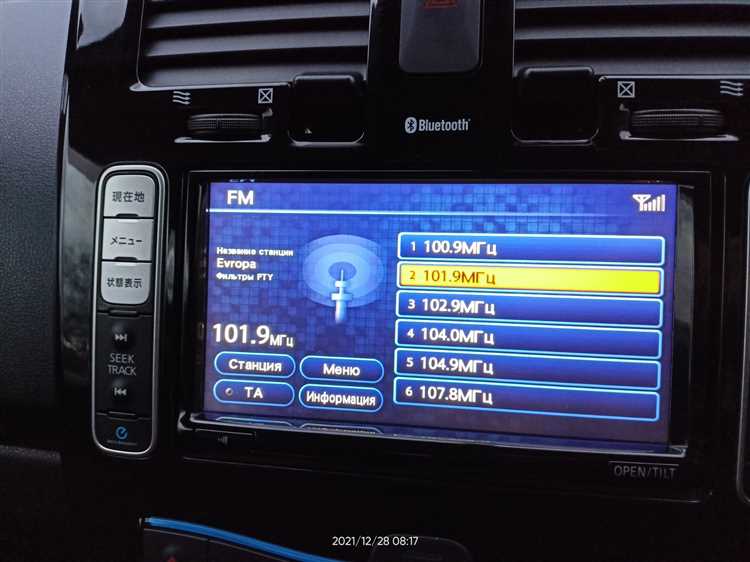
Для успешного выполнения работы понадобится набор специализированных инструментов и материалов. Сначала подготовьте следующие элементы:
Компьютер или ноутбук: Убедитесь, что у вас есть устройство с USB-портом для подключения других элементов и необходимым программным обеспечением.
USB-флешка: Используйте флешку объемом не менее 8 ГБ для хранения файлов прошивки и обновлений.
Программное обеспечение: Заранее загрузите необходимый софт для установки и изменения языковых пакетов. Проверьте его совместимость с моделью устройства.
Кабель USB: Вам понадобится качественный USB-кабель для подключения устройства к компьютеру. Убедитесь, что кабель исправен и поддерживает передачу данных.
Инструменты для разбора устройства: Подготовьте пластиковые лопатки и крестовую отвертку для безопасного открытия корпуса, если это требуется для доступа к внутренним компонентам.
Антистатический браслет: Использование браслета помогает избежать повреждений от статического электричества при работе с электроникой.
Эти предметы помогут в реализации процесса и обеспечат гладкий ход работы. Убедитесь, что все элементы готовы до начала манипуляций.
Скачивание прошивки с русским языком
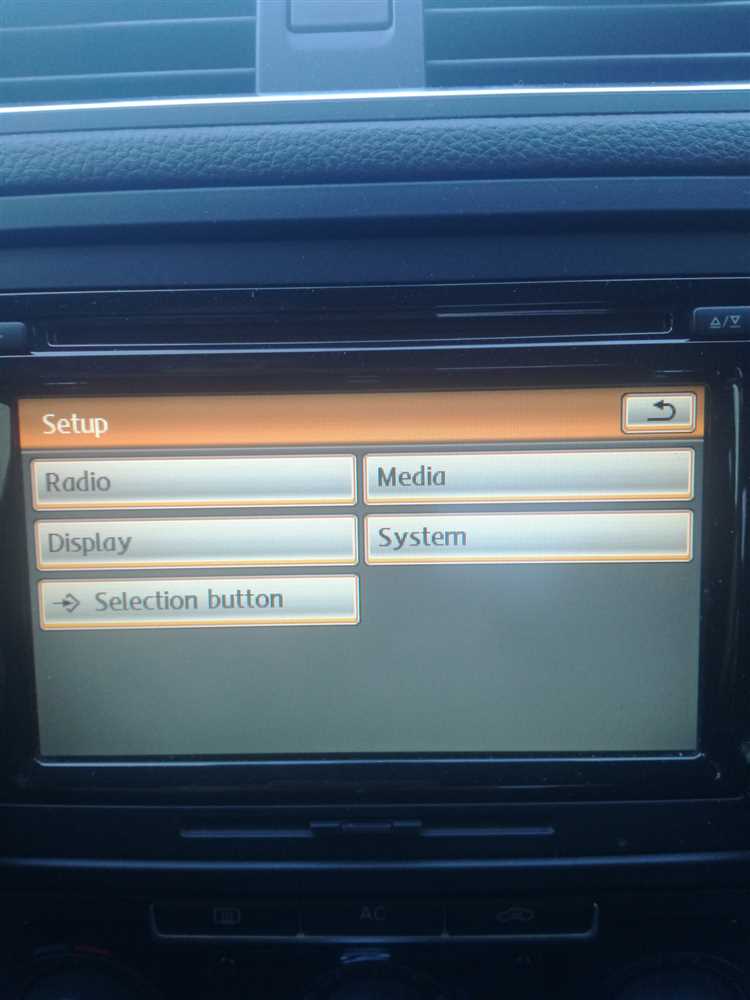
Для загрузки нужной версии прошивки, выполните следующие шаги:
- Перейдите на официальный сайт производителя или специализированный форум, где выкладывают обновления и модификации.
- Воспользуйтесь инструментом поиска, чтобы найти прошивку с поддержкой русского языка, введя модель устройства.
- Проверьте дату выпуска и комментарии пользователей, чтобы убедиться в стабильности версии. Некоторые прошивки могут содержать ошибки или даже вредоносный код.
- Скачайте файл прошивки, сохраните его на своем компьютере. Убедитесь, что это файл с расширением .zip или .rar для последующей распаковки.
- Если файл заархивирован, распакуйте его в удобное для вас место на компьютере с помощью стандартных утилит архивирования.
- Подготовьте USB-накопитель, отформатировав его в файловую систему FAT32. Скопируйте распакованные файлы на устройство.
Обязательно проверьте актуальность программного обеспечения, так как устаревшие версии могут привести к ошибкам в работе устройства.
Создание резервной копии настроек устройства
Перед внесением изменений рекомендуется произвести резервное копирование текущих параметров. Это позволит восстановить настройки в случае необходимости.
- Подготовьте флешку объемом не менее 8 ГБ.
- Подключите флешку к USB-порту устройства.
- На главном экране откройте меню настроек.
- Выберите раздел «Система» или «Управление» в зависимости от интерфейса.
- Найдите пункт «Резервное копирование» или «Сохранение настроек».
- Следуйте инструкциям на экране для создания копии. Процесс может занять несколько минут.
- После завершения резервирования отключите флешку.
Проверьте на флешке наличие файла с настройками, чтобы убедиться, что копия создана успешно. Она может потребоваться в будущем для восстановления параметров.
Установка программного обеспечения на компьютер
Загрузите установочный файл программного обеспечения для работы с устройством с официального сайта или проверенного источника. Перейдите в каталог загрузок и найдите полученный файл.
Далее дважды щелкните по иконке установщика. В появившемся окне выберите язык интерфейса и следуйте инструкциям мастера установки. До начала процесса убедитесь, что антивирус временно отключён, так как он может блокировать установку.
При выборе пути установки рекомендуется использовать стандартный каталог, чтобы избежать проблем с доступом к файлам. Также в процессе может появиться возможность установить дополнительные компоненты – от них можно отказаться, если они не нужны.
После завершения установки перезагрузите компьютер для применения изменений. Запустите установленное ПО и проверьте его работоспособность, при необходимости обновите до последней версии через встроенный обновлятор.
Откройте настройки программы и проверьте конфигурацию, убедитесь, что корректно указаны все пути к необходимым ресурсам, таким как драйверы устройства и прошивки. Готовьте программное обеспечение к следующему этапу работы с устройством.
Подключение устройства к компьютеру
Для начала соедините автомобильное устройство с ПК при помощи USB-кабеля. Убедитесь, что оба устройства включены и правильно распознаются.
После подключения проверьте наличие необходимых драйверов. Если устройство не определяется, выполните следующие шаги:
- Откройте Диспетчер устройств на вашем компьютере.
- Найдите подключенное устройство в списке и убедитесь, что к нему не указаны проблемы.
- В случае отсутствия необходимых драйверов, скачайте их с официального сайта производителя.
После успешной установки драйверов, должно появиться окно с возможностью доступа к содержимому устройства. В некоторых случаях может потребоваться запуск специализированного программного обеспечения, которое предоставляет доступ к внутреннему интерфейсу.
| Шаг | Действие |
|---|---|
| 1 | Подключите устройство к компьютеру через USB-кабель. |
| 2 | Проверьте наличие драйверов в Диспетчере устройств. |
| 3 | Скачайте и установите драйвера при необходимости. |
| 4 | Запустите программное обеспечение для доступа к интерфейсу. |
Теперь вы готовы к дальнейшим действиям. Убедитесь, что вы соблюдаете все шаги тщательного выполнения процесса.
Процесс загрузки прошивки в устройство
Подготовьте флеш-накопитель с необходимой прошивкой. Убедитесь, что он отформатирован в файловую систему FAT32. Скопируйте файл прошивки в корневую директорию устройства. Не переименовывайте файл и не изменяйте его расширение.
Включите питание устройства и перейдите в меню обновления. Найдите опцию для установки обновления, которая может называться Обновление прошивки или аналогично. Выберите файл, который вы скопировали на флеш-накопитель.
Запустите процесс загрузки, следуя экранным инструкциям. Во время установки не отключайте питание устройства или не извлекайте флешку. Это может привести к сбоям в работе.
После завершения загрузки прошивки устройство автоматически перезагрузится. Проверьте настройки языка и убедитесь, что изменения успешно применены.
Если возникнут ошибки, рекомендуется проверить совместимость прошивки и повторить процесс загрузки, начиная с подготовки накопителя.
Проверка правильности установки обновления
После завершения передачи нового программного обеспечения, важно убедиться в его корректной установке. Для этого выполните следующие действия:
- Включите устройство.
- Перейдите в меню настроек.
- Найдите раздел Информация о системе или Версия ПО.
- Проверьте версию установленного программного обеспечения. Сравните её с версией, которую вы скачивали.
- Убедитесь, что язык интерфейса изменился на русский.
Если язык остался прежним или версия не совпадает, повторите процесс обновления, следуя инструкциям по загрузке и установке.
Дополнительно, протестируйте основные функции устройства, такие как:
- Воспроизведение аудио и видео;
- Работа GPS-навигатора;
- Отображение информации о дорожных знаках;
- Подключение к Bluetooth и другим устройствам.
Если возникли проблемы, проверьте подключение к компьютеру и выполните процедуры повторно, убедившись в стабильной связи и наличии необходимых файлов.
Настройка языка меню после русификации
Для изменения языка интерфейса выполните следующие действия:
1. Включите устройство и дождитесь загрузки.
2. Перейдите в раздел «Настройки» меню, используя сенсорный экран или кнопки управления.
3. Найдите пункт «Язык» или «Language». Он может находиться в категории «Общие настройки» или «Системные параметры».
4. Выберите из списка доступных языков «Русский» или просто «Русский язык».
5. Подтвердите изменения, нажимая кнопку «OK» или «Сохранить». Эти кнопки обычно отображаются на экране при выборе языка.
6. После применения изменений устройство может перезапуститься для завершения процесса. Дождитесь завершения.
7. Проверьте, соответствует ли выбранный язык меню вашим ожиданиям, пройдя по различным разделам устройства.
Если после выполнения указанных действий язык остался прежним, повторите процедуру или проверьте наличие обновлений прошивки, которые могут исправить ошибку.
Тестирование функциональности устройства после изменения языка
Следующим пунктом проверьте:
- Аудио настройки: Убедитесь, что звук воспроизводится корректно, проверьте качество звучания на разных громкостях.
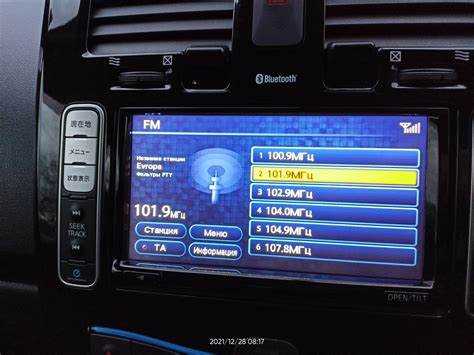
- FM/AM радиостанции: Настройте несколько станций и убедитесь в их корректной работе. Проверьте, отображаются ли названия радиостанций на русском.
- Bluetooth: Соедините устройство с мобильным телефоном, проверьте возможность совершения звонков и воспроизведения музыки.
- Навигация: Запустите навигационное приложение, введите адрес и проверьте, правильно ли работают голосовые подсказки и отображение карт.
- USB и AUX входы: Подключите флешку с музыкой и аудиоустройства, убедитесь в корректном воспроизведении.
Проверьте также обновление всех настроек и сохранение предустановок. Поработайте с дисплеем, выберите различные функции и убедитесь, что они быстро реагируют. Если вы заметили какие-либо проблемы или несоответствия, возможно, потребуется повторная загрузка прошивки или очистка данных устройства.
Не забудьте протестировать элементы управления, такие как кнопки и сенсорные панели, на предмет их работоспособности и корректного функционирования.
При возникновении ошибок, обратитесь к документации по устранению неполадок или проведите процесс заново, учитывая возможные недоработки на предыдущем этапе.
Решение возможных проблем после русификации
Если возникли трудности с отображением текста, проверьте, корректно ли загружена прошивка. Необходимо повторно загрузить файл и убедиться, что он не поврежден. Для этого воспользуйтесь программами для проверки целостности, например, MD5 или SHA-1.
При отсутствии звука после изменения языка выполните сброс настроек устройства. Для этого воспользуйтесь комбинацией кнопок на панели управления, которая обычно указана в инструкции к устройству.
Если некоторые функции не работают должным образом, проверьте, установлены ли все необходимые обновления драйверов. Обновления можно найти на официальном сайте производителя.
В случае, если меню не отображается на русском языке, убедитесь, что язык выбран корректно в настройках. Перейдите в раздел выбора языка и попробуйте снова установить русский.
Если после загрузки обновления устройство зависает или перезагружается, выполните аппаратный сброс. См. инструкцию к устройству, где обычно указаны шаги для выполнения данной операции.
Не забывайте о возможности восстановления настроек до обновления. Если возникнут проблемы, воспользуйтесь резервной копией, которую вы создали ранее. Это позволит вернуть устройство в рабочее состояние.
Если устройство не видит карты памяти, проверьте совместимость формата файловой системы. Часто рекомендуется использовать FAT32 для обеспечения корректной работы.
Внимательно читайте отзывы пользователей и обратитесь на тематические форумы, где можно найти решения специфических проблем и советы от пользователей с аналогичным опытом.
Если устройство отображает сообщения об ошибках, запишите их и обратитесь в техническую поддержку. Такие детали помогут быстро найти решение проблемы. Не стесняйтесь задавать вопросы и искать помощь.
Обновление прошивки для улучшения работы устройства
Рекомендуется регулярно обновлять прошивку для оптимизации работы системы. Это поможет устранить возможные баги и улучшить производительность.
Прежде всего, посетите официальный сайт разработчика и скачайте последнюю версию прошивки. Обратите внимание на совместимость с вашим устройством.
Процесс обновления можно разделить на несколько ключевых этапов:
| Этап | Описание |
|---|---|
| 1. Скачивание обновления | Загрузите файл прошивки на компьютер и проверьте его целостность. |
| 2. Подготовка устройства | Выключите питание устройства перед началом процесса. |
| 3. Перенос прошивки | Скопируйте файл на USB-накопитель, вставьте его в соответствующий порт на устройстве. |
| 4. Запуск обновления | Включите питание и следуйте инструкциям на экране для запуска процесса обновления. |
| 5. Проверка обновления | После завершения перезагрузите устройство и убедитесь, что версия прошивки обновлена. |
Также важно проверить работоспособность всех функций после обновления. Если возникли проблемы, повторите процесс или обратитесь к технической поддержке.