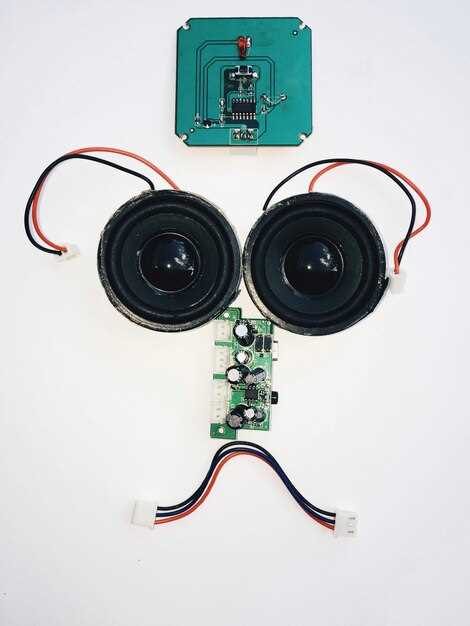
Начинайте с отключения питания автомобиля, чтобы избежать коротких замыканий и повреждений электросистемы. Перед началом работы убедитесь, что все необходимые инструменты под рукой – отвертки, плоские и крестовые, а также пластиковые лопатки для аккуратного снятия панелей. После этого подготовьте место установки, чтобы обеспечить свободный доступ к центральному динамеку и разъемам.
Приступая к подключению, обращайте внимание на маркировки на кабелях и разъемах. Внимательно изучите документацию производителя Teyes CC3 2K, чтобы точно определить, какие провода отвечают за питание, аудио, видео и управляющие сигналы. Не торопитесь, проверяйте соединения на каждом этапе, чтобы избежать ошибок и последующих проблем с работой системы.
Подкьючивание центрального динамека Teyes CC3 2K: пошаговая инструкция и советы
Подключите диагностический разъем к порту автомобиля, затем включите питание устройства Teyes CC3 2K. Переведите меню в режим настройки и выберите раздел «Подкастинг» или «Калибровка». При первом включении рекомендуется выполнить автоматическую калибровку, следуя инструкциям на экране. Если автоматическая настройка не удалась, перейдите к ручной – для этого перейдите в раздел «Настройки» и выберите «Ручной режим». Введите параметры, указанные в руководстве по модели, например, тип кузова, марку и год выпуска автомобиля.
Обратите внимание на правильность подключения кабелей: проверьте, чтобы красный провод был подключен к постоянному источнику питания, а черный – к земле. Используйте тестер для проверки наличия напряжения, чтобы исключить ошибочные соединения. После подключения выполните программирование скриптов, соответствующих вашему авто, через меню устройства. Обычно, это занимает около 5 минут, после чего устройство автоматически сохранит настройки.
Рекомендуется сбросить устройство к заводским настройкам перед началом первоначальной конфигурации. Для этого войдите в раздел «Настройки» и выберите «Сброс настроек». После этого повторите процедуру калибровки и программирования. Для повышения точности работы рекомендуется периодически повторять калибровку, особенно после обновлений программного обеспечения или изменения электросистемы автомобиля. Помните, что правильно выполненное подключение и настройка напрямую влияют на стабильность работы и функциональность системы.
Настройка подключений и подготовка оборудования
Перед началом установки убедитесь, что все кабели и компоненты соответствуют необходимым спецификациям. Проверьте наличие питающего кабеля, кабеля GPS, камеры и кабеля для подключения к центральному динамеку Teyes CC3 2K. Оперативно подготовьте рабочее место, избавившись от пыли и грязи, чтобы не повредить оборудование в процессе установки.
Подключите питание к динамеку, следя за тем, чтобы контакты были зафиксированы плотно и не имели признаков короткого замыкания. Для этого используйте качественные соединители и убедитесь в отсутствии сбоев при подаче электроэнергии. Затем подключите антенну GPS, убедившись, что разъем надежно зафиксирован, чтобы избежать потери сигнала при эксплуатации.
Обратите особое внимание на подключение камеры: она должна быть правильно зафиксирована и подключена к соответствующему разъему на устройстве. Используйте только оригинальные кабели и разъемы для предотвращения возможных сбоев при видеосигнале. Проверьте, что кабели проложены аккуратно, без перекручиваний и перегибов, чтобы обеспечить стабильную работу всей системы.
При соединении с магнитолой используйте кабель, идущий в комплекте, или специализированный адаптер, если он потребуется. Пассивно проверяйте все соединения, чтобы исключить неплотности или повреждения разъемов. После завершения подключения нажмите кнопку питания и убедитесь, что все компоненты включаются корректно, а индикаторы на устройстве показывают правильную работу. Только после этого приступайте к дальнейшим настройкам и тестам системы.
Подготовка инструментария и необходимых кабелей
Обеспечьте наличие отвертки с крестовой и плоской насадками, а также комплект пластиковых лопаток для аккуратного отделения вставки.
Имеется смысл подготовить мультиметр для проверки соединений и питания, чтобы исключить ошибки при подключении.
Заранее подготовьте кабели питания с разъемами, совместимыми с входами и выходами Teyes CC3 2K. Используйте качественные кабели с надежной изоляцией, чтобы избежать коротких замыканий и сбоев.
Для подключения к информационной системе понадобится кабель типа «кабель-адаптер» или специальный разъем, соответствующий инструкции по монтажу. Не забудьте подготовить удлинители и переходники, если доступ к розеткам или разъемам ограничен.
Проверяйте состояние кабелей и разъемов перед началом работы, избегая использования поврежденных или изношенных элементов. Все кабели аккуратно расположите на рабочем месте, чтобы легко дотянуться и исключить запутывание.
Обновление прошивки DYNAMIK и проверка совместимости
Перед началом обновления убедитесь, что выбранная версия прошивки совместима с моделью Teyes CC3 2K. Для этого скачайте последнюю версию с официального сайта DYNAMIK и сравните номера версий и номера моделей в документации.
Подключите устройство к компьютеру через USB, запустите утилиту обновления, и убедитесь, что ваше устройство распознано корректно. Перед началом процедуры отключите все лишние приборы и освободите USB-порт, чтобы избежать прерываний.
Запустите процесс прошивки и внимательно следите за статусом на экране. Не отключайте устройство и не подключайте к нему питание во время обновления, чтобы избежать повреждений программного обеспечения.
После завершения загрузки убедитесь в успешной установке, сравнив текущую версию прошивки на экране устройства с той, что вы скачали. Проверку совместимости также рекомендуется провести через официальный форум или группу поддержки, уточняя, что выбранная версия прошивки предназначена конкретно для вашей модели.
Дополнительную проверку осуществите, протестировав базовые функции устройства после обновления – работу навигации, мультимедийных систем и соединения с внешними гаджетами. Если возникнут сбои или несовместимости, откатитесь на предыдущую версию или обратитесь за поддержкой к специалистам.
Проверка соединений и диагностика начальных ошибок
Начинайте с визуального осмотра кабелей и разъемов. Убедитесь, что все провода прочно подключены к разъемам на динамеке Teyes CC3 2K и центральном блоке автомобиля. Обратите внимание на возможные повреждения изоляции, окисление или наличие загрязнений, которые могут прервать сигнал.
Проверьте надежность контактов, ощупав каждый разъем. Вложения должны быть плотными, без люфтов. При обнаружении поврежденных или окисленных контактов очистите их с помощью спирта и аккуратно вставьте заново.
Используйте мультиметр для проверки напряжения на разъемах питания. Значения должны строго соответствовать спецификациям производителя. Нестабильное или неправильное питание станет источником множества ошибок при запуске системы.
Обратите внимание на работу кабелей CAN-шины или LIN, если они используются. Проверьте их на наличие коротких замыканий или разрывов при помощи тестера цепей. Нарушения в этих линиях часто вызывают сбои в передаче данных, что проявляется в виде ошибок или некорректной работы диномека.
Включите автомобиль и запустите систему. Используйте диагностический сканер или приложение для проверки ошибок. Если на дисплее отображается код ошибки, запишите его и сопоставьте с руководством по эксплуатации, чтобы точно определить источник неисправности.
Аккуратно подключите тестовую нагрузку или другую проверочную аппаратуру, чтобы убедиться, что сигналы передаются правильно и напряжение стабильно. В случае некорректных данных или нестабильного тока продолжайте проверку, исключая каждую цепь по очереди.
Помните, что точная диагностика требует аккуратности и системного подхода. В результате вы точно сможете определить, где присутствуют соединительные проблемы или начальные сбои, и оперативно устранили их для дальнейшей «подкьючки».
Настройка компьютерных и мобильных приложений для КПК
Перед началом работы обязательно загрузите официальные приложения Teyes, совместимые с вашей платформой: Windows, macOS, Android или iOS. Для этого перейдите на официальный сайт Teyes или в магазины приложений и скачайте последние версии программ. Обновляйте их регулярно, чтобы избежать ошибок и обеспечить совместимость с прошивкой.
Для подключения КПК к компьютеру или смартфону включите Bluetooth или Wi-Fi. В приложении активируйте режим обнаружения устройства, чтобы оно появилось в списке доступных. Введите пароль или подтвердите соединение, если потребуется. В некоторых случаях потребуется предварительная настройка IP-адреса – укажите статический или динамический адрес, исходя из схемы вашей сети.
В настройках приложения выберите нужный режим связи: USB, Wi-Fi или Bluetooth. Оптимальным для постоянных соединений считается Wi-Fi, особенно при низкой скорости Интернета или необходимости передачи больших файлов. Для быстрого соединения и меньших настроек подойдут USB-кабель и подключение через ПК.
Настройте параметры отображения и обновления данных, например, частоту синхронизации GPS-координат, параметры запуска навигационных карт и параметры отображения видеопотока. В целях стабильности рекомендуется использовать автоматический запуск приложения при включении КПК и включать автоматическую синхронизацию данных.
Проверьте работу всех функций на практике: запустите тестовую навигацию, просмотрите видеопоток с камеры, убедитесь в стабильности соединения. В случае ошибок обновите драйверы устройства или переустановите приложение, исключая возможные повреждения файла или неправильную настройку.
Создайте резервную копию настроек приложения, чтобы быстро восстановить их в случае сбоя или замены КПК. Для этого в настройках выберите экспорт конфигурации и сохраните файл на компьютере или облаке. В будущем используйте импорт для быстрого восстановления всех параметров.
Процесс подкьючивания и настройка параметров

Начинайте с подключения датчика оборотов к контроллеру, закрепив его на рулевой рейке или другом подходящем месте, чтобы обеспечить надежность измерений. Переведите устройство в режим калибровки, удерживая кнопку меню около 5 секунд, пока не загорится индикатор. После этого следуйте подсказкам на экране для установления базовых параметров.
Настройку нулевых показаний выполняйте, проехав короткий участок прямо и удерживая педаль газа на месте, чтобы система могла определить стартовую точку. После этого перейдите к регулировке уровня подкьюча, используя кнопку ‘+’ или ‘-‘, чтобы достичь плавного переключения передач без заметных рывков или задержек.
Определите оптимальную чувствительность, увеличивая параметры один раз и проверяя реакцию. Обратите внимание: слишком высокий уровень вызовет колебания и нестабильность, а слишком низкий – снизит отзывчивость. Настройте несколько раз, чтобы добиться комфортного переключения и точного поддержания режимов.
Установите параметры задержек переключения, регулируя время срабатывания, чтобы исключить нежелательные срабатывания из-за вибраций или шумов. Проведите тест-драйв, меняя настройки, и фиксируйте наиболее стабильные и комфортные для вашего стиля управления.
После завершения подстроек перезагрузите устройство, чтобы сохранить внесенные изменения, и выполните серию коротких поездок с разными скоростями для окончательной проверки настроек. Этот подход поможет укрепить уверенность в стабильности работы системы и точности откликов.
Пошаговая схема включения и программного подключения
Подключите центральный динамек Teyes CC3 2K к автомобилю, вставив разъем питания в соответствующий разъем устройства. Убедитесь, что питание стабильно, и индикатор на устройстве загорается. Следующим шагом подключите USB-кабель к компьютеру или ноутбуку, который используется для программирования.
Запустите специальное программное обеспечение Teyes для настройки и обновления. Подключите устройство к ПК через USB и дождитесь автоматического определения драйверов. В панели управления устройством выберите порт COM, к которому подключено устройство, и убедитесь в корректности соединения.
Войдите в режим программирования, удерживая кнопку питания или другую предусмотренную кнопку на устройстве, пока не загорится индикатор режима программирования. После этого запустите программное обеспечение и выберите подключенное устройство из списка доступных.
Следуйте инструкции в программе для загрузки прошивки или настройки параметров. Укажите необходимые параметры, такие как язык, регионы или дополнительные функции, и подтвердите загрузку. Дождитесь завершения процесса, не отключая устройство и не прерывая питание.
После успешной загрузки отключите устройство от ПК, отсоединив USB-кабель. Включите устройство, подав питание, и проверьте работу систем, убедившись, что все параметры применились корректно. В случае ошибок повторите процедуру заново, внимательно следуя инструкции.
Настройка параметров DYNAMIK для стабильной работы
Уменьшите значение параметра RPM Limit до 4500, чтобы снизить нагрузку на динамечек и избежать перегрева.
Настройте Torque Limit на уровне 120% для предотвращения резких скачков крутящего момента, что способствует более плавной работе системы.
Устанавливайте Gyro Sensitivity в диапазоне 15–20 для повышения точности стабилизации без чрезмерных колебаний.
Значение Soft Start рекомендуется установить в 5 секунд, чтобы плавно наращивать мощность при запуске, что уменьшает отдачу и нагрузку на компоненты.
Настройте Dead Band на 2–3 градусов, чтобы игнорировать незначительные отклонения и уменьшить вибрации в управлении.
Задайте Control Amplifier в диапазоне 0,8–1,0 для обеспечения стабильного отклика на команды без перебоев или ложных срабатываний.
Проверьте ESC Brake Force, установив его в 30–50%, для быстрого и мягкого торможения без рывков, особенно при резких остановках.
Внимательно проанализируйте текущие настройки при помощи функции тестирования, чтобы выявить оптимальный баланс между отзывчивостью и стабильностью. Вносите постепенные изменения, проверяя работу каждого параметра отдельно для достижения наилучших результатов.
Тестирование сигнала и отклика системы после подключения
Перед началом тестирования отключите все источники питания, убедитесь в правильности соединений, затем включите систему и наблюдайте за откликом. Если изображение появляется, убедитесь, что оно стабильно, а цветопередача и яркость соответствуют нормам. Для цифровых сигналов используйте программу диагностики или специальное ПО, чтобы проверить качество передачи данных по протоколам, поддерживаемым системой (например, HDMI или AV). Советуем провести тест на различных режимах работы – стандартных и расширенных разрешениях, чтобы удостовериться в полном функционировании.
| Элемент проверки | Инструмент | Что внимательно проверить |
|---|---|---|
| Напряжение на видеовыходе | Мультиметр | Соответствие номиналу, отсутствие просадок и скачков |
| Наличие видеосигнала на экране | Дисплей или монитор | Четкое изображение, отсутствие искажений и помех |
| Качество передачи цифрового сигнала | ПО диагностики или тестовое видео | Отсутствие ошибок, стабильность изображения, правильные разрешения |
| Проверка отклика системы | Дистанционное управление или кнопки | Быстрая реакция, корректное выполнение команд |
Обратите внимание на характер сигнала при переключениях режимов или после изменения настроек. Если возникнут сбои или искажения, заметьте их и проверьте соединения, а также настройки системы. Постоянное отслеживание этих параметров помогает убедиться, что подключение выполнено правильно и система работает стабильно.
Советы по оптимизации работы и исправлению возможных ошибок
Проверьте соединения кабелей, убедитесь, что все разъемы надежно зафиксированы и не имеют повреждений. Некачественный контакт вызывает сбои в работе системы или неправильное отображение данных.
Обновите прошивку центрального динамека до последней версии, скачав файлы с официального сайта Teyes. Это устранит возможные баги и повысит стабильность работы.
Если возникают ошибки в работе экрана или управления, выполните полный сброс настроек до заводских. После этого настройте систему заново, избегая использования сторонних файлов прошивки или модифицированных настроек.
Проверьте настройки системы по умолчанию, особенно параметры GPS, мультимедиа и навигации. Иногда неправильные параметры вызывают зависания или некорректное отображение информации.
Для устранения сбоев перезагрузите динамек в ручном режиме или через меню настроек. Если перезагрузка не помогает, попробуйте отключить устройство от питания на 10 минут, чтобы сбросить внутреннюю память.
В случае появления ошибок синхронизации с датчиками или модулями, проверьте их подключение и соответствие версий программного обеспечения. При необходимости обновите драйверы и модули до последних версий.
Осуществляйте регулярную очистку кэша системы через настройки или специальное приложение. Это освободит место для новых данных и устранит задержки в работе интерфейса.
Используйте специально предназначенные для Teyes CC3 2K инструменты диагностики, чтобы выявить скрытые сбои или несовместимости. В случае сложных ошибок рекомендуется обратиться к специалистам или в официальный сервис.
Заведите журнал ошибок или ошибок в системе, чтобы отслеживать повторяющиеся сбои. Это поможет выявить источник проблемы и быстрее устранить её в будущем.