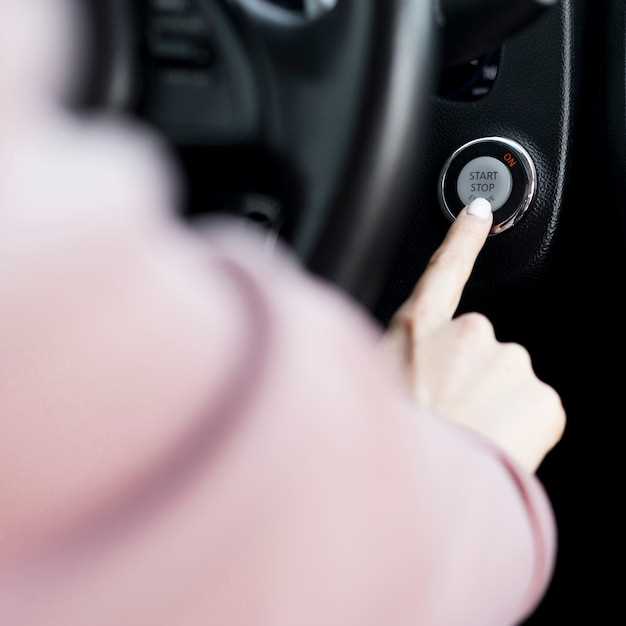
Правильный выбор режима работы системы Nissan Connect 1 помогает оптимизировать взаимодействие с вашим автомобилем и обеспечить максимально комфортное использование функций. Чтобы выбрать нужный режим, начните с доступа к главному меню системы, где отображаются варианты: «Общение», «Навигация», «Мультимедиа» и «Настройки». Переключайтесь между ними с помощью сенсорного экрана или кнопок на руле, обращая внимание на индикацию текущего режима. Это позволит быстро адаптировать систему под текущие задачи и предпочтения.
Управление контактами в Nissan Connect 1 осуществляется через встроенный телефонный интерфейс. Для добавления контакта используйте функцию поиска по базе данных или голосовые команды. Введите или произнесите имя, после чего система предложит выбрать нужный номер из списка. После сохранения контакта, его легко найти через главное меню или голосовые команды, что значительно ускоряет процесс вызова или отправки сообщений.
Чтобы эффективно управлять контактами и режимами, рекомендуется регулярно обновлять базы данных и проверять настройки системы. Это обеспечит бесперебойную работу и актуальность информации. Также стоит ознакомиться с руководством пользователя, чтобы понять все возможности индивидуальной настройки системы под свои предпочтения, что сделает использование Nissan Connect 1 максимально комфортным и безопасным.
Настройка режимов работы системы Nissan Connect 1 для различных сценариев использования
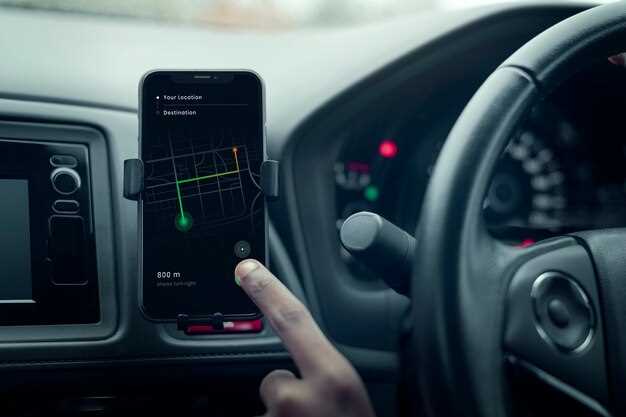
Начинайте с выбора режима «Комфорт», если планируете длительные поездки по городу. Этот режим обеспечивает баланс между энергопотреблением и комфортом, автоматически регулируя регулировки климата и настройки мультимедийной системы для максимально приятного вождения.
Для поездок за городом или дальних маршрутов активируйте режим «Экономия», чтобы снизить расход топлива. В этом режиме отключаются ненужные функции, а системы управления климатом и электроникой работают в оптимальном режиме, помогая снизить нагрузку на двигатель.
Если вы решаете использовать автопилот и системы помощи водителю, включите режим «Технологии». Он активирует функции автоматического торможения, адаптивного круиз-контроля и ассистента движения по полосе, повышая безопасность и облегчая управление в сложных дорожных ситуациях.
Для спортивных поездок выбирайте режим «Спорт», который увеличивает чувствительность педали газа и жесткость рулевого управления. Это помогает получить максимальную динамику от автомобиля и чувствовать каждое движение руля, что важно при быстрой или агрессивной езде.
При использовании системы навигации в условиях, где требуется высокая точность и быстрое обновление данных, активируйте режим «Навигация». Он обеспечивает быструю работу карт и соединение с онлайн-сервисами, позволяя избегать задержек в получении маршрутов и ограничений дорожного движения.
Для хранения контактов и использования функции Hands-Free рекомендуется включить режим «Коммуникации». Он оптимизирует работу Bluetooth и мультимедийных устройств, обеспечивая стабильное соединение и удобное управление звонками и сообщениями без отвлечения от дороги.
Настраивайте режимы через панель управления Nissan Connect, выбирая предварительно созданные сценарии или комбинируя функции вручную, чтобы адаптировать систему под конкретные условия поездки. Меняйте режимы по мере необходимости, чтобы обеспечить наиболее комфортную и безопасную эксплуатацию системы в любой ситуации.
Выбор режима ‘Город’ для ежедневных поездок
Выбирайте режим ‘Город’, если большинство поездок происходит в условиях плотного трафика и коротких дистанций. Этот режим оптимизирует работу системы Nissan Connect, снижая расход топлива и активируя функции, необходимые для городской езды, такие как автоматическая адаптация скорости и улучшение связи с дорожной инфраструктурой.
Перед включением режима убедитесь, что выбранная опция активна в настройках системы. Обычно для этого достаточно нажать кнопку ‘Режим’ и выбрать ‘Город’. В некоторых моделях может быть предложено автоматическое переключение в этот режим при запуске двигателя в условиях городской среды.
Режим ‘Город’ настраивает управление контактами так, чтобы функции связи были доступны быстро и без лишних усилий. Например, при входящем вызове система мгновенно определяет ваше местоположение и предлагает наиболее подходящие контакты или голосовые команды для ответа.
Обратите внимание, что при длительных поездках по шоссе или в условиях умеренного трафика лучше переключаться на режим ‘Дорога’ или ‘Спорт’ для повышения комфорта и эффективности. Экономия топлива и снижение износа системы достигаются именно в режиме ‘Город’.
| Критерии выбора режима ‘Город’ | Рекомендации |
|---|---|
| Плотный городской трафик | Активировать режим ‘Город’ для уменьшения расхода топлива и повышения комфорта |
| Краткие поездки и пробки | Использовать режим для лучшей реакции системы на частую остановку и старт |
| Активное управление контактами | Настроить быстрый доступ к часто используемым номерам и голосовым команда |
| Долгие поездки | Переключиться на режим ‘Дорога’ для более динамичной работы системы |
Переключение в режим ‘Дальний бой’ для долгих путешествий
Чтобы активировать режим ‘Дальний бой’, откройте меню настроек Nissan Connect и выберите раздел ‘Режимы’.
На экране появится список вариантов, среди которых необходимо выбрать ‘Дальний бой’. После выбора подтвердите действие, нажав кнопку ‘Применить’.
Рекомендуется установить автопереход в этот режим при планировании продолжительных поездок, чтобы обеспечить стабильную связь и быстрый доступ к контактам вне зависимости от ситуации на маршруте.
Дополнительно, в настройках можно задать автоматическое отключение режима по завершении поездки или через определённое время без активности, чтобы не расходовать лишнюю энергию аккумулятора.
Обратите внимание, что во время активного режима ‘Дальний бой’ управление контактами происходит быстрее, а интерфейс становится более отзывчивым, что особенно удобно в удалённых регионах с слабым сигналом.
Для отключения режима вернитесь в раздел ‘Режимы’ и выберите ‘Обычный режим’. При необходимости, настройку повторите для следующей долгой поездки.
Использование режима ‘Экономия энергии’ для снижения расхода батареи

Активируйте режим ‘Экономия энергии’ через меню настроек Nissan Connect, чтобы снизить потребление батареи. Этот режим уменьшает яркость дисплея и отключает ненужные функции, такие как Wi-Fi и Bluetooth, что значительно уменьшает расход.
Воспользуйтесь адаптивным управлением экранами: уменьшите яркость вручную или отключите автоматическую регулировку яркости. Это снизит нагрузку на аккумулятор и позволит дольше использовать систему без подзарядки.
Обратите внимание на отображение информации. В режиме ‘Экономия энергии’ сортируйте контакты и уведомления так, чтобы видеть только самое важное. Отключение ненужных уведомлений помогает не только сосредоточиться, но и экономить ресурсы устройства.
Рассмотрите возможность использования функции автоматического отключения контактов и управления режимами автозапуска. Это позволит избегать ненужных подключений и снизить энергопотребление, когда автомобиль находится в неактивном режиме.
Таблица рекомендаций по использованию режима ‘Экономия энергии’:
| Действие | Описание |
|---|---|
| Уменьшить яркость дисплея | Задать минимальный уровень яркости вручную или отключить автояркость для снижения энергопотребления |
| Отключить ненужные функции | Выключить Bluetooth, Wi-Fi и GPS, если они не используются |
| Настроить уведомления | Выключить или ограничить отображение контактов и сообщений, чтобы снизить нагрузку на систему |
| Использовать автоматические тайм-ауты | Настроить короткий тайм-аут дисплея, чтобы снизить издержки батареи во время перерывов |
| Управлять режимами автозапуска | Отключать автозапуск системы или контактов при длительном простое автомобиля |
Как переключать режимы вручную и автоматически
Для ручного переключения режима выберите и удерживайте кнопку режима на панели управления или дисплее до появления соответствующего выбора. После этого выберите нужный режим, подтверждая команду одним нажатием. Такой способ подходит, когда нужно быстро сменить режим в конкретной ситуации, например, на трассе или в городском движении.
Автоматический режим активируется по умолчанию при запуске системы. Если хотите передать управление режимом системе, выполните следующие шаги:
- Зайдите в настройки системы Nissan Connect через головное меню.
- Выберите раздел «Режимы работы» или «Автоматический режим».
- Переключите ползунок или активируйте функцию, чтобы система сама выбирала наиболее подходящий режим в зависимости от условий движения.
Для отключения автоматического режима выполните те же шаги и отключите опцию. В этом случае система будет использовать выбранный вами режим постоянно, пока не поменяете его вручную.
При необходимости переходить между автоматическим и ручным режимом, убедитесь, что система корректно распознала ваше изменение. Обычно на дисплее появляется соответствующий индикатор или уведомление. Время переключения между режимами минимально и занимает несколько секунд, что позволяет пользоваться системой без задержек.
Обратите внимание, что в некоторых моделях Nissan Connect для переключения режимов может использоваться голосовое управление. Это позволяет осуществлять смену без отвлечения от управления автомобилем, просто произнеся команду. Проверяйте поддержку этой функции в руководстве для конкретной модели.
Практические советы по управлению контактами в Nissan Connect 1
Рекомендуется регулярно обновлять список контактов, удаляя устаревшие или дублирующиеся записи. Это повысит точность отображения и ускорит вызовы. Чтобы добавить новый контакт, перейдите в раздел «Контакты» и выберите опцию «Добавить», затем введите имя и номер, убедившись, что информация правильная. Используйте функцию группировки для объединения схожих контактов, например, рабочих и личных, что упростит управление.
При редактировании контактов избегайте длинных имён и лишних символов, чтобы не мешать правильной работе голосового управления. Активируйте функцию быстрого поиска, чтобы быстро находить нужные записи. Настройте отображение часто вызываемых контактов на главном экране, чтобы не тратить время на поиск. Для синхронизации контактов с мобильным устройством используйте удобное Bluetooth-подключение и периодически проверяйте его исправность.
Перед началом использования поищите опцию автоматического бэкапа контактов через облако или на внешние носители. Так.sqlite сохраните важные номера в случае сбоя или необходимости сброса настроек. Обратите внимание на правильность форматирования номеров, особенно международных, чтобы исключить ошибки при вызове. Для защиты личных данных активируйте функцию блокировки доступа к спискам контактов, если такая предусмотрена в меню.
Добавление новых контактов и их редактирование
Для добавления нового контакта откройте меню контактов в системе Nissan Connect и нажмите кнопку ‘Добавить’. Введите имя, номер телефона и, при необходимости, дополнительные поля, такие как электронная почта или адрес. После заполнения сохраните контакт – он сразу появится в списке.
Редактировать контакт можно через список контактов, выбрав нужный и нажав на кнопку ‘Редактировать’ или иконку с карандашом. Внесите необходимые изменения: поменяйте имя, номер или добавьте заметки. После завершения изменений подтвердите их, нажав ‘Сохранить’.
Обратите внимание, что большинство аппаратов автоматически сохраняют изменения, которые выполнены через экран. Для быстрого поиска используйте функцию поиска по имени или номеру, что значительно ускорит редактирование и добавление новых элементов.
Если необходимо удаление контакта, выберите его из списка и нажмите ‘Удалить’. Подтверждение этого действия защитит от случайных ошибок. Удалённые контакты исчезнут из интерфейса сразу же, при этом восстановить их без дополнительных действий невозможно.
Настройка голосовых команд для вызова контактов
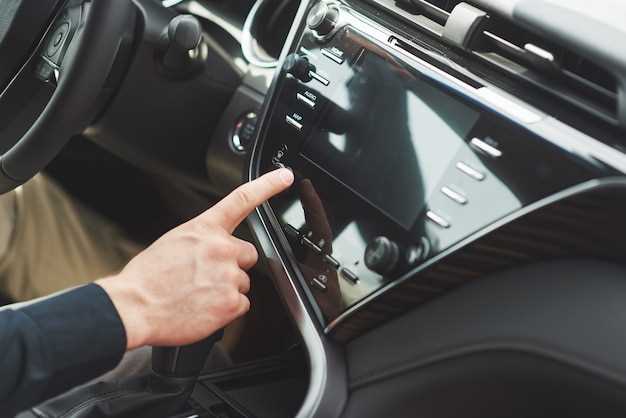
Для назначения голосовых команд откройте раздел настроек Nissan Connect и выберите пункт «Голосовое управление».
Активируйте функцию «Обучение команд», после чего система предложит вам произнести нужную команду для каждого контакта.
Произнесите яркую и уникальную фразу, например, «Позвони маме», и подтвердите, чтобы система запомнила команду.
Если необходимо изменить или удалить команду, выберите соответствующую опцию в настройках и повторите процедуру обучения.
Обратите внимание, что система лучше воспринимает короткие, четкие фразы без лишних слов, например, «Позвони Диме» вместо «Можешь, пожалуйста, позвонить Диме».
По завершении настройки проверьте работу команд, произнеся их в безопасной зоне, чтобы убедиться в правильной реакции системы.
Обычно после обучения система автоматически связывает команду с контактом из телефонной книги, поэтому убедитесь, что контакты правильно загружены и отсортированы.
Используйте индивидуальные команды для различных контактов, чтобы повысить точность распознавания и комфорт использования голосового управления во время движения.
Создание групп контактов для быстрого вызова
Для быстрого вызова создайте группы контактов в настройках Nissan Connect. Нажмите на раздел ‘Контакты’, выберите опцию ‘Создать группу’ и добавьте нужных контактов, указав их имена и номера телефонов. Назовите группу так, чтобы легко было понять её назначение, например, ‘Работа’ или ‘Дом’.
После сохранения группы её можно быстро активировать. В интерфейсе системы выберите нужную группу, и все контакты из неё автоматически появятся в списке быстрого вызова. Это значительно сокращает время поиска нужного номера во время езды.
Регулярно обновляйте список контактов, добавляя новые или удаляя устаревшие записи, чтобы сохранить актуальность групп. Для этого вернитесь в раздел ‘Контакты’, выберите нужную группу и отредактируйте её состав.
Поддерживайте порядок, разделяя контакты по тематическим группам, и используйте понятные названия. Так вы минимизируете риск ошибок при выборе вызова и повысите комфорт использования системы Nissan Connect в пути.
Удаление или блокировка нежелательных контактов
Для удаления контакта откройте список контактов в интерфейсе Nissan Connect и найдите нужную запись. Нажмите на контакт и выберите опцию ‘Удалить’ или ‘Удалить контакт’. После подтверждения контакт исчезнет из вашего списка.
Чтобы заблокировать контакт и не получать от него сообщения или звонки, перейдите в раздел настроек контактов и выберите функцию ‘Заблокировать контакт’. Введите номер или выберите из списка нежелательных контактов. После этого звонки и сообщения с этого номера автоматически отклоняются и не проходят через систему.
Если требуется более быстрое управление, используйте функцию ‘Черный список’, если она есть в вашей версии Nissan Connect. В этом случае все номера, добавленные в черный список, столкнутся с автоматическим блоком без необходимости делать это вручную для каждого контакта по отдельности.