
Создание привлекательной загрузочной анимации делает запуск автомагнитолы более индивидуальным и привлекательным. Для этой модели с разрешением 1280×720 важно учитывать как технические особенности, так и дизайн, чтобы получить гармоничное сочетание внешнего вида и функциональности.
При выборе bootanimation обращайте внимание на поддержку форматов файлов, совместимых с вашей системой. Обычно это файлы в формате .zip или .mp4, но иногда магнитолы требуют специально структурированные архивы или скрипты запуска, что важно предусмотреть заранее.
Следующий шаг – подготовка файла с анимацией. Расположение элементов в файле должно строго соответствовать разрешению 1280×720, чтобы избежать искажения изображения или его невнятного отображения. Не забудьте о том, что цветовая палитра и параметры кодирования также влияют на качество воспроизведения и время загрузки.
Выбор подходящей анимации для автосигнализации и её подготовка

Для выбора анимации убедитесь, что её разрешение совпадает с разрешением экрана автомагнитолы – 1280×720 пикселей. Это гарантирует четкое изображение без искажения. Обратите внимание на формат файла: предпочтительно использовать MP4 или AVI, чтобы обеспечить совместимость иSmooth работу во время воспроизведения.
Обратите внимание на длительность анимации – она должна укладываться в диапазон 3–5 секунд. Более длинные ролики могут тормозить работу системы или создавать торможения в воспроизведении. Оптимально использовать короткие и динамичные последовательности.
Подготовка анимации предполагает, что она должна быть гладкой и без резких переходов, чтобы плавно вписываться в запуск системы. Используйте программные средства для предварительной обработки – например, видеоредакторы или специальные скрипты, чтобы подогнать длительность, размер и формат файла.
Перед финальной установкой проверьте качество файла на компьютере или другом устройстве с аналогичным разрешением. Это поможет убедиться, что анимация не потеряет качество и будет выглядеть ярко и чётко на экране автомагнитолы.
Создавайте или выбирайте анимацию с учетом темы или стиля вашей системы – подчеркивайте индивидуальность, добавляя фирменные цвета или логотипы. Для этого подготовьте исходные материалы: картинки или видеокадры в нужном разрешении и форматах.
Определение разрешения и формата файла для 1280×720
Для создания анимации загрузки с разрешением 1280×720 выберите изображение или видео, точно соответствующее этим параметрам. Размер кадра должен быть 1280 пикселей по ширине и 720 по высоте, чтобы избежать искажения или потери качества при отображении.
Что касается формата файла, используйте видеоформат MP4 или формат изображений PNG для статичных элементов. MP4 сохраняет движущиеся анимации с высокой компрессией и хорошим качеством, в то время как PNG подходит для последовательных изображений, если требуется анимация в виде серии кадров.
| Параметр | Рекомендуемый вариант | Обоснование |
|---|---|---|
| Разрешение | 1280 x 720 | |
| Формат файла | MP4 (видео), PNG (кадры) | |
| Дополнительные советы | Используйте кодек H.264 для MP4, чтобы сохранить баланс между качеством и размером файла |
Поиск подходящей анимации: ресурсы и ссылки на проверенные источники
Чтобы не тратить много времени на поиск подходящей Bootanimation для 1280×720, сосредоточьтесь на проверенных сайтах с качественными файлами. Начинайте с форума XDA-Developers, где размещены кастомные анимации, созданные сообществом, и есть разделы, посвящённые автоматике для магнитол. Там найдете отзывы и тестовые файлы, что поможет оценить совместимость.
Еще один хороший ресурс – форум Car Audio и тематические группы в социальных сетях, такие как VK или Telegram. Там делятся линками на уникальные сборки и адаптированные анимации, а также можно задать вопросы автоэкспертам или автолюбителям.
На сайте GitHub внимательно ищите репозитории, связанные с прошивками для автомагнитол или проектами по кастомизации интерфейса. Там часто выкладывают готовые пакеты и инструкции по установке. Ключ к успеху – использовать фильтры поиска и проверять последние обновления для актуальности.
Специальные сайты с ресурсами по автозвуку и электронике, например, CarAudioFan или AutoElectronics, также содержат подборки Bootanimation. Обычно там есть разделы для загрузки анимаций и инструкции по их подготовке под разрешение 1280×720.
Перед загрузкой обязательно проверяйте репутацию источника и отзывы пользователей. Там избегайте сомнительных файлов – сразу обращайте внимание на отзывы о совместимости с вашей моделью магнитолы, а также на отзывы о качестве анимации и отсутствии ошибок при воспроизведении.
Настройка размеров и качества изображения перед применением
Перед созданием bootanimation убедитесь, что изображение точно соответствует разрешению 1280×720 пикселей. Используйте графический редактор, который позволяет настроить размер без потери качества, например, Photoshop или GIMP. В случае необходимости изменяйте размеры шаг за шагом, чтобы избежать искажения или размытости.
Обратите внимание на качество изображений: выбирайте форматы без сжатия или с минимальной потерей данных, например, PNG. Это обеспечит четкость и яркость картинки при отображении на экране магнитолы.
Проверьте цветовую палитру и убедитесь, что цвета выглядят насыщенно, без потускнения или смещения оттенков. При необходимости используйте корректировки яркости и контрастности, чтобы изображение приобрело насыщенность и хорошо смотрелось в игровом режиме.
Максимально избегайте уменьшения размеров с помощью сильного сжатия, иначе детали потеряют четкость. Чем выше исходное качество и правильные настройки размера, тем лучше будет смотреться итоговая анимация без артефактов.
Перед финальным сохранением протестируйте полученные файлы на экране с аналогичным разрешением, чтобы убедиться, что качество, цветовая гамма и размеры подходят. Это ускорит процесс и снизит вероятность необходимости повторных доработок.
Выбор файла по времени и стилю: что учитывать при подборе

Определите длительность анимации, чтобы она гармонично вписывалась в работу системы и не задерживалась на старте, вызывая задержки или раздражение. Обычно для автозапуска рекомендуется выбирать файлы продолжительностью от 3 до 7 секунд, чтобы сохранить динамичность и не перенасыщать время ожидания.
Обратите особое внимание на стиль оформления – он должен соответствовать общему дизайну интерфейса магнитолы и вашему личному вкусу. Ориентируйтесь на минимализм или графические элементы, которые гармонируют с панелью машины. Используйте яркие цвета для выразительности или мягкие оттенки для мягкости восприятия.
Подбирая файл по стилю, сравните его с визуальными решениями вашего автомобиля. Например, если у вас современная модель с темным интерьером, выбирайте темные или нейтральные оттенки, чтобы не вызывать диссонанс. Для классики подойдут более строгие и лаконичные изображения или анимации.
Учтите основные параметры экрана – 1280×720 – и убедитесь, что выбранное изображение или анимация точно соответствует этим размерам. Иначе эффект получится размытым или искажен. Также проверьте качество и разрешение файла – четкие линии и насыщенные цвета подчеркнут стиль.
И наконец, обратите внимание на сценарий использования: если часто включаете мультимедийные функции, выберите анимацию с динамическими элементами, чтобы она не казалась монотонной. Если предпочитаете простоту – остановитесь на статическом изображении или короткой анимации, которая не отвлекает во время езды.
Процесс установки bootanimation на автомагнитолу с разбором пошаговых действий
Подготовьте файл анимации в формате ZIP с разрешением 1280×720 и названием ‘bootanimation.zip’.
Подключите устройство к компьютеру через кабель или используйте USB-носитель, чтобы получить доступ к файловой системе магнитолы.
Откройте проводник и найдите раздел, где расположены системные файлы Android или Linux, обычно это внутренняя память или раздел ‘system’.
Скопируйте файл ‘bootanimation.zip’ в папку ‘/system/media’ или аналогичную, в зависимости от модели и прошивки устройства.
| Шаг | Действие | Дополнительные рекомендации |
|---|---|---|
| 1 | Получите root-права (если необходимо) | Некоторые устройства требуют root-доступа для замены boot-анимации, используйте проверенные инструменты для этой процедуры. |
| 2 | Создайте резервную копию оригинального файла | Перед заменой сохраните оригинальный ‘bootanimation.zip’ на внешний носитель или в отдельную папку. |
| 3 | Перепишите файл в нужную папку | Используйте менеджер файлов или команду в терминале с правами администратора для копирования файла. |
| 4 | Перезагрузите устройство | После копирования выполните перезагрузку или перезапустите систему, чтобы применить изменения. |
| 5 | Проверьте результат | Следите за отображением новой анимации при запуске. Если появятся ошибки – верните оригинальный файл и повторите шаги. |
Подготовка файла к установке: переименование и архивирование
Перед загрузкой файла убедитесь, что его название соответствует формату, принятому вашей автомагнитолой. Обычно требуется название, например, ‘bootanimation.zip’. Удалите все пробелы и лишние символы, замените их на нижние подчеркивания или дефисы для корректной распознаваемости системы.
Переименование файла выполняйте вручную или с помощью специальной утилиты. Важно, чтобы расширение оставалось ‘.zip’ и файл был целым архивом без повреждений. Не добавляйте дополнительные вложенные архивы или папки, музыка и картинки внутри должны находиться прямо в корне архива.
Архивируйте подготовленный файл с помощью популярных программ, таких как WinRAR или 7-Zip. Создавайте ZIP-архив без сжатия или с минимальным уровнем сжатия, чтобы избежать повреждений файла и ускорить работу устройства при распаковке.
Проверяйте целостность архива после создания, открывая его на компьютере. Внутри должна находиться только папка с файлами анимации, название которых должно соответствовать требуемым параметрам вашего устройства.
Подключение к системе через USB/карточку или через программное обеспечение
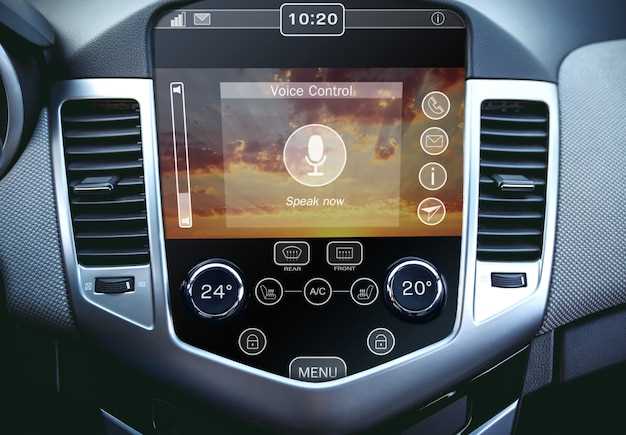
Подготовьте флешку или картридер с новым файлом bootanimation в формате PNG, размером 1280×720 и сохраняйте его в корне устройства. После этого вставьте носитель в соответствующий слот автомагнитолы. В большинстве случаев система автоматически обнаружит новые файлы при включении питания и предложит выбрать анимацию. Для логического обновления также можно подключить магнитолу к компьютеру через USB-кабель или специализированное программное обеспечение, если оно предусмотрено моделью.
При использовании USB-кабеля подключите устройство к компьютеру и запустите фирменное приложение или менеджер файлов, предложенный производителем. Внутри интерфейса найдите раздел, отвечающий за загрузку и замену файлов bootanimation. Обычно потребуется найти папку с системными файлами или специфическую папку для анимации и загрузить туда подготовленный PNG-файл, убедившись, что названия совпадают с требованиями системы.
Если в вашей системе есть возможность работы через программу, настройте соединение по инструкции. Обычно для этого понадобятся драйвера, скачиваемые с сайта производителя, и программное обеспечение для управления файлами системы. После подключения следуйте пошаговой инструкции программы: выбирайте каталог с анимациями, правой кнопкой мыши получайте доступ к функциям обновления и загружайте новый файл. Такой способ позволяет полностью контролировать процесс и избегать ошибок.
Некоторые модели автомагнитол позволяют также обновлять bootanimation через карту SD или microSD, вставляя подготовленный носитель в соответствующий слот без необходимости подключения к ПК. В этом случае необходимо убедиться, что файл именуется правильно, и система автоматически применит изменение при следующем включении.
Загрузка файла в нужную папку системы магнітоли

Подключите устройство к компьютеру через USB-кабель или карту памяти, если используется съёмное носительство. После соединения откройте папку с файлами магнитолы и найдите папку, предназначенную для загрузки файлов загрузки или системы. Обычно такие папки называют ‘boot’ или ‘system’.
Скопируйте файл с изображением bootanimation в выбранную папку. Перед копированием убедитесь, что файл назван правильно и соответствует формату, который поддерживается системой, например, .zip или .bin. Используйте только оригинальные файлы, специально созданные для вашей модели магнитолы, поскольку несовместимые файлы могут привести к сбоям.
После копирования файла убедитесь, что он полностью скопирован и правильно расположен в нужной папке. Не меняйте имена других файлов в папке, чтобы не нарушить работу системы. В случае необходимости выполните безопасное отключение устройства от ПК или карти памяти, чтобы избежать повреждения данных.
Проверка работы и устранение возможных ошибок при запуске анимации

Начинайте с проверки файла анимации – убедитесь, что он корректно загружен в память устройства и выбран в настройках. В случае невозможности запуска запишите текущие настройки и сравните с исходными файлами – неправильный формат или повреждение файла могут привести к его некорректному отображению.
Если анимация не запускается автоматически, проверьте, что она правильно подключена к интерфейсу автомагнитолы и выставлены параметры автозапуска. Для этого откройте настройки загрузки и убедитесь, что выбран режим автоматического запуска при включении устройства.
Обратите внимание на совместимость разрешения файла – оно должно полностью совпадать с разрешением экрана. Неиспользуемое разрешение может приводить к искажению или полному отсутствию изображения. Проверьте параметры файла, используя редактор изображений или видеоплеер.
Если анимация отображается некорректно или в неправильном положении, попробуйте изменить параметры кадрирования или масштабирования через настройки. Иногда помогает переименование файла в соответствии с правилами системы или восстановление стандартных настроек.
Проблемы с воспроизведением, такие как зависания или прерывания, обычно связаны с недостатком памяти или неправильной кодировкой файла. В таком случае уменьшите длительность анимации, снизьте часть детализации или перейдите на другой формат файла, например, более легкий GIF или последовательность PNG.
Для диагностики используйте лог-файлы системы, которые могут показать ошибки при запуске анимации. Их можно найти во встроенных инструментах автомагнитолы или подключившись к устройству через USB или SD-карту.
Если анимация запускается, но не показывает ожидаемый рисунок или последовательность, проверьте порядок файлов и их названия. Некоторые системы требуют строго определенной структуры или названий файлов для корректного воспроизведения.
В случае повторных ошибок, попробуйте сбросить настройки до заводских и установить анимацию заново. После этого внимательно следите за поведением системы и протестируйте работу на разных режимах запуска, чтобы исключить неполадки в причине неисправности.