Проблемы с подключением к Плей Маркет на автомобильной магнитоле могут возникать по разным причинам: несовместимость программного обеспечения, ограничения в настройках или сбои в работе интернета. Чтобы устранить такие неполадки, начните с проверки, обеспечивает ли ваша магнитола стабильное подключение к сети Wi-Fi или мобильным данным. Без связи приложение не сможет обновлять или скачивать нужные вам приложения.
Следующий шаг – убедиться, что на устройстве установлены последние версии системы и магазина приложений. Обновление программного обеспечения часто решает проблемы с совместимостью и исправляет ошибки. Если обновления недоступны или не помогли, проверьте настройки аккаунта Google – вход выполнен правильно, а синхронизация включает все необходимые сервисы. Иногда сбои связаны именно с аккаунтом, и повторный вход помогает вернуть корректную работу Плей Маркет.
Проблемы с подключением магнитолы к Плей Маркет
Проверьте, что ваше устройство подключено к одной Wi-Fi сети с магнитолой и смартфоном, и убедитесь, что интернет работает стабильно. Иногда проблемы возникают из-за несовместимости версии Android или устаревших приложений. Обновите ПО устройства, перейдя в настройки, раздел «Об устройстве» или «Обновление системы».
Если магнитола использует встроенный браузер или приложение для доступа к магазинам, проверьте, что у вас правильные настройки даты и времени. Неверная дата может блокировать доступ к аккаунтам Google или приложениям Плей Маркет.
Очистите кэш и данные для приложения Google Play и сервисов Google. Для этого перейдите в раздел «Настройки» – «Приложения» – найдите нужное приложение, откройте его и выберите «Очистить кэш» и «Очистить данные». После этого перезапустите устройство и попробуйте снова подключиться.
Обратите внимание на настройки аккаунта Google. Убедитесь, что вход выполнен корректно, и что ваш аккаунт не заблокирован или не имеет ограничений. Выйдите из аккаунта и войдите заново, чтобы обновить авторизацию.
Если магнитола использует сторонние приложения для доступа к Плей Маркет, убедитесь, что они совместимы с данной моделью. Иногда старые версии приложений вызывают ошибки или сбои при подключении.
Также стоит проверить наличие обновлений для самой магнитолы. Обновление системы или прошивки помогает устранить ошибки, связанные с подключением к интернет-магазинам.
Проверка совместимости устройства
Перед установкой или восстановлением работы магнитолы с Плей Маркет проверьте её технические характеристики. Убедитесь, что модель поддерживает нужную версию Android или иной операционной системы, а также совместима с версией приложений Google.
Обратите внимание на требования приложений, такие как минимальная версия Android, наличие необходимых сервисов Google Play и подключение к Интернету с достаточной скоростью. Некоторые магнитолы не поддерживают обновление систем или установку новых приложений из-за аппаратных ограничений или устаревших прошивок.
Проверьте совместимость его процессора, оперативной памяти и встроенной памяти с требованиями приложений в Плей Маркет. Нередко ошибки происходят из-за несоответствия этих параметров или отсутствия поддержки определённых форматов файлов.
Обязательно ознакомьтесь с документацией магнитолы или сверьтесь с сайтом производителя. Там обычно указываются совместимые модели, версии ОС и рекомендации по обновлению прошивки, что поможет устранить возможные несовместимости.
Если есть возможность, протестируйте устройство на поддерживаемость новых приложений через эмуляцию или версии из более ранних сборок ОС. Обновление прошивки или восстановление системы также могут устранить слабую поддержку новых приложений, если она связана с программным обеспечением.
Настройки сети и интернет-соединения
Проверьте, подключена ли магнитола к Wi-Fi или мобильной сети. В настройках устройства перейдите в раздел ‘Сеть’ и убедитесь, что выбран правильный источник соединения. Если есть возможность, отключите и снова подключите Wi-Fi, чтобы обновить соединение.
Если сигнал слабый или нестабильный, переместите устройство ближе к маршрутизатору или используйте другое соединение. Для стабильной работы откройте настройки сети на магнитоле и выполните автоматический поиск доступных сетей, выбрав наиболее надежную.
В случае использования мобильных данных проверьте баланс и наличие активной подписки. Перезагрузите устройство, чтобы обновить сеть и устранить возможные сбои.
Если в настройках есть опция ‘Настройки прокси’ или ‘VPN’, отключите их временно, чтобы исключить блокировки подключения к Плей Маркету. Также убедитесь, что дата и время установлены правильно, поскольку неправильные параметры могут мешать соединению с сервисами Google.
Очистите кэш сетевых настроек и сбросьте их до заводских параметров, если предполагается, что проблема не в сети, а в неправильных конфигурациях.
Обновление программного обеспечения магнитолы
Обновите прошивку устройства через официальное приложение производителя или с помощью специальной карты памяти. Перед началом проверьте наличие доступных обновлений на сайте бренда или в настройках магнитолы.
Загрузите последнюю версию файла обновления на компьютер и перенесите её на карту памяти, следя за правильной структурой папок. После вставки карты в магнитолу активируйте режим обновления в настройках меню.
Следите за инструкциями по обновлению на экране, избегайте отключения питания или перерыва процесса. После завершения перезагрузите устройство и убедитесь, что оно функционирует корректно, проверяя работу приложений и подключение к интернету.
Регулярное обновление устраняет технические сбои, повышает стабильность работы и расширяет функциональность магнитолы. Обновляйте программное обеспечение, как только появляется новая версия, чтобы обеспечить совместимость с приложениями и сервисами, в том числе Плей Маркет.
Проблемы с аккаунтом Google
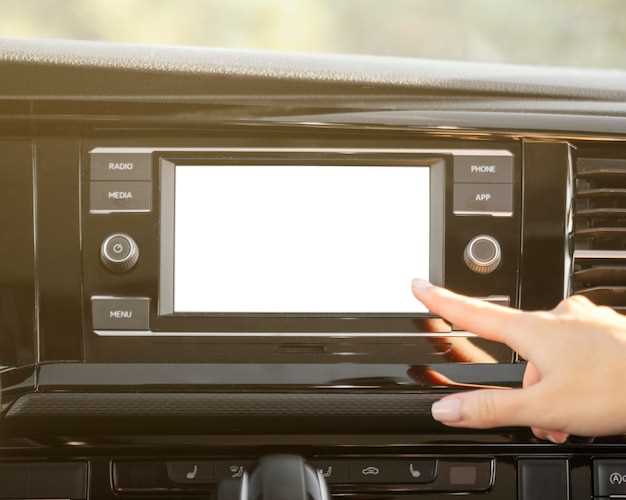
Убедитесь, что входите в правильный аккаунт Google, связанный с вашим устройством. Проверьте наличие ошибок в логине и пароле, особенно если есть автоматическая синхронизация. Перепроверьте, не заблокирован ли ваш аккаунт или не поставлены ли ограничения со стороны Google. Для этого зайдите на страницу управления аккаунтом через компьютер и убедитесь, что доступ разрешен, а безопасность не вызывает тревог.
Если возникла необходимость повторной авторизации, выполните вход на сайте Google и подтвердите свои данные. Иногда временные сбои требуют перезагрузки устройства или выхода из аккаунта и повторного входа. Попробуйте отключить двухфакторную аутентификацию или временно отключить приложения, которые используют ваш аккаунт, чтобы исключить их влияние на подключение.
Проверьте настройки синхронизации, убедившись, что все необходимые параметры включены. Возможны ситуации, когда отключена синхронизация Google или выбрано ограничение теперешних данных. В таком случае приложение Google Play или Магазин не сможет получать доступ к вашей учетной записи и работать корректно.
| Шаги по устранению проблем с аккаунтом Google |
|---|
| Войти в аккаунт через браузер, проверить наличие уведомлений о безопасности или блокировках |
| Восстановить пароль, если есть подозрения на потерю доступа или неправильный ввод данных |
| Включить двухфакторную аутентификацию или временно отключить ее для проверки |
| Обновить настройки синхронизации в настройках аккаунта на устройстве |
| Удалить и повторно добавить аккаунт в настройках устройства |
Способы устранения неполадок и советы
Перезагрузите устройство и обновите систему. После этого проверьте доступность обновлений для ОС и приложений – старые версии могут мешать работе с Плей Маркет.
Очистите кэш и данные приложения Google Play: зайдите в настройки, выберите раздел ‘Приложения’, найдите Google PlayМаркет и очистите кеш и данные. Это устраняет возможные сбои в загрузке контента и синхронизации аккаунта.
Подключитесь к стабильной сети Wi-Fi или убедитесь, что мобильные данные включены и работают корректно. Используйте VPN, если ограничения на территории мешают доступу к магазину или загрузкам.
Проверьте правильность настроек даты и времени. Неправильные параметры могут блокировать работу сервисов Google. Установите автоматическое определение времени и часового пояса.
Удалите и повторно добавьте аккаунт Google. Для этого удалите учетную запись из настроек, перезагрузите устройство, а затем войдите заново, чтобы восстановить авторизацию и синхронизацию.
Откройте раздел ‘Безопасность’ в настройках и отключите временно активные ограничения или блокировки, которые могут мешать работе магазина или приложений.
Проверьте настройки даты и времени системы. Неправильные значения могут препятствовать нормальному соединению с серверами Google.
Используйте специальные инструменты для диагностики, например, проверяйте наличие ошибок при загрузке или установке приложений через лог или журнал системы.
В случае возникновения ошибок при обновлении или скачивании файлов, временно отключите антивирусное ПО или брандмауэр, чтобы исключить блокировку данных процессов.
Обратите внимание на наличие свободного места на устройстве, чтобы обеспечить нормальные условия для загрузки и работы приложений.
Сброс настроек до заводских

Перед выполнением сброса настроек отключите все внешние устройства, подключённые к магнитоле. Это позволит избежать ошибок и обеспечивает более чистую очистку данных.
Перейдите в меню настроек устройства. Обычно этот раздел находится в разделе «Общие» или «Система». Найдите пункт «Сброс к заводским настройкам» или «Восстановление настроек». Чтобы выполнить сброс, подтвердите своё решение, введя пароль или код доступа, если требуется.
После подтверждения устройство начнёт процесс удаления всех пользовательских данных, включая скачанные приложения, настройки аккаунтов, историю и сохранённые параметры. Этот процесс может занять от нескольких секунд до нескольких минут в зависимости от модели магнитолы.
По завершении сброса устройство автоматически перезагрузится. После этого потребуется повторно настроить магнитолу, выбрать язык, подключиться к Wi-Fi и авторизовать аккаунт Плей Маркет, если это необходимо.
Если после сброса проблема с работой Плей Маркет сохранится, рекомендуется выполнить повторную установку обновлений системы или обратиться к руководству пользователя для специфичных рекомендаций по модели вашего устройства. В некоторых случаях такой подход помогает устранить сбои, связанные с программным обеспечением.
Очистка кэша и данных приложения
Открывайте настройки вашего устройства, выбирайте раздел ‘Приложения’ или ‘Приложения и уведомления’. Находите Магнитолу или приложение, связанное с Плей Маркетом, и переходите в его раздел. Там нажимайте на кнопку ‘Хранение’.
Очистите кэш, чтобы убрать временные файлы, которые могут мешать корректной работе. Иногда бывает полезным очистить и данные – это полностью сбросит настройки приложения и удалит локальную информацию. После этого перезапустите устройство и откройте приложение заново.
| Пошаговая инструкция |
|---|
| 1. Откройте настройки устройства |
| 2. Перейдите в раздел ‘Приложения’ или ‘Приложения и уведомления’ |
| 3. Найдите’ Магнитолу’ или ‘Плей Маркет’ |
| 4. Нажмите на выбранное приложение и выберите пункт ‘Хранение’ |
| 5. Кликните ‘Очистить кэш’ и по желанию – ‘Очистить данные’ |
| 6. Перезагрузите устройство и повторите проверку работы приложений |
Использование альтернативных источников приложений
Установите проверенные магазины приложений, такие как APKMirror или APKPure. Они позволяют скачивать файлы APK напрямую и устанавливать нужные программы без обращения к Плей Маркету. Обратите внимание на рейтинг и отзывы пользователей, выбирайте только проверенные версии приложений, чтобы избежать нежелательного ПО.
Создайте отдельное приложение-менеджер файлов, например, Solid Explorer или Files by Google. Они помогают организовать скачанные APK-файлы и управлять ими, быстро находя нужную версию или обновление. Это особенно удобно для хранения и установки нескольких приложений одновременно.
Загружайте файлы APK с официальных сайтов разработчиков, если они доступны. Многие компании публикуют свои приложения вне рынка Google, что позволяет получать свежие версии без ограничений. Проверяйте URL-адреса, чтобы избежать подделок и вредоносных программ.
Используйте сторонние платформы для обновлений, такие как Aptoide или Amazon Appstore, которые предлагают широкий ассортимент приложений и регулярно пополняются новыми версиями. Эти платформы часто адаптированы под устройства без Гугл-сервиса или с ограниченными возможностями доступа к Плей Маркету.
Обратите внимание на функции автоматического обновления в альтернативных магазинах, чтобы получать последние версии программ без необходимости повторной загрузки APK. Это поможет поддерживать актуальность приложений и избегать проблем несовместимости.
Обращение в техническую поддержку
Перед обращением в поддержку убедитесь, что у вас есть точное описание проблемы: возникновение ошибки, сообщение на экране, какие шаги уже предприняли. Это ускорит процесс получения помощи. Подготовьте модель устройства, версию операционной системы и список установленных приложений.
Свяжитесь с технической поддержкой через официальные каналы – сайт производителя, чат или телефон. Четко сформулируйте проблему, укажите все ранее выполненные действия, и попросите конкретные рекомендации. Иногда помощь сводится к обновлению драйверов, сбросу настроек или переустановке приложения.
Если можете, приложите скриншоты возникновения ошибки или короткое видео, демонстрирующее проблему. Это поможет специалистам сразу понять, с чем вы сталкиваетесь. Не предпринимайте сомнительных решений, таких как радикальный сброс настроек или установка сторонних прошивок, без консультации.
Задавайте уточняющие вопросы, если получаете инструкции. Записывайте ответы поддержки, чтобы не запутаться. Если ситуация сложная, настаивайте на обмене контактными данными или получении дальнейших шагов. Помните: четкость и конкретика ускоряют решение.