Перейдите в настройки устройства и найдите раздел Звук и уведомления. В нем обычно есть отдельная настройка для громкости системных звуков, которая влияет и на голосовые подсказки. Увеличьте уровень громкости до комфортного для вас уровня и проверьте, стала ли речь более слышимой.
Затем обратите внимание на настройки в самой навигационной системе. Многие приложения, такие как Google Maps или специализированные мультимедийные системы, позволяют отдельно регулировать громкость голосовых подсказок. Найдите эти параметры и установите их на максимум или комфортный уровень.
Настройте баланс звука за пределами системы. Иногда внешний усилитель или настройка эквалайзера в магнитоле позволяют повысить громкость отдельных типов звуков, включая голосовые подсказки. Играйте с этими настройками для достижения максимально слышного результата без искажения звука.
Настройки звука в Android магнитоле
Перейдите в раздел настроек звука и найдите пункт ‘Громкость’. Там вы сможете регулировать уровень голосовых подсказок, установив его на более высокий уровень, чтобы сделать их более громкими и слышимыми.
Если ваша магнитола позволяет, активируйте опцию ‘Пункт назначения’ или ‘Навигационные подсказки’ и убедитесь, что звук для них включен. Некоторые модели позволяют выбрать отдельный уровень громкости именно для голосовых команд, что позволяет тонко настроить звук независимо от общей громкости системы.
Проверьте настройки ‘Настроек звука’ в разделе ‘Дополнительные параметры’. В нем может находиться отдельный регулятор для голосовых уведомлений, который отличается от общей громкости. Установите его на максимум или на комфортный для вас уровень.
В некоторых магнитолах есть возможность подключить внешние динамики или усилители. Используйте это, чтобы увеличить общую громкость звука и сделать голосовые подсказки отчетливее, особенно при шумных условиях поезда или улицы.
| Настройка | Что сделать |
|---|---|
| Громкость голосовых подсказок | Регулируйте отдельным слайдером в разделе ‘Громкость’ или ‘Навигация’ |
| Звук для навигационных команд | Включите функцию или активируйте отдельный переключатель для озвучки |
| Настройка внешних динамиков | Подключите усилитель или дополнительные колонки для повышения качественности и громкости |
| Использование внешних устройств | Подключите Bluetooth-динамик или наушники с усилителем для большей слышимости |
Проверка уровня громкости голосовых подсказок
Чтобы обеспечить комфортное восприятие голосовых подсказок, необходимо регулярно проверять их уровень громкости. Начинайте с открытия настроек звука на вашей Android-магнитоле и найдите раздел, отвечающий за голосовые подсказки или навигацию. Обычно там есть отдельный ползунок, который регулирует громкость.
После этого запустите навигационное приложение или функцию голосовых подсказок и прислушайтесь к уровню звука. Если голос кажется слишком тихим или трудно различим, увеличьте уровень громкости, постепенно поднимая ползунок. Внимательно слушайте, чтобы определить комфортный баланс, при котором голос хорошо слышен на уровне окружающего шума.
Обратите внимание, что в некоторых системах громкость голосовых подсказок устанавливается отдельно от общего уровня звука. Поэтому, если общий звук воспроизведения кажется достаточным, а голосовые подсказки звучат тихо, именно настройка в разделе голосовых подсказок поможет устранить проблему.
Находясь в настройках, проверьте также наличие функции ‘Автоматический уровень громкости’ или ‘Адаптация звука’, которая может влиять на восприятие подсказок в разной обстановке. Включите ее, если она есть, чтобы система автоматически подстраивала громкость под шумность окружающей среды.
После настройки выполните тестовое воспроизведение и при необходимости повторите регулировку. Постоянное отслеживание и корректировка уровня громкости обеспечит четкую слышимость и комфортное использование голосовых подсказок на повседневной основе.
Настройка баланса звука
Чтобы усилить голосовые подсказки навигации, сначала откройте настройки звука на магнитоле. Перейдите в раздел ‘Аудио’ или ‘Звук’ и найдите пункт ‘Баланс’.
Перемещайте ползунок влево или вправо, чтобы переключить уровень звука между левым и правым динамиками. Для увеличения громкости голосовых подсказок убедитесь, что баланс смещен в сторону, где расположена основная часть динамиков, отдающая голосовые уведомления.
Обратите внимание, что некоторые модели магнитол предлагают индивидуальные настройки для голосовых подсказок. Проверьте наличие раздела ‘Настройка звука для подсказок’ и увеличьте громкость там, если есть соответствующий регулятор.
Если баланс регулируется через настройку трех-полосного эквалайзера, установите центральное положение для одинакового распределения звука, или сдвигайте его в сторону, где голосовые подсказки звучат чище и громче.
После внесения изменений обязательно протестируйте подсказки, запустив навигацию или вызвав голосовую команду. Подстройте баланс до тех пор, пока голосовые подсказки не станут максимально слышимыми, не перебивая другие звуки салона.
Изменение режима звука
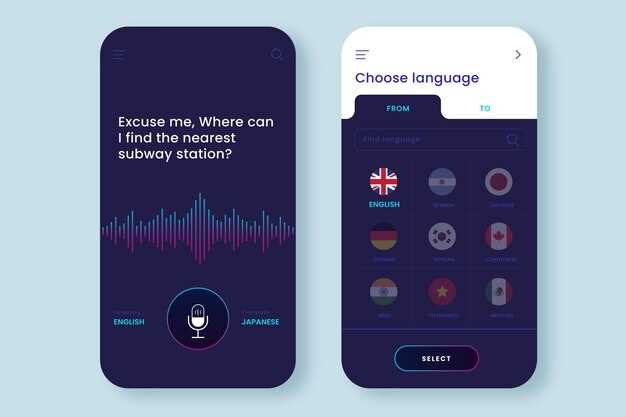
Для увеличения громкости голосовых подсказок на Android-магнитоле перейдите в настройки звука и выберите раздел «Режим звука» или «Громкость».
Настройте уровень голосовых подсказок, перемещая ползунок в сторону увеличения. Убедитесь, что выбран режим «Громкий» или «Высокий звук», если такая опция доступна.
Проверьте, активирована ли функция автоматической регулировки громкости. Обычно это делается через дополнительные параметры или режимы усиления звука, такие как «Экстремальный» или «Повышенная громкость».
Если магнитола поддерживает отдельные настройки для голосовых уведомлений, убедитесь, что звук для них не отключён и установлен на максимальный уровень.
Также стоит проверить, не применены ли режимы «Без звука» или «Тихий», отключите их, чтобы вернуть звуковое оповещение к максимально возможной громкости.
Наконец, попробуйте перезагрузить устройство после внесения изменений, чтобы все настройки вступили в силу корректно. Все эти шаги помогут добиться комфортного уровня звука голосовых подсказок во время использования навигации на Android-магнитоле.
Обновление программного обеспечения магнитолы
Проверьте наличие обновлений через меню настроек магнитолы и скачайте последнюю версию программного обеспечения, чтобы обеспечить поддержку новых функций и исправление ошибок. Перед обновлением подключите устройство к стабильному источнику питания и Интернету для предотвращения перебоев.
Загрузите обновление на USB-носитель согласно инструкции производителя. Обычно файлы размещают в корень флешки, после чего вставляете ее в магнитолу и выбираете опцию установки обновлений в меню. Убедитесь, что магнитола не выключается во время процесса, чтобы избежать повреждения системы.
После завершения установки магнитола автоматически перезагрузится. В это время проверьте, появились ли новые параметры или функции, повышающие качество голосовых подсказок. Регулярное обновление помогает устранить баги и обеспечивает корректную работу голосовых команд, в том числе увеличения громкости и улучшения качества звуковых подсказок.
Оптимизация приложений навигации
Выбирайте приложения с настройками усиления звука голосовых подсказок. Многие навигаторы позволяют регулировать громкость отдельно от системных звуков. Установите максимально возможный уровень для голосовых подсказок, чтобы обеспечить четкую слышимость при движении.
Настройте параметры звука прямо внутри приложения, увеличив громкость или активировав режим ‘громкий звук’. В некоторых случаях помогает изменить баланс между громкостью голосовых подсказок и мультимедийными звуками.
Обратите внимание на обновления сторонних приложений для повышения слышимости – некоторые разработчики выпускают плагины или патчи, улучшающие качество воспроизведения голосовых команд, устраняя искажения и усиливая голос.
Используйте внешние динамики или усилители, подключая их напрямую к магнитоле. Высококачественные динамики обеспечивают звук более четкий и громкий, что особенно важно при шумных условиях дорожного движения.
Размещайте смартфон или устройство, отображающее навигатор, так, чтобы оно находилось ближе к уху или в зоне прямого звучания динамиков магнитолы. Это снизит потерю звука и увеличит ясность голосовых подсказок без необходимости увеличивать громкость на максимум.
Периодически проверяйте уровень звука во время поездок и подстраивайте настройки под текущие условия, избегая искажения и чрезмерного громкого звука, чтобы не мешать окружающим и не напрягать слушателя.
Настройки звука в приложении навигации
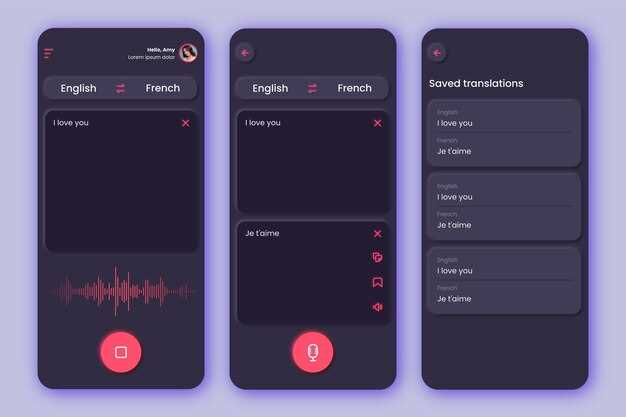
Проверьте наличие опции «Громкость голосовых команд» или подобной. Убедитесь, что галочка или переключатель активированы, чтобы голосовые подсказки воспроизводились. Иногда можно выбрать режим воспроизведения – только голос, только звуковые сигналы или их сочетание. Установите наиболее удобное для вас сочетание.
При необходимости поиграйте с настройками в режиме реального времени. В большинстве приложений есть функция предварительного прослушивания, позволяющая сразу оценить уровень громкости. Это помогает добиться максимально комфортного звучания без чрезмерной громкости или слабого звука.
Если в приложении присутствуют дополнительные настройки для балансировки звука или выбора голосов, используйте их для подбора наиболее разборчивого и понятного варианта. Меняйте голосовые схемы или языки, если доступно, чтобы сделать подсказки более приятными и легко воспринимаемыми.
Для получения наиболее эффективных результатов убедитесь, что в общем настройке устройства уровень громкости голосовых уведомлений также выставлен на нужное значение, так как некоторые настройки могут наследоваться от системных параметров. Совмещайте эти регулировки для достижения оптимальной слышимости подсказок.
Выбор подходящего приложения для навигации
Обратите внимание на современные навигационные приложения, которые позволяют настраивать громкость голосовых подсказок. Например, Google Maps и Яндекс.Карты имеют встроенные настройки звука, позволяющие увеличить уровень голосовых сообщений.
При выборе приложения проверьте наличие опции изменения громкости голосовых подсказок независимо от общей громкости звука телефона или магнитолы. Это особенно важно для устройств с ограниченными возможностями регулировки звука.
Обратите внимание на возможность регулировки голоса напрямую в настройках приложения. Некоторые программы позволяют установить уровень громкости подсказок отдельно от общей громкости системы, что облегчает настройку для голосового оповещения во время движения.
Изучите отзывы и параметры приложений в магазине, чтобы понять, насколько хорошо работают настройки звука. Хорошо зарекомендовавшие себя программы чаще предлагают более гибкую настройку и ясное, разборчивое озвучивание инструкций.
Также можно выбрать навигационное приложение, которое поддерживает внешние аудиоустройства, например, Bluetooth-динамики, что позволяет лучше контролировать уровень звука. В таком случае, стоит сразу убедиться, что выбранное приложение и устройство гарнитуры или динамика совместимы и легко управляются.
Для комфортного использования рекомендуют выбирать приложения с возможностью предварительной настройки уровней звука. Так легче подобрать оптимальный уровень, который не мешает обзору дороги и в то же время не делает голосовые подсказки неразличимыми.
Использование внешних динамиков
Подключите внешние динамики через аудиовыход на магнитоле или через Bluetooth, чтобы увеличить громкость голосовых подсказок. Используйте активные или пассивные динамики с высоким уровнем громкости, чтобы обеспечить четкое звучание даже при движении по шумным дорогам. Перед подключением убедитесь, что выбранные динамики совместимы с вашей системой, и используйте подходящие кабели или адаптеры.
Настройте частотный диапазон динамиков, чтобы исключить искажения и повысить качество звука. Чем качественнее динамики, тем менее заметны будут искажения на высокой громкости. Для особенно шумных условий выбирайте динамики с высокой мощностью, чтобы голосовые подсказки оставались слышимыми на скорости.
Разместите внешние динамики так, чтобы они не мешали движению и были защищены от влаги и пыли. Например, закрепите их на панели или в специальные крепления, избегая контакта с горячими или влажными поверхностями. Такой подход позволит сохранить работоспособность динамиков и обеспечить стабильное звучание.
Если хотите добиться максимально громкого звука, используйте усилитель сигналов или активный усилитель, подключая его к динамикам. Это обеспечит стабильное увеличение громкости без потери качества звука. Не забудьте проверить уровень мощности, чтобы не повредить динамики и не исказить звучание голосовых подсказок.
Закрепите настройку уровня громкости в системе так, чтобы не приходилось постоянно регулировать ее вручную. Используйте настройки магнитолы или сторонние приложения, позволяющие автоматическую регулировку в зависимости от уровня шума. Такая автоматизация поможет сохранять комфортное восприятие подсказок в любых условиях.
Проверка совместимости с Bluetooth-устройствами
Перед настройкой голосовых подсказок убедитесь, что ваше Android-устройство и магнитола поддерживают профиль Bluetooth A2DP для передачи аудио. Для этого откройте настройки Bluetooth на телефоне и подключите магнитолу, затем проверьте наличие профиля AVRCP, отвечающего за управление воспроизведением и передачу звука.
На некоторых устройствах настройки Bluetooth отображают поддерживаемые профили. Если профиль AVRCP отсутствует или установлен неправильный, то качество передачи голосовых подсказок может пострадать или звук не воспроизводиться вовсе. В этом случае стоит проверить совместимость через производителя или официальную документацию.
Поддержка Bluetooth версии 4.0 и выше обеспечивает более стабильное соединение и лучшее качество аудиосигнала. Убедитесь, что оба устройства работают на одной или совместимых версиях Bluetooth и используют совместимый профиль профилируемых устройств.
| Фактор | Рекомендация |
|---|---|
| Поддержка профиля A2DP | Проверьте наличие поддержки в настройках Bluetooth или в спецификациях устройств |
| Версия Bluetooth | Используйте устройства с версией не ниже 4.0 для стабильности |
| Совместимость профилей AVRCP | Обеспечьте поддержку профиля для контроля воспроизведения через устройство |
| Обновление прошивки | Обновляйте Bluetooth и системные прошивки устройств для исправления ошибок совместимости |
Проводите тестовые подключения, проверяя работу голосовых подсказок и управление ими после каждого обновления. Конечный результат зависит от точной поддержки обеих сторон, поэтому выявление совместимости поможет избежать дальнейших проблем и обеспечит комфортное использование функции.