Проверьте соединения кабелей и разъемов. Нередко проблема кроется в пылких или неплотных контактах. Отключите кабель камеры, почистите контакты и закрепите их снова, чтобы обеспечить надежный контакт. Иногда достаточно просто перезагрузить устройство после такой процедуры.
Обратите внимание на настройки видеорегистратора. В настройках может стоять отключение определенной камеры или неправильный режим записи. Войдите в меню, убедитесь, что выбран правильный канал и камера активирована. Также проверьте наличие обновлений прошивки – устаревшее ПО может мешать правильной работе системы.
Проверьте работу самой камеры. Подключите камеру к другому видеорегистратору или устройству, чтобы исключить неисправность оборудования. Если камера работает на другом устройстве, причина кроется внутри Vidstar. Если нет – потребуется замена этой камеры.
Обратите внимание на источник питания камеры. Недостаток питания или повреждение кабеля питания может привести к тому, что устройство не будет передавать сигнал. Используйте мультиметр для проверки напряжения и при необходимости замените кабель или адаптер.
Диагностика причины появления проблемы с учетом всех этих факторов поможет выбрать наиболее эффективное решение и восстановить полноценную работу системы видеонаблюдения.
Проблемы с подключением камеры
Проверьте кабель соединения: убедитесь, что он плотно вставлен в разъем камеры и видеорегистратора. Ослабленные или поврежденные кабели могут приводить к отсутствию видеосигнала. Иногда помогает замена кабеля на новый или другой, чтобы исключить неисправность провода.
Обратите внимание на питание камеры: убедитесь, что камера получает электропитание. Проверьте подключение к источнику питания, надежность контактов и наличие напряжения. Если питание отсутствует, камера не сможет передавать изображение, даже при правильном соединении.
Настройка видеорегистратора и камеры: проверьте, что камера правильно добавлена в меню устройства, а параметры подключения совпадают с рекомендациями производителя. Например, если используется IP-камера, убедитесь, что IP-адрес, маска и шлюз настроены правильно.
Проверьте сеть или соединение: если камера подключена по Wi-Fi, убедитесь, что сигнал стабилен, и камера находится в зоне покрытия маршрутизатора. Для проводных соединений убедитесь в надежности кабельных соединений и правильных настройках локальной сети.
Обновите программное обеспечение: иногда проблемы с отображением связаны с устаревшей прошивкой. Проверьте, есть ли обновления для видеорегистратора и камеры и установите их согласно инструкциям производителя.
Избегайте задержек и конфликтов: отключите потенциально мешающие устройства или программы, которые могут блокировать поток данных от камеры. Иногда это помогает обеспечить стабильное соединение и исправное отображение видео.
Проверка кабелей и разъемов
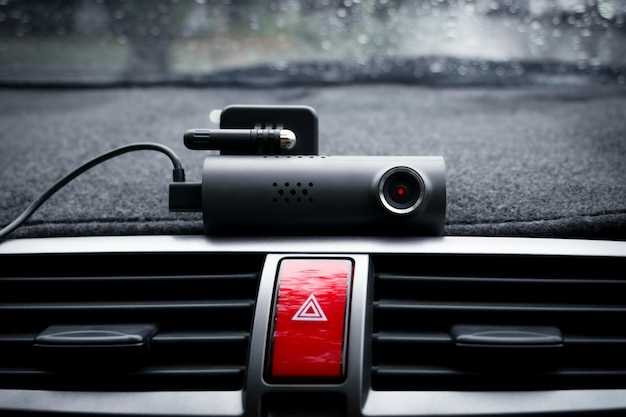
Осмотрите все кабели, соединяющие камеры с видеорегистратором, на наличие повреждений, изломов или износа. Разъемы должны быть плотно вставлены без зазоров и люфта. Если есть сомнения по поводу надежности контакта, аккуратно отключите кабель и подключите снова, убедившись, что он вставлен до щелчка.
Обратите внимание на коррозию или грязь на контактных поверхностях разъемов. При необходимости протрите их мягкой тканью, немного смоченной изопропиловым спиртом, чтобы обеспечить лучший контакт. Не используйте агрессивные средства, которые могут повредить кабель или разъем.
| Действие | Что проверить | Рекомендуемый результат |
|---|---|---|
| Осмотр кабелей | Целостность изоляции, наличие изломов и повреждений | Цельные кабели без видимых повреждений |
| Проверка разъемов | Плотность вставки, наличие грязи и коррозии | Плотное соединение без дефектов |
| Переподключение | Крепкое соединение без люфта | Безопасное и плотное подключение |
| Обработка контактов | Чистота контактных поверхностей | Отсутствие грязи и окислов |
Проверьте, что кабели правильно направлены и не перекручены, чтобы избежать натяжения или повреждения разъемов. Регулярную проверку соединений лучше включить в рутинный уход за системой, чтобы исключить возможные сбои из-за плохого контакта.
Совместимость камеры с видеорегистратором
Перед подключением камеры к Vidstar убедитесь, что устройство поддерживает используемый тип сигнала. Обычно видеорегистратор работает с камерами на базе видео с аналоговым (CVBS), цифровым (IP) или комбинацией обоих типов.
Обратите внимание на формат передачи данных. Если у камеры есть интерфейс HDMI, а у регистратора только AV или USB-вход, подобное несовпадение приведет к отсутствию изображения. Совместимость по интерфейсам – ключевой фактор.
Поддержка протоколов связи также важна. IP-камеры часто используют ONVIF или RTSP. Убедитесь, что регистратор способен взаимодействовать с этими протоколами. Для аналоговых моделей подойдет стандартное подключение по видеокабелю.
Обратите внимание на требования питания. Некоторые видеокамеры требуют определенного напряжения и тока, несовместимых с блоками питания или разъемами регистраторы. Используйте совместимые адаптеры или кабели.
Наконец, учитывайте длину кабеля и качество соединения. Неисправные или слишком длинные кабели могут привести к потере сигнала или повышенному шуму на изображении. Все компоненты должны соответствовать стандартам совместимости.
Проблемы с питанием камеры
Проверьте кабель питания камеры на повреждения и надежность подключения. Нередко причиной неполадок становится изношенный или сломанный кабель, который не подает питание.
Обратите внимание на источник питания – убедитесь, что блок питания работает исправно и соответствует требованиям камеры по напряжению и току. Используйте тестер или мультиметр для проверки выходного сигнала блока питания.
Если камера подключена через разветвитель или распределитель питания, убедитесь в его исправности. Иногда такие устройства вызывают падение напряжения и отключение камеры.
Проведите отключение камеры от питания, подождите 10-15 минут и подключите ее снова. Иногда сброс настроек питания помогает устранить временные сбои.
Если питание подается через мощный кабель или проводку, проверьте ее состояние на наличие повреждений, перекрутов или окислений, которые мешают прохождению тока.
В случае использования аккумуляторов или источников питания с батарейками, убедитесь в их полной зарядке и отсутствии признаков износа. Замените батареи при необходимости.
При повторных проблемах с питанием рекомендуется установить отдельный стабилизатор или UPS, чтобы обеспечить постоянный и беспрерывный поток энергии к видеокамере.
Настройки подключения в меню устройства
Для обеспечения корректного отображения одной из камер убедитесь, что в меню устройства активированы правильные параметры подключения. Перейдите в раздел ‘Настройки’ и выберите пункт ‘Подключение устройств’.
Проверьте, что выбран правильный тип подключения – Wi-Fi или Ethernet. Если используется Wi-Fi, убедитесь, что выбран правильный SSID сети и введен корректный пароль. Для Ethernet убедитесь, что кабель надежно подключен и порт исправен.
В разделе ‘Параметры камеры’ подтвердите, что выбран нужный IP-адрес или автоматическая настройка DHCP. Если камера имеет фиксированный IP, убедитесь, что он не конфликтует с другими устройствами в сети.
Обратите внимание на настройку портов. Все камеры обычно требуют определенных портов для передачи данных, поэтому убедитесь, что соответствующие порты открыты и не заблокированы файрволом или роутером.
Если устройство предлагает тест соединения, запустите его, чтобы проверить активность сети и правильность подключения камеры. В случае ошибок или отсутствия связи проверьте параметры и повторите попытку.
Также проверьте, активированы ли функции обнаружения устройств в меню. Иногда камера может быть подключена, но не отображаться из-за отключенных автоматических сканеров сети.
Диагностика и устранение неполадок
Проверьте соединения кабелей камеры и видеорегистратора, убедившись, что они надежно закреплены и не повреждены. При наличии подозрений на обрыв, замените кабель на исправный образец.
Поймите, что иногда причина кроется в настройках видеорегистратора. Перейдите в меню и проверьте список подключенных камер, а также активирован ли режим отображения этой конкретной камеры. Если она отключена, включите ее.
Удаленно подключитесь к видеорегистратору, чтобы проверить статус камеры через мобильное приложение или веб-интерфейс. Это поможет понять, идет ли передача данных на уровне сети или внутри устройства.
Обновите прошивку видеорегистратора до последней версии, скачав файл с сайта производителя. Иногда старые версии программного обеспечения вызывают сбои в отображении отдельных камер.
Перезагрузите устройство полностью. Отключите его от сети и подождите 20-30 секунд, затем включите снова. Такой простой шаг часто устраняет временные сбои и переподключает компоненты.
Проведите тест с другой камерой или смените местную на камеры, которая работает стабильно. Установка рабочей камеры в порту, где не видит, покажет, есть ли проблема в самом устройстве или в камере.
Если после всех проверок камера по-прежнему не отображается, определите статус по индикаторам на камере или в настройках устройства. При необходимости замените камеру или воспользуйтесь услугами специалиста для более глубокого диагностирования.
Использование тестового режима видеорегистратора
Запустите тестовый режим через главное меню настроек устройства. Это позволит проверить работу камер без необходимости отключать или менять их подключения.
Выберите опцию ‘Тестирование камер’ или аналогичное название. Внутри режима появляется список подключённых устройств, где отображаются активные и неактивные камеры.
Если одна из камер не отображается, попробуйте вручную выбрать её из списка и проверить отображение видеосигнала. В тестовом режиме можно определить, работает ли камера, отображается ли изображение и есть ли сигнальные ошибки.
Обратите внимание на индикаторы состояния камеры – отсутствие изображения или светящиеся ошибочные индикаторы укажут на проблему. Проверьте кабели, соединения и питание камеры, если обнаружите неполадки.
Используйте функцию перезагрузки или повторного сканирования, чтобы убедиться, что видеорегистратор правильно обнаруживает камеры после подключения или перенастройки.
Для дополнительной диагностики попробуйте сменить порт подключения камеры или подключить её к другому гнезду. В некоторых случаях проблема устранится лишь после переустановки соединения.
Обновление прошивки устройства
Чтобы устранить проблему с несовместимостью камеры и видеорегистратора, обновите прошивку устройства до последней версии. Загружайте прошивки только с официального сайта производителя Vidstar, чтобы избежать ошибок и сбоев.
Перед началом обновления подключите устройство к стабильному источнику питания, избегая разрядки аккумулятора во время процесса. Также рекомендуется подключить видеорегистратор к компьютеру через USB-кабель, чтобы обеспечить быстрое и надежное соединение.
Процесс обновления включает несколько этапов:
- Скачайте последнюю версию прошивки с официального сайта в раздел поддержки или загрузок.
- Распакуйте файл прошивки в удобное место на компьютере.
- Подключите устройство к компьютеру и включите его в режим загрузки, следуя инструкции в руководстве пользователя.
- Запустите специальное программное обеспечение для обновления, предоставленное на сайте, и следуйте указаниям мастера обновления.
- Выберите файл прошивки, который вы ранее скачали и распаковали.
- Дождитесь завершения процесса – индикатор на устройстве или на экране программы сообщит о его окончании.
После окончания обновления перезагрузите устройство и проверьте работу камеры. Обновленная прошивка исправляет ошибки, связанные с несовместимостью и обеспечивает стабильную работу с различными моделями камер.
Проверка на наличие повреждений камеры
Осмотрите объектив камеры под разными углами на наличие трещин, царапин или загрязнений, которые могут влиять на качество изображения. Поврежденный объектив способен искажаешь изображение или полностью блокировать его. Не забудьте проверить крышку или защитный кожух камеры на наличие трещин или деформаций, особенно после случайных ударов или падений.
Обратите внимание на корпус камеры: наличие вмятин, расколов или других механических повреждений может указывать на внутренние дефекты или неправильную работу. Аккуратно ощупайте корпус, чтобы убедиться, что структура осталась целой и не имеет трещин, которые могут привести к разгерметизации или выходу из строя электронных компонентов.
Проверьте кабели и разъемы на наличие изломов, окислов или повреждений изоляции. Если кабель поврежден, это может прервать передачу сигнала и привести к тому, что видеорегистратор не увидит камеру. Особое внимание уделите области соединения кабеля с самой камерой – наличие трещин или расслоений может свидетельствовать о необходимости замены кабеля.
Обнаружите ли вы грязь, пыль или влагу на поверхности объектива или внутри корпуса – очистите их мягкой сухой тканью или специальным средством для оптики. Следите, чтобы внутри камеры не скопилась влага, так как это способствует коррозии и негативно сказывается на работе оборудования.
Проведите тестирование камеры на работу: подключите её к другому видеорегистратору или компьютеру, проверьте, передается ли изображение. Если при этом наблюдаются искажения, отсутствие изображения или слабое качество, вероятно, внутри камеры есть повреждение или неисправность, которое необходимо устранять или заменять.
Обращение в сервисный центр
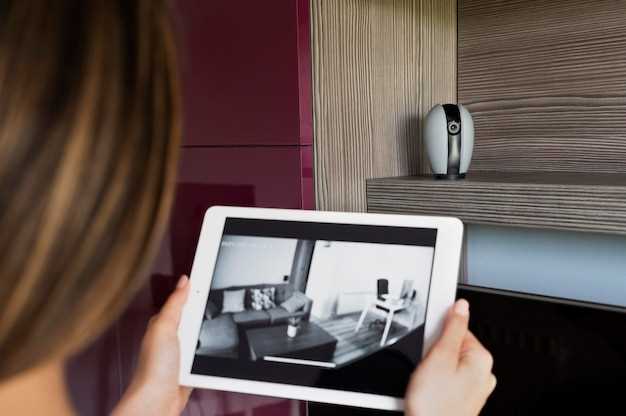
Перед обращением в сервисный центр убедитесь, что устройство отключено от питания и полностью отключено от автомобиля. Проверьте наличие видимых повреждений корпуса или разъемов, которые могли повлиять на работу камеры.
Запишите модель и серийный номер видеорегистратора, а также описание возникшей проблемы. Это ускорит процесс диагностики и поможет специалистам понять специфические особенности вашего устройства.
При обращении опишите проблему максимально подробно, указывая, когда и при каких условиях возникает сбой. Укажите, что одна из камер не видит, и подробно расскажите о предпринятых попытках устранения – переподключение кабелей, перезагрузка устройства и т.д.
Если есть возможность, подготовьте фото или видео, демонстрирующие проблему. Это даст специалистам ясное представление о ситуации без необходимости самостоятельного поиска причин.
Перед сдачей в ремонт рекомендуется сделать резервную копию данных, чтобы не потерять важные записи. Даже если устройство нуждается только в техническом обслуживании, такие файлы могут понадобиться для восстановления работы или проверки исправности камеры.
Обратите внимание на гарантийный срок, уточнив, входит ли проблема в гарантийные обязательства. Если гарантия еще активна, требуйте проведение ремонта или замены без дополнительных затрат.
При получении консультации на месте или по телефону уточняйте сроки проведения ремонта и возможные стоимости. Хорошо, если в сервисном центре предоставляют прогностическую оценку сроков и стоимости заранее, чтобы избежать неприятных сюрпризов.