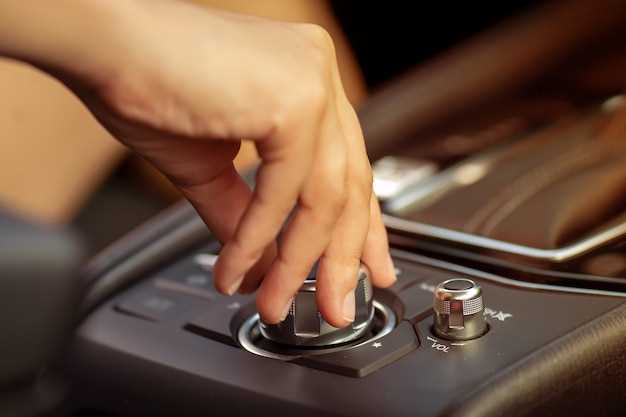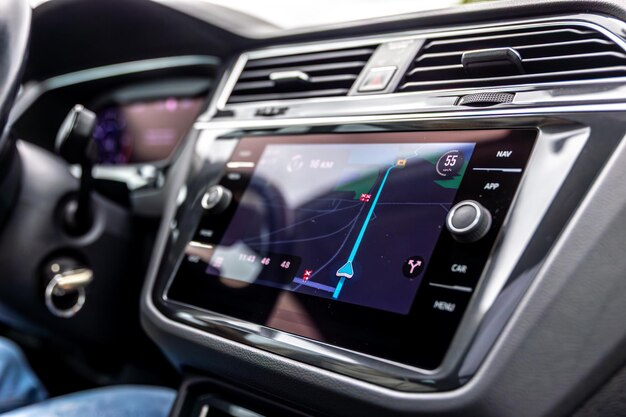
Подключение через Bluetooth обычно сводится к активации функции на магнитоле и параллельному включению Bluetooth на телефоне. После этого найдите название вашей магнитолы в списке доступных устройств и выполните сопряжение, подтвердив код. Для устройств с USB-интерфейсом подготовьте кабель и подключите его к порту автомагнитолы, затем выберите соответствующий источник на дисплее. Проверяйте качество подключения, чтобы избежать перебоев и задержек при воспроизведении звука.
В дальнейшем, чтобы использовать Твиттер как источник звука, убедитесь, что у вас включена авторизация на устройстве, и звук передается без помех. Настроить комфортное использование можно, закрепив телефон в удобном месте или подключив его к питанию, чтобы он не отключался при долгой прослушке. Таким образом, вы сможете наслаждаться своими любимыми записями в любое время и без лишних хлопот, управляя воспроизведением прямо с панели магнитолы.
Настройка соединения Твиттера с автомобильной системой

Для начала подключите свою учетную запись Твиттера к системе автомобиля через меню настроек мультимедийной системы. Обычно это делается через раздел Интеграция приложений или Соединение аккаунтов. Введите логин и пароль от Твиттера, чтобы авторизоваться.
После успешной авторизации перейдите к настройке уведомлений. Выберите опцию Показывать уведомления и обновления Твиттера на экране автомобиля, чтобы получать новости, упоминания или личные сообщения прямо на дисплее.
Обратите внимание на параметры конфиденциальности: отключите возможность отправки сообщений с поверхности автомобиля и ограничьте отображение уведомлений только на нужный уровень, чтобы не отвлекаться во время езды. Также проверьте, что выбран правильный аккаунт, если подключаете несколько профилей.
Настройки могут различаться в зависимости от производителя системы, поэтому рекомендуется ознакомиться с руководством пользователя или использовать специальное приложение для сопряжения смартфона и автомобиля. Обычно интеграция происходит через Bluetooth или USB-подключение с последующей настройкой через меню мультимедийной системы.
Подготовка аккаунта Твиттер для интеграции с магнитолой
Персонаж аккаунта должен иметь публичный статус, чтобы магнитола могла получить к нему доступ без ограничений. Проверьте, что настройки конфиденциальности отключают скрытие твитов и делают аккаунт видимым для всех пользователей. Это значительно упрощает процесс подключения и обеспечивает стабильную работу.
Обновите информацию профиля, указав точное описание и контактные данные. Желательно включить ссылку на официальный сайт или страницу поддержки, если такие есть. Наличие актуальных данных помогает убедиться в подлинности аккаунта и быстро выявить неполадки при настройке.
Войдите в настройки безопасности и убедитесь, что двухфакторная аутентификация отключена, пока идет настройка соединения. Это исключит возможные сложности при авторизации через магнитолу. После успешного соединения включите нужные уровни защиты.
Проверьте, что на аккаунте активирован доступ к уведомлениям и страницам API. Для этого перейдите в раздел разработчика и создайте приложение или подключение по API, если требуется. Этот шаг особенно важен для автоматической интеграции и получения потоковых данных.
Убедитесь, что в аккаунте нет ограничений по количеству подписчиков или по активным действиям в течение дня. Такой лимит может мешать корректной работе связи и автоматических отправок данных через магнитолу.
Проверка совместимости магнитолы с социальными сетями

Начинайте с изучения технических характеристик вашей магнитолы. Ищите информацию о поддержке протоколов и приложений, например, Android Auto или Apple CarPlay, которые обеспечивают интеграцию с социальными сетями.
Обратите внимание на наличие встроенных модулей Wi-Fi или Bluetooth. Эти функции нужны для подключения к интернету и обмена данными с соцсетями через смартфон или напрямую – в зависимости от возможностей устройства.
Проверьте, есть ли в инструкции магнитолы раздел, посвящённый совместимости с популярными приложениями. Обычно производители указывают список поддерживаемых соцсетей, таких как Twitter, Facebook, Instagram.
Загляните в раздел обновлений прошивки или программного обеспечения. Обновления могут добавить поддержку новых приложений или расширить функционал существующих социальных сетей.
Особое внимание уделите совместимости именно с вашим смартфоном. Удостоверьтесь, что у вас есть соответствующие версии операционной системы и приложения, необходимые для подключения и работы с автосистемой.
Если есть возможность, попробуйте провести тестовое подключение у продавца или на тестовом образце. Это поможет выявить возможные несостыковки или ограничения до покупки.
Активизация функции Bluetooth или Wi-Fi для подключения
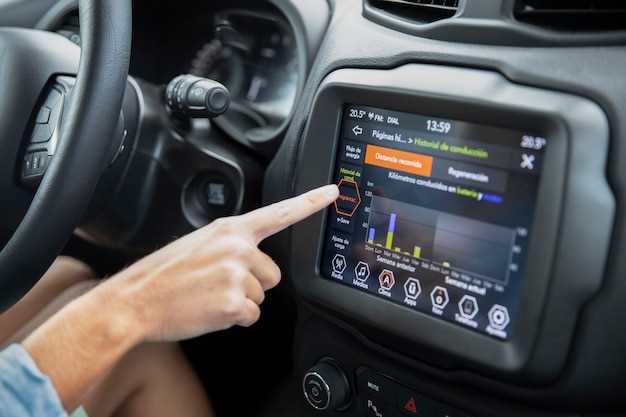
Переключите рычажок на панели автомобиля или в настройках мультимедийного устройства в положение ‘Включено’ для Bluetooth или Wi-Fi. Уделите внимание яркости индикаторов, чтобы убедиться в активизации сигнала. В большинстве моделей авто перед подключением необходимо активировать оба режима, чтобы подобрать оптимальный способ соединения. После включения перейдите в раздел настроек устройства, выберите соответствующую функцию и убедитесь, что интерфейс показывает доступные для соединения устройства. Некоторые системы требуют подтверждения кода или пароля, вводите его точно так же, как указано на экране или в инструкции. Не забудьте подождать, пока индикатор соединения станет стабильным, это говорит о том, что устройство готово к дальнейшим настройкам или подключению. В случае проблем с обнаружением устройства повторите процедуру включения, отключите и снова активируйте данные функции, чтобы устранить возможные сбои или временные помехи. Также полезно обновить прошивку мультимедийной системы, если появятся трудности с поиском или соединением. В целом, правильная активация Bluetooth или Wi-Fi – залог быстрого и надежного подключения Twitter или любого другого сервиса через автомагнитолу.
Настройка приложения или миксингового программного обеспечения

Выберите и установите приложение или миксинговое ПО, совместимое с вашей системой и поддерживающее интеграцию с Twitter. Обратите внимание на наличие обновлений и совместимость с вашей моделью магнитолы или автоэнтерфейсом.
Настройте подключение через Wi-Fi или Bluetooth, согласно инструкциям устройства. После подключения откройте приложение и авторизуйтесь в своём Twitter-аккаунте, используя безопасные методы входа: двухфакторную аутентификацию и уникальные ключи доступа.
В настройках программы активируйте возможность передачи потоков или сообщений с Twitter. Для этого выберите раздел интеграции или подключения соцсетей и убедитесь, что активирована опция передачи данных в реальном времени.
Настройте параметры отображения уведомлений и индикаторов, чтобы получать оповещения о новых твитах, сообщениях или упоминаниях прямо на экране магнитолы. В некоторых приложениях есть возможность фильтрации по ключевым словам или аккаунтам.
Проверьте работу, отправив тестовое сообщение или твит через интерфейс. Если всё настроено правильно, ваш аккаунт должен успешно интегрироваться и обеспечивать обмен информацией без задержек.
Обновление прошивки магнитолы для поддержки новых функций
Перед началом обновления подготовьте USB-накопитель с минимальным объемом памяти 2 ГБ и убедитесь, что он отформатирован в файловой системе FAT32. Скачайте последнюю версию прошивки с официального сайта производителя, внимательно ознакомьтесь с инструкциями и перенесите файл на подготовленный носитель.
Подключите USB-носитель к магнитоле, следуя указаниям в руководстве по эксплуатации. Обычно для начала процесса обновления достаточно выбрать в меню пункт «Обновление прошивки» или «Firmware update». Если такой раздел отсутствует, ищите пункт «Настройки» или «Об устройстве».
При выборе опции обнаружения новой прошивки магнитола проверит содержимое USB-носителя. После автоматического распознавания начнется установка. В это время ни в коем случае не выключайте устройство и не извлекайте носитель – это может привести к некорректной установке и, как следствие, к необходимости восстановительной прошивки.
Процесс может занять несколько минут – дождитесь его завершения. После окончания магнитола автоматически перезагрузится или предложит это сделать. Проверьте наличие новых функций или улучшений в настройках системы. В случае успешного обновления на экране должен появиться соответствующий индикатор или сообщение.
Для перенастройки функций или устранения возможных ошибок используйте штатные инструкции или обратитесь в техническую поддержку. Внимательное выполнение всех указаний обеспечивает стабильную работу и дает возможность пользоваться последними обновлениями без рисков.
Практические шаги по подключению и использованию Твиттер в авто
Подключите смартфон к магнитоле через Bluetooth, чтобы обеспечить стабильное соединение с Твиттером и другими приложениями. Для этого активируйте Bluetooth на телефоне и включите его в настройках мультимедийной системы автомобиля, следуя инструкциям производителя.
Зайдите в меню настроек мультимедийной системы, найдите опцию добавления нового устройства и выберите ваш смартфон из списка доступных устройств. После успешного соединения настройте разрешения для доступа к уведомлениям и аудиофоткам приложений.
Установите на телефон приложение Твиттер, если оно еще не установлено, и выполните вход в аккаунт. Разрешите приложению отправлять уведомления и мультимедийный контент через Bluetooth, чтобы сообщения и обновления приходили прямо в автомобиль.
Активируйте голосовое управление в смартфоне и мультимедийной системе. Настройте командные слова для быстрого вызова Твиттер, чтобы бегло читать или отправлять посты, не отвлекаясь от дороги. Это позволит оставаться в курсе новостей без необходимости отвлекаться на экран.
Периодически проверяйте соединение и обновляйте версии приложений для поддержания стабильной работы. Используйте функции автозапуска и уведомлений для автоматического включения Твиттер при каждой поездке, чтобы не пропускать важную информацию во время движения.
Подключение через Bluetooth: что нужно знать и делать

Перед началом убедитесь, что функция Bluetooth на смартфоне и магнитоле активирована. Обычно это делается через настройки или быстрое меню устройств.
Включите режим обнаружения на магнитоле. Обычно для этого нужно выбрать раздел Bluetooth в меню и выбрать опцию поиска или сканирования устройств.
На смартфоне откройте список доступных устройств Bluetooth. В течение нескольких секунд появится название вашей магнитолы. Выберите его, чтобы начать соединение.
- Если устройство запрашивает PIN-код, введите код, указанный в инструкции к магнитоле либо используйте стандартный (например, 0000 или 1234).
- Подтвердите соединение на обоих устройствах при появлении соответствующих запросов.
Когда соединение установлено, магнитола поможет вам в настройке звука и, при необходимости, подтвердит успешное подключение.
Если сопряжение не происходит, отключите Bluetooth на обоих устройствах, перезагрузите их и повторите процедуру. Также проверьте совместимость устройства и наличие обновлений программного обеспечения на магнитоле.
Поиск и подключение к Wi-Fi сети магнитолы
Чтобы подключить магнитолу к Wi-Fi сети, начните с входа в настройки устройства. Обычно это делается через главное меню, где выбираете раздел «Настройки» или «Сеть». Там найдите пункт «Wi-Fi» и активируйте функцию, если она отключена. После этого магнитола начнет автоматически искать доступные сети в вашем окружении.
В списке появятся все обнаруженные сети, а рядом будет указана степень их сигнала. Выберите свою домашнюю или рабочую сеть, которая обычно отображается по названию (SSID). Нажмите на нее для соединения.
Если сеть защищена паролем, появится окно для ввода ключа доступа. Введите пароль внимательно, соблюдая регистр букв, и подтвердите подключение. Магнитола попытается установить соединение, и спустя несколько секунд появится сообщение о его успешности.
Для дальнейших настроек желательно удостовериться, что ваш маршрутизатор использует стандарт 2,4 ГГц или 5 ГГц, в зависимости от поддержки магнитолы. Также рекомендуется выбрать стабильное соединение, избегая сетей с большим количеством устройств или слабым сигналом.
| Совет: | Чтобы ускорить поиск, отключите на устройстве Wi-Fi и включите его заново или перезагрузите магнитолу. В случае проблем попробуйте забыть сеть и подключиться заново, введя пароль с помощью встроенной клавиатуры. |
Настройка отображения и управления Твиттером с руля

Для оптимальной работы используйте настройку быстрого доступа к функциям Твиттера прямо с руля. Включите отображение значка приложения Твиттер в меню управления, чтобы иметь возможность быстро переключать режимы или обновлять ленту.
Обратите внимание на настройку кнопок управления мультимедийным интерфейсом или рулем, чтобы назначить функции, такие как просмотр новых сообщений, лайки или отклонение уведомлений. Обычно для этого требуется зайти в меню настроек системы автомобиля и выбрать раздел «Настройки руля».
Настройте параметры отображения уведомлений, установив их для определенных событий, чтобы избежать отвлекающих факторов. Например, можно задать отображение только сообщений, сообщений о новых подписках или прямых сообщений, избегая информационного шума.
Используйте голосовые команды для управления Твиттером через систему автомобиля. В большинстве случаев это позволяет читать твиты, отвечать или ставить лайки, не снимая рук с руля. Для этого понадобится активировать соответствующую функцию голосового помощника и назначить ей команду, например, «Чтение новых твитов».
Проверьте совместимость приложения Твиттер с системой автомобиля, убедившись, что выбранный смартфон и приложение подключены правильно, и опции отображения настроены для комфортного пользования на ходу. Не забудьте протестировать все функции перед поездкой, чтобы убедиться в их корректной работе.
Проблемы при соединении и способы их устранения
Проблема с подключением Twitter к магнитоле возникает, если устройство не находит доступной сети Bluetooth или Wi-Fi. Первое, что стоит проверить – активирована ли функция Bluetooth или Wi-Fi на смартфоне и на магнитоле. Перезапустите оба устройства и попробуйте выполнить соединение повторно.
Если соединение не устанавливается, убедитесь, что ваш телефон находится в зоне действия сигнала. Расстояние между устройствами не должно превышать 1-2 метров, а между ними не должны находиться преграды, такие как стенки или крупные металлические предметы.
Проблемы при соединении могут возникнуть из-за устаревших драйверов или прошивки. Обновите программное обеспечение обоих устройств до последних версий, скачав апдейты с официальных сайтов или через настройки устройств.
Если при попытке подключения появляется сообщение об ошибке, попробуйте удалить старые соединения. В настройках Bluetooth или Wi-Fi устройства удалите все ранее сохранённые соединения с магнитолой и заново выполните поиск и подключение.
В случае, если устройство на магнитоле не отображает ваш телефон в списке доступных устройств, проверьте, активирована ли функция обнаружения (видимость) для внешних устройств. Обычно её можно включить в настройках Bluetooth или Wi-Fi магнитолы.
Если проблема сохраняется, откатите настройки сети на телефоне или сбросьте настройки самой магнитолы до заводских. Подключайте устройство снова с нуля – это зачастую помогает решить зависшие или неправильно настроенные соединения.
Для устранения ошибок попробуйте отключить другие Bluetooth или Wi-Fi устройства, которые могут мешать подключению. Иногда разряжающийся аккумулятор или поврежденные кабели питания влияют на стабильность работы оборудования.
Советы по безопасной работе с социальными сетями за рулем
Не открывайте приложения соцсетей во время вождения. Используйте голосовые команды или встроенные системы мультимедиа, чтобы управлять аккаунтами, не отвлекаясь от дороги.
Устанавливайте специальные программы или режимы автозагрузки, которые блокируют уведомления и ограничивают доступ к соцсетям во время движения. Это поможет избежать соблазна проверить сообщения или посты.
Перед началом поездки подготовьте все необходимое для работы: отключите уведомления, настройте голосовые ответы и добавьте важные контакты в избранное, чтобы минимизировать риск отвлечения внимания.
| Берите за правило | Действия |
|---|---|
| Не отвлекайтесь на телефон | Пользуйтесь автозапуском сообщений или голосовыми помощниками для проверки соцсетей |
| Отдыхайте на остановках | Если нужно срочно проверить информацию, сделайте остановку и обустройтесь безопасно |
| Настраивайте уведомления | Ограничьте их в режиме вождения, чтобы исключить лишние отвлечения |
Всегда держите телефон в недоступном для быстрого доступа положении, чтобы снизить соблазн проверить соцсети во время руления. Соблюдение этих правил поможет сохранить вашу безопасность и окружающих людей.