Начинайте процесс с открытия приложения и перехода в раздел «Мои устройства». Там найдите кнопку «Добавить новое устройство» или «Подключить», чтобы начать настройку новой машины.
Важно: убедитесь, что для каждой машины у вас есть уникальный идентификатор или код, который потребуется в ходе регистрации. Обычно его можно найти на наклейке в салоне или на корпусе устройства.
Затем следуйте указаниям на экране: выберите модель автомобиля, введите необходимые данные и подключите устройство к сети Bluetooth или Wi-Fi, если требуется. В большинстве случаев вам потребуется скачать обновления или прошивки, чтобы обеспечить стабильную работу нового устройства.
Пошагово: после регистрации машины проверьте подключение в списке устройств – оно должно быть активным и отображаться с правильными данными. Это позволит быстро управлять двумя машинами и получать уведомления по каждой из них без лишних усилий.
Подготовка и первичные действия перед добавлением второй машины
Обеспечьте наличие свежей версии приложения StarLine на смартфоне, чтобы воспользоваться самыми актуальными функциями и исправлениями. Проверьте, чтобы в вашем аккаунте было привязано первоначальное транспортное средство, и убедитесь, что оно работает без ошибок, что облегчит процесс добавления нового автомобиля.
Перед добавлением новой машины убедитесь, что у вас есть действующий комплект ключей или брелок системы StarLine, а также исправный аккумулятор в охранной системе. Подготовьте VIN-код автомобиля – его обычно можно найти на_DUPLIC@нированной карточке, в техническом документе или на кузове. Полезно заранее определить тип системы и модель вашего автомобиля, чтобы выбрать правильный вариант добавления.
Проведите зарядку мобильного устройства, чтобы не прервать процесс из-за разрядки аккумулятора. Проверьте, что смартфон находится в зоне хорошего сигнала интернета, и убедитесь, что ваш аккаунт успешно авторизован и активен.
Если устройство подключено к авто через Bluetooth или Wi-Fi, проверьте соединение и, при необходимости, выполните перезагрузку или повторное подключение. Так вы избежите задержек и возможных сбоев при добавлении второй машины.
Обратите внимание, что для успешного подключения системы к новому авто потребуется наличие доступа к системе охлаждения, чтобы запустить двигатель и провести тестовые проверки, если это необходимо. Подготовьте инструменты или аксессуары, которые могут понадобиться в процессе, например, ключ или специальное устройство для сброса настроек.
Проверка совместимости устройств и программного обеспечения
Перед добавлением второй машины в приложение StarLine убедитесь, что ваше устройство поддерживает нужную версию прошивки. Проверьте, что в настройках автомобиля активирован режим подключения через Bluetooth или Wi-Fi, в зависимости от модели системы. Уточните требования к версии приложения – обновление до последней версии снижает риск несовместимости.
Обратите внимание, что старые версии смартфонов и планшетов могут не поддерживать необходимые функции или соединение с модулем автомобиля. Желательно использовать устройства, прошивки которых обновлялись в последние шесть месяцев, чтобы обеспечить стабильную работу. Также убедитесь, что на устройстве включены все необходимые разрешения для работы с приложением, такие как доступ к Bluetooth, геолокации и сети.
Проверьте, что используемый вами профиль автомобиля подходит под требования со стороны StarLine. Некоторые модели требуют определенный тип модуля или дополнительного аксессуара. В случае сомнений обратитесь к технической документации или конкретной инструкции на сайте производителя.
Для корректной работы подготовьте также совместимый кабель или адаптер, если планируете подключение через проводные интерфейсы. Обновите драйверы и прошивки соединительных устройств, чтобы устранить возможные сбои при сопряжении. В итоге, правильная проверка совместимости избавит вас от непредвиденных проблем при настройке второго автомобиля.
Обеспечение доступа к аккаунту и необходимым ключам
Создайте надежный пароль, который сочетает заглавные и строчные буквы, цифры и символы, чтобы защитить аккаунт от несанкционированного доступа.
Запишите или сохраните логин и пароль в безопасном месте, желательно в отдельном менеджере паролей, чтобы не потерять доступ к аккаунту при необходимости добавить новую машину.
Скачайте и установите последние версии приложения StarLine на смартфон, убедившись, ze подключение к интернету стабильно, чтобы избежать ошибок при авторизации.
Получите и сохраните ключи активации или PIN-коды, нужные для подтверждения доступа, прямо в приложении или на физическом носителе, если производитель так предоставляет.
Обновите информацию об устройстве в личном кабинете, проверить соответствие введенных данных, чтобы быстро находить нужные ключи и избегать ошибок при подключении второй машины.
Настройте двухфакторную аутентификацию, если это доступно, чтобы дополнительно защитить аккаунт, и запишите временные коды восстановления, чтобы не потерять доступ при сбое.
Подготовка оригинального устройства для активации новой машины
Перед началом процедуры убедитесь, что ваш ключ или брелок StarLine находится рядом и исправно работает. Проверьте уровень заряда батареи, чтобы избежать сбоев при передаче данных. Для этого извлеките батарейку из устройства и замерьте его с помощью мультиметра или замените на свежую.
Сделайте предварительную очистку ключа от грязи и пыли, чтобы избежать проблем с контактом при считывании. При необходимости аккуратно протерите поверхность сухой мягкой тканью или специальной салфеткой.
Настройте устройство на работу в ближнем диапазоне, чтобы передача сигнала была максимально стабильной. В большинстве случаев достаточно поднести оригинальный брелок к антенне вашего телефона или компьютера, чтобы проверить передачу данных.
| Шаг | Описание | Рекомендуемые действия |
|---|---|---|
| 1 | Проверка батареи | Извлеките батарейку и измерьте напряжение, замените при необходимости. |
| 2 | Очистка поверхности | Протрите ключ мягкой тканью, избегайте влажных средств. |
| 3 | Проверка передачи сигнала | Поднесите устройство к антенне или к телефону, убедитесь в стабильной передаче данных. |
| 4 | Подготовка к кодированию | Запишите или запомните уникальные номера и коды, указанные в документах или на корпусе устройства. |
| 5 | Проверка совместимости | Убедитесь, что устройство соответствует модели автомобиля и программному обеспечению приложению StarLine. |
Получение необходимых кодов и паролей для регистрации новой машины
Для успешной регистрации новой машины в приложении StarLine потребуется получить уникальные коды и пароли, которые обеспечивают безопасность и правильную настройку системы. Первый шаг – обратиться к исходному комплекту, прилагаемому к автомобилю или его ключу. Обычно эта информация находится в инструкции или на бирке внутри гарантийного пакета.
Следующим шагом является подключение к центральному устройству автомобиля. Для этого потребуется выполнить процедуру считывания данных с блока управления или с брелка. Некоторые модели StarLine позволяют сгенерировать временные пароли через устройство или мобильное приложение, что упрощает первоначальную настройку.
| Тип кода | Где взять | Краткое описание |
|---|---|---|
| PIN-код | На заводской бирке или в инструкции | Используется для первичной регистрации или восстановления доступа |
| Код подтверждения машины | На внутренней стороне блока управления или в сервисной документации | Необходим для связывания устройства с приложением |
| Пароль для активации | Предоставляется при покупке или через сервисное обслуживание | Используется для первоначальной настройки и регистрации |
| Код активации | Соответствующее приложение или сервер производителя | Генерируется автоматически или выдается специалистом при установке |
Обратите внимание, что некоторые коды бывают индивидуальными для каждого автомобиля и требуют сертификата, подтверждающего покупку и правильность установки. Для получения всех необходимых данных можно связаться с официальным дилером или авторизованным сервисом, предоставляя серийный номер оборудования или VIN-номер автомобиля.
Процесс добавления второй машины в приложение StarLine
Чтобы добавить вторую машину, откройте приложение и перейдите к разделу управления устройствами. Нажмите кнопку «Добавить новое устройство» или значок плюсика.
Выберите тип автомобиля или модели из списка, если она уже зарегистрирована, или выберите опцию «Добавить новую». Введите серийный номер устройства или выберите его из списка подключенных устройств.
- Поддержите включенной зажигание автомобиля и находите его в списке устройств для связывания.
- Следуйте подсказкам на экране для подтверждения связи. Обычно это означает ввод PIN-кода или подтверждение через кнопку на брелке.
- После успешной синхронизации приложение покажет статус соединения и название автомобиля.
Если требуется, настройте параметры безопасности, такие как ограничения доступа, пользовательские команды или настройки сигнализации для второй машины.
Для удобства присвойте уникальное название каждому автомобилю, чтобы легко отличать их в списке.
Завершите процесс, подтвердив сохранение настроек. Проверьте работу функций удаления или отключения автомобиля при необходимости.
Запуск приложения и вход в личный кабинет
Скачайте приложение StarLine из App Store или Google Play, откройте его и нажмите кнопку ‘Войти’. Введите свой номер телефона, указанный при регистрации, и нажмите ‘Далее’. На телефон придет смс с кодом подтверждения – введите его в соответствующее поле и подтвердите вход. Если вы ранее использовали приложение, введите свои учетные данные, иначе создайте новый аккаунт, следуя подсказкам на экране. После успешной авторизации перейдите к настройке личного кабинета, где сможете добавлять новые машины и управлять ими.
Выбор функции добавления нового авто
Определите, какую опцию использовать для добавления второго автомобиля: автоматическую или ручную. Автоматическая функция позволяет мгновенно подключить машину, которая уже зарегистрирована в системе, использовав предварительные настройки сервиса. Рекомендуется для случаев, когда авто уже есть в базе и не требует дополнительных настроек.
Если выбираете ручной режим, потребуется вручную ввести данные о транспортном средстве: VIN, модель, год выпуска и цвет. Этот способ подходит, когда авто только добавляется в систему или необходимо сделать настройки индивидуально под машину, например, изменить параметры безопасности или обновить программное обеспечение.
Обратите внимание на правильность заполнения полей: иногда ошибка в VIN или неправильный год могут привести к невозможности корректного взаимодействия с автомобилем. Перед подтверждением проверьте, чтобы все данные были точными и соответствовали документам.
Для каждого варианта есть возможность предварительно просмотреть текущие настройки и убедиться, что выбран правильный режим. Если есть сомнения, выбирайте ручной ввод, чтобы иметь полный контроль над процессом добавления. А при необходимости быстро подключить знакомую машину автоматический режим станет оптимальным выбором.
Ввод уникальных идентификаторов и кодов устройства
Начинайте с аккуратного заполнения полей, предназначенных для номера VIN или уникального идентификатора устройства. Эти данные можно найти на самом устройстве или в сопроводительной документации. Введите точные цифры и буквы без пропусков или ошибок, чтобы избежать проблем с синхронизацией.
Обратите внимание на формат ввода: некоторые устройства требуют латинские буквы, другие – цифры или специальные символы. Для правильного распознавания используйте только разрешённые символы и избегайте лишних пробелов. Если в приложении есть подсказки, следуйте им строго.
Также обязательно заполните код безопасности или пароль, который идёт в комплекте с устройством или прописан в инструкции. Этот код обеспечит безопасную привязку устройства к аккаунту. Если у вас есть возможность скопировать его из файла или QR-кода, сделайте это для исключения ошибок.
Перед сохранением убедитесь, что все введённые данные совпадают с указанными в документации. Ошибки при вводе могут вызвать необходимость повторной процедуры или отказ устройства в работе. После проверки нажимайте кнопку подтверждения или сохранения данных, чтобы команда отправилась успешно.
Настройка параметров и привязка к аккаунту
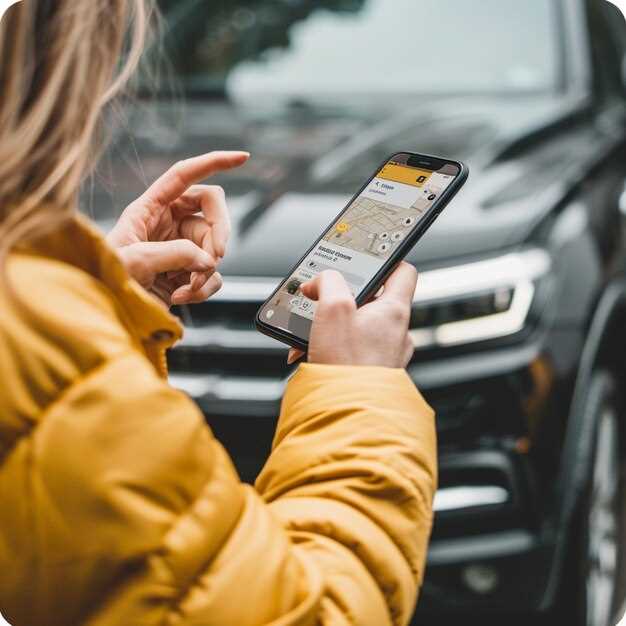
Для начала откройте приложение и перейдите в раздел «Настройки». Там найдите пункт «Параметры машины» и выберите опцию «Редактировать». Убедитесь, что VIN-код автомобиля введен правильно: он должен точно совпадать с номером вашего транспортного средства.
Чтобы связать машину с аккаунтом, перейдите во вкладку «Аккаунт» и выберите «Добавить устройство». Введите уникальный идентификатор машины, который можно найти в настройках системы или на устройстве. После этого система предложит подтвердить привязку, отправив код на ваш смартфон или email.
Настройка оповещений осуществляется через раздел «Уведомления». Выберите желаемые параметры: получение сообщений о блокировке, разблокировке или срабатывании сигнализации. Отрегулируйте звуковые и визуальные сигналы так, чтобы они максимально соответствовали вашим предпочтениям.
Для корректной работы убедитесь, что параметры связи (Wi-Fi, мобильные данные) включены и стабильны. В разделе «Настройки связи» проверьте подключение и обновите прошивку устройства при необходимости. После этого выполните тестовую команду через приложение, например, активируйте или деактивируйте охрану, чтобы удостовериться, что команда дошла до устройства.
Все изменения рекомендуется сохранять последовательно, чтобы избежать ошибок. В случае проблем с привязкой попробуйте перезагрузить устройство или повторно ввести код. Регулярно проверяйте актуальность данных, чтобы обеспечить бесперебойное взаимодействие между машиной и приложением.
Проверка правильности соединения и запуск работы системы
Подключите вторую машину к приложению по инструкции, убедившись, что устройство активировано и находится в режиме ожидания. После этого откройте раздел управления автомобилем в приложении и выберите вторую машину.
Нажмите кнопку ‘Проверка связи’ и наблюдайте за статусом. Уведомление ‘Соединение успешно’ означает, что устройство правильно подключено и готово к работе. В случае ошибок проверьте подключение кабелей, антенну и параметры сети.
Для подтверждения функционирования выполните тестовые команды: активируйте сигнализацию, запустите двигатель через приложение и дождитесь ответа системы. Если все команды выполняются быстро и без задержек, система работает корректно.
Обратите внимание на световые индикаторы на устройстве: зеленый свет показывает успешное соединение, а мигание или красный цвет сигнализируют о проблемах. В случае ошибок повторно перепроверьте настройки и перезапустите систему.
Рекомендуется отключить и повторно подключить устройство, если при первичной проверке возникли сомнения. После подтверждения правильного соединения запустите полноценный режим работы, следя за стабильностью связи в течение 10-15 минут.