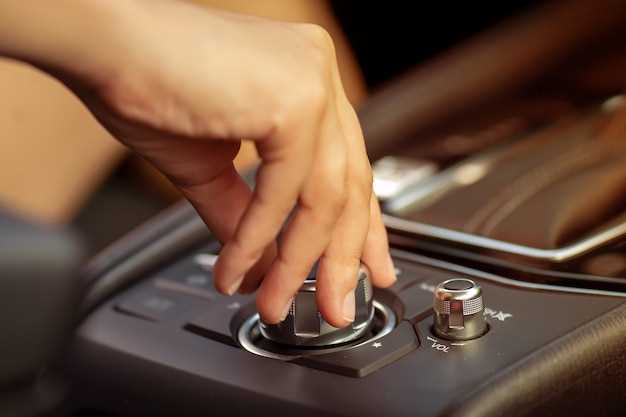
Начинайте работу с меню навигации, выбрав соответствующий раздел на дисплее. Чтобы попасть туда, нажмите кнопку «Навигация» или значок карты, расположенный на панели управления. Это позволит быстро открыть основной интерфейс системы.
Ввод адреса или точки назначения осуществляется через клавиатуру или голосовой помощник. Введите название населенного пункта, улицы или конкретной точки, следуя подсказкам на экране. Не забывайте проверять правильность введенных данных, чтобы избежать ошибок при прокладке маршрута.
Определите параметры маршрута: избегайте платных дорог или выберите наиболее короткий путь. После выбора предпочтений система предложит оптимальный вариант. Примите решение, подтвердив его кнопкой «Старт». Это обеспечит быстрый старт навигации.
На главном экране отображаются текущие указатели и маршрут, а также информация о расстоянии и времени в пути. Следите за сигналами системы, чтобы своевременно корректировать направление и избегать неожиданных препятствий. Плавное переключение между режимами, например, от 3D-карты к списку интересных мест, позволит максимально комфортно управлять навигацией.
Настройка навигационной системы

Начните с подключения ключа или нажатия кнопки запуска, чтобы включить дисплей навигации. В главном меню выберите раздел ‘Настройки’.
Перейдите в подраздел ‘Язык’ и выберите нужный язык интерфейса, чтобы упростить управление системой. Затем перейдите в ‘Регион’ или ‘Страна’ для точного определения местоположения, что повысит точность маршрутов и поиска объектов.
Настройте единицы измерения: выберите километры или мили по предпочтению. После этого откройте раздел ‘Область поиска’ и вводите название населенного пункта, улицы или точки интереса, используя клавиатуру на экране.
Активируйте функцию автоматического определения текущего местоположения, чтобы система могла предлагать маршруты от текущего положения. Если система подключена к Интернету через мобильное устройство, произведите настройку соединения для получения обновлений карт и информации о пробках.
Обновите карту, если имеется новая версия программного обеспечения, чтобы обеспечить актуальность данных и точность навигации. Для этого следуйте инструкциям в меню ‘Обновление’ или подключитесь к Wi-Fi, если такая возможность есть.
Персонализируйте параметры маршрутов: включите или отключите обход пробок, укажите предпочтения по скоростным трассам или дорогам с низким тарифом. После внесения всех настроек вернитесь в главное меню и протестируйте работу навигатора на коротком маршруте.
Выбор языка интерфейса

Для изменения языка интерфейса нажмите кнопку меню на панели управления или экране настроек, затем найдите раздел «Настройки» или «Общие параметры». Перейдите в подраздел «Язык» или «Language». В списке доступных языков выберите нужный, прокручивая или вводя название. После выбора система предложит подтвердить выбор – подтвердите нажатием соответствующей кнопки. Если выбранный язык не отображается, рекомендуется обновить прошивку навигационной системы через официальную платформу Nissan. После установки языка все элементы интерфейса и голосовые команды переключатся на выбранный язык, что значительно упростит использование навигатора в повседневных поездках.
Обновление карт и ПО

Регулярно проверяйте наличие обновлений для навигационной системы через встроенное меню или сайт производителя. Для загрузки новых карт вам потребуется USB-накопитель формата FAT32 не менее 16 ГБ. Скачайте файл обновления на компьютер, затем переместите его на USB и вставьте в автомобиль.
Следуйте инструкциям на экране автомобиля: система автоматически распознает обновление и предложит начать установку. Обычно процесс занимает около 20 минут, за это время избегайте выключения зажигания и не извлекайте USB-носитель.
Обновление программного обеспечения системы происходит по тому же принципу. Иногда для загрузки обновлений нужен компьютер или специальное приложение, которое скачивает файлы с сайта Nissan и устанавливает через USB.Перед началом процедуры убедитесь, что аккумулятор заряжен достаточно, чтобы избежать отключения во время обновления. Соблюдение рекомендаций по обновлению позволяет обеспечить стабильную работу навигации и использовать последние данные дорожных условий.
| Шаг | Действие |
|---|---|
| 1 | Зайдите на официальный сайт Nissan или используйте встроенное меню для проверки обновлений. |
| 2 | Скачайте файл обновления на компьютер и скопируйте его на USB-носитель. |
| 3 | Вставьте USB в автомобиль и следуйте подсказкам на экране для начала установки. |
| 4 | Дождитесь завершения процесса, не отключайте питание и не извлекайте USB. |
| 5 | Перезагрузите навигационную систему для полной интеграции обновленных данных. |
Настройка параметров маршрута
Для точной настройки маршрута нажмите на кнопку ‘Настройка маршрута’ в меню навигации. В появившемся списке выберите параметры, которые актуальны для вашего путешествия. Например, укажите предпочтение по типу маршрута: быстрое, короткое или по трассам с минимальным количеством поворотов.
Затем настройте ограничения скорости, чтобы избегать маршрутов с участками, где допустимая скорость низкая. Это поможет сохранить комфорт и экономию топлива. Для этого найдите раздел ‘Ограничения’ или ‘Контроль скорости’ и установите необходимые ограничения вручную или выберите из предложенных вариантов.
Обратите внимание на опцию избежания конкретных зон или участков. Если вы не хотите ехать через определённые города, жилые комплексы или зоны с высокой плотностью трафика, добавьте их в список избегаемых. В большинстве моделей это реализуется через соответствующие пункты меню или настройку путевых точек.
Настройте параметры избегания toll-путей, если хотите снизить затраты. В разделе ‘Избегать платных дорог’ активируйте соответствующую опцию. Это сделает дорожные расходы более предсказуемыми и поможет избежать неожиданных остановок на платных участках.
Проверьте, есть ли возможность задать маршруту минимальный или максимальный уровень экологической чистоты, если такая опция предусмотрена. Это актуально для тех, кто заботится о качестве воздуха или хочет придерживаться экологического маршрута.
После настройки всех параметров подтвердите выбор, и навигационная система автоматически построит маршрут согласно заданным предпочтениям. Не забывайте сохранять часто использующиеся настройки, чтобы ускорить подготовку к следующим поездкам.
Калибровка GPS
Чтобы выполнить калибровку GPS на Nissan Qashqai, сначала перейдите в настройки навигации через главное меню. Найдите раздел ‘Настройки GPS’ или ‘Положение спутников’. Включите функцию автоматической калибровки, если она доступна, или выберите ручной режим.
Затем введите текущие координаты или выберите опцию определения положения вручную, если система предлагает такой вариант. После этого переместите автомобиль на открытое пространство, избегая густых зданий и деревьев, которые мешают сигналу спутников. Подождите 3–5 минут, чтобы устройство смогло стабилизировать позицию.
Обратите внимание, что для более точной калибровки рекомендуется провести несколько циклов перемещения по разным маршрутам. Проверьте, правильно ли отображаются координаты во время движения, и при необходимости повторите настройку. В случае постоянных ошибок обновите программное обеспечение навигационной системы через официальный сайт Nissan или сертифицированный сервис.
Использование навигации в поездках

Перед началом движения убедитесь, что GPS-навигатор настроен правильно и выбран нужный маршрут. В процессе езды регулярно проверяйте, следит ли устройство за текущим положением и корректно ли отображается направление.
Если на пути появились новые препятствия или дорожные знаки, обновите маршрут, чтобы избежать задержек. В Nissan Qashqai используйте функцию автоматического перенаправления, чтобы навигация подстроилась под изменившиеся условия.
При приближении к ключевым точкам – съездам, развязкам или поворотам – внимательно следите за подсказками. В случае сомнений сверяйте должным образом отображаемую информацию с дорогой.
Если есть необходимость временно остановиться или выбрать новый пункт назначения, сделайте это в безопасном месте. После этого повторно активируйте маршрут, чтобы устройство учло новые параметры или исправления.
Пока движетесь по маршруту, избегайте отвлечений, таких как взаимодействие с экраном навигатора без необходимости. Планируйте заранее, чтобы минимизировать задержки и делать поездки максимально комфортными и безопасными.
Поиск адреса и точек интереса
Чтобы найти нужный адрес, нажмите кнопку «Поиск» на главном экране навигации, введите название города и улицы в поле поиска. Не забудьте уточнить номер дома или квартал, чтобы снизить вероятность ошибок. После ввода информации закрепите её нажатием «Поиск» или «Enter».
Для поиска точек интереса откройте раздел «Точки интереса» и выберите категорию – рестораны, заправки, магазины или парки. Используйте меню фильтров, чтобы сузить результаты по расстоянию или рейтингу. Система автоматически предложит список ближайших объектов или популярные места в выбранной категории.
| Как искать | Особенности |
|---|---|
| Ввод адреса вручную | Аккуратно уточняйте детали, чтобы не возникло ошибок при поиске. Используйте подсказки клавиатуры для более быстрого ввода. |
| Использование голосового поиска | Произнесите название города, улицы или точки интереса – система распознает команду и покажет результаты. |
| Выбор из недавно использованных адресов | В списке истории поиска быстро найдите часто используемые направления без повторного ввода данных. |
| Массив результатов | В результате отображаются все подходящие объекты с указанием расстояния и оценки. Наведите на нужный пункт и выберите его для более точного маршрута. |
Создание и сохранение маршрутов
Для начала нажмите кнопку ‘Создать маршрут’ на главном экране навигации. Введите точку отправления и пункт назначения, используя сенсорный экран или голосовые команды. После этого система предложит оптимальный маршрут, который можно изменить или уточнить, добавляя промежуточные остановки или исключая определённые улицы.
Когда маршрут будет готов, выберите опцию ‘Сохранить маршрут’. Назовите его так, чтобы легко было найти позже, например, ‘Работа’ или ‘Детский сад’. Если планируете создать несколько маршрутов, убедитесь, что каждое название уникально.
Для последующего быстрого вызова сохранённого маршрута откройте список маршрутов в меню навигации. Выберите нужный маршрут и подтвердите его запуск. Система автоматически прокрутит вас по выбранному пути, учитывая текущие дорожные условия.
Регулярно обновляйте список сохранённых маршрутов, удаляя устаревшие или неиспользуемые. Так навигация всегда будет отвечать текущим потребностям и экономить время.
Использование голосовых подсказок
Для активирования голосовых подсказок нажмите кнопку на рулевом колесе или рулевом мостике, обозначенную иконкой микрофона или соответствующей надписью. После короткого сигнала произнесите команду, например, ‘Найти ресторан’ или ‘Показать карты’.
Держите голосовые команды четкими и простыми, избегайте лишних слов и уточнений. Например, скажите ‘Заводские кухня’ вместо ‘Покажи мне рестораны, которые относятся к кулинарным заведениям’.
Если система не распознает команду с первого раза, повторите ее мягко, делая паузу между словами. Следите за реакцией дисплея, система обычно выдает подтверждение или дополнительные советы.
Используйте функцию уточнения, произнеся, например, ‘Провести до ближайшей заправки’ или ‘Найди путь до офиса’. После этого навигатор автоматически подставит оптимальный маршрут, основываясь на последних данных о дорожной обстановке.
Прослушивайте рекомендации спросивших голосовых подсказок. Они помогут изменить маршрут, например, ‘Обойти пробку’ или ‘Задай альтернативный путь’. Можно также включить голосовые подсказки для информирования о предстоящих развязках и поворотах, что помогает лучше ориентироваться по дорогам.
Для отключения голосовых подсказок вызовите команду ‘Выключить голосовые подсказки’ или отключите функцию через меню настроек системы. Это особенно удобно в шумных условиях или когда говорите с пассажиром.
Изменение маршрута в пути
Для корректировки маршрута во время движения нажмите клавишу ‘Меню’ или ‘Настройки’ на панели управления навигацией. В появившемся меню выберите пункт ‘Изменить маршрут’ или ‘Добавить точку’.
После этого укажите новую точку назначения или точку для промежуточного маршрута. Можно воспользоваться сенсорным экраном, голосовой командой или клавишами на руле, чтобы внести изменения.
При добавлении точки в маршрут система предложит возможные варианта: ближайшие к текущему положению, по улицам или по координатам. Выберите тот вариант, который наиболее подходит, и подтвердите добавление.
После внесения изменений навигация автоматически перерасчитает маршрут с учетом новых данных. Проверьте предложенный путь и при необходимости скорректируйте его, чтобы исключить возможные препятствия или неудобства.
Если при корректировке маршрута возникают сомнения, используйте опцию ‘Показать альтернативные маршруты’. Она предложит вариант, который может быть быстрее или комфортнее. Выберите наиболее подходящий и подтвердите его запуск.
Обратите внимание, что при изменении маршрута навигационная система сохраняет предыдущие точки, поэтому, если нужно, их можно убрать вручную, выбрав пункт ‘Удалить точку’ из списка текущего маршрута.
Устранение проблем с навигацией

Перезапустите систему навигации, отключив и снова включив зажигание. Это часто решает сбои программного обеспечения и оживляет работу карты.
Проверьте обновления карт и программного обеспечения через меню настроек. Установка последних версий помогает устранить ошибки и повысить точность маршрутов.
Очистите USB- или SD-карту с картами, если используете внешнее носитель. Поврежденные файлы или низкое качество носителя могут привести к неправильной работе системы.
Обратите внимание на датчики GPS, расположенные в салоне. Не закрывайте их металлическими предметами или пленкой, что мешает приему сигнала и вызывает сбои.
Для нерегулярных сбросов попробуйте выполнить полный сброс настроек навигации через настройки системы. Это удалит возможные сбои и вернет программу к исходному состоянию.
Если проблема связана с отображением маршрутов или карты, проверьте наличие свободного места на встроенной памяти. Очистите ненужные файлы или приложение, чтобы обеспечить работу системы без задержек.