Настройка видеорегистратора Element 5 T86 начинается с подключения устройства к питанию и вставки карты памяти формата microSD объемом не менее 16 ГБ. После включения автоматически запускается режим записи, который можно быстро проверить через предварительный просмотр на дисплее. Обратите внимание, что для получения наилучшего качества видеозаписи рекомендуется выбрать карту памяти с высокой скоростью записи.
Возможности видеорегистратора позволяют легко переключаться между режимами съемки, активировать функцию цикличной записи или выбрать режим фотосъемки. Для этого достаточно использовать удобные сенсорные кнопки на корпусе устройства. Выдержка и разрешение видео помогут запечатлеть важные события четко даже при плохом освещении, так что убедитесь, что настройки соответствуют вашим требованиям.
Чтобы обеспечить стабильную работу и долгий срок службы оборудования, важно регулярно очищать объектив и проверять показатели карты памяти. Также рекомендуем ознакомиться с инструкцией по установке и настройке дополнительных функций, таких как GPS-модуль или датчик движения, для полного использования возможностей Element 5 T86.
Подключение и настройка устройства
Подключите видеорегистратор к электросети, вставив адаптер питания в розетку и кабель в разъем питания устройства. Убедитесь, что индикатор питания на корпусе загорается, что подтверждает подачу питания.
Для подключения к автомобилю вставьте видеорегистратор в держатель на лобовом стекле, выбрав оптимальное место для обзора. Используйте крепление с присоской, убедившись, что оно надежно зафиксировано и не мешает обзору водителя.
Подключите видеорегистратор к бортовой сети автомобиля через встроенный кабель или через адаптер питания с разъемом USB, если модель поддерживает такой тип подключения. Проверьте наличие стабилизации питания, чтобы избежать сбоев во время работы устройства.
Для настройки Wi-Fi соединения включите устройство и перейдите в меню настроек. В разделе ‘Сетевые параметры’ выберите сеть Wi-Fi, созданную видеорегистратором, и подключитесь к ней с помощью смартфона или планшета. Введите пароль, указанный в инструкции или на экране устройства.
После подключения откройте приложение Element 5 на смартфоне или планшете. Следуйте инструкциям на экране для автоматической синхронизации и установки соединения. Это позволит управлять настройками, просматривать записи и скачивать файлы по беспроводной сети.
Настройте параметры записи: выберите режим видеозаписи (например, циклический или по движению), разрешение видео и качество звука. В разделе ‘Дата и время’ установите текущие значения, чтобы метки на видео были точными.
Проверьте работу камеры, сделав короткую пробную запись. Перейдите в меню воспроизведения и убедитесь, что изображение четкое, а звук записан без искажений. При необходимости откорректируйте угол обзора, закрепив устройство более надежно или изменив положение держателя.
Если в комплекте есть дополнительные аксессуары, такие как кабели для подключения к видеорегистраторам в автомобиле или внешние микрофоны, подключите их согласно инструкции. Это расширит функциональность и сделает работу устройства более удобной.
Выбор места установки видеорегистратора
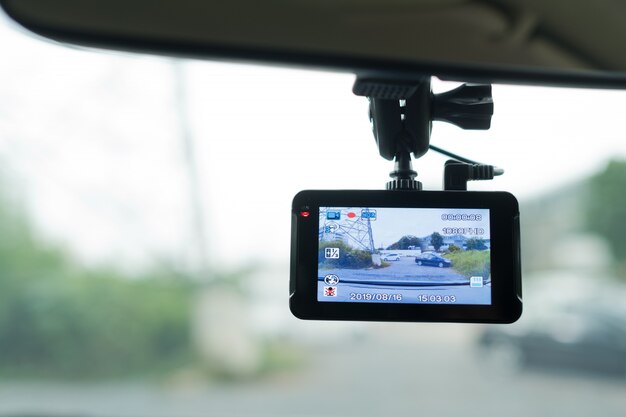
Разместите устройство на передней панели автомобиля, чуть ниже зеркала, чтобы оно не мешало обзору и не отвлекало водителя. Подберите место, где кабель питания можно спрятать и зафиксировать так, чтобы он не мешал управлению и не становился причиной загрязнений. Обратите внимание, чтобы объектив имел свободный доступ к передним стеклам, без препятствий в виде рычагов или других элементов.
Избегайте установки видеорегистратора с тыльной стороны стекла: на солнце это повышает риск перегрева, а в холодных условиях – ухудшает работу датчиков и аккумулятора. При выборе места учитывайте наличие сторонних предметов, таких как крепления антенн или дополнительные приспособления, чтобы не мешать обзору и не создавать засветки на изображении.
Если в автомобиле есть парктроники или другие устройства, старайтесь расположить видеорегистратор так, чтобы он не заслонял их работу. Также избегайте установки в зонах, где могут образовываться тени или отражения, вызывающие засветки на кадре или искажения изображения.
Обеспечьте надежное закрепление – используйте крепеж или двусторонний скотч на плоской поверхности, чтобы избежать вибраций, и проверьте плотность фиксации после установки. Размещение в зоне, легко доступной для обслуживания и регулировки, упростит монтаж и последующую настройку устройства.
Подключение к источнику питания
Подключите видеорегистратор Element 5 T86 к штатной сети автомобиля через кабель питания, входящий в комплект. Убедитесь, что разъем надежно вставлен в разъем питания на устройстве и в соответствующий порт в автомобиле.
Используйте только указанный в инструкции адаптер питания с напряжением 12-24 В и мощностью, рекомендованной производителем. Это обеспечивает стабильную работу и защищает устройство от сбоев и повреждений.
При подключении проверьте наличие напряжения в автомобильной сети, отключив все дополнительные устройства, чтобы избежать возможных всплесков тока. После проверки вставьте кабель в разъем и убедитесь в его плотной фиксации.
Для постоянной работы, подключите кабель к фиксированному автосоединению с электросистемой, избегая временных соединений, которые могут привести к перебоям в питании. Если в автомобиле есть автомобильный блок предохранителей, рекомендуется подключить питание после работы двигателя, чтобы избежать разрядки аккумулятора при длительном использовании.
Перед окончательной фиксацией кабеля проверьте его расположение, чтобы он не мешал управлению автомобилем или не мешал прохождению воздуха и других элементов интерьера.
Настройка параметров записи
Для наилучшего качества видео установите разрешение не ниже 1080p, чтобы получить чёткое изображение. Перейдите в меню настроек, выберите раздел ‘Качество видео’ и выберите подходящий уровень. Включите циклическую запись, чтобы видео автоматически перезаписывалось, освобождая место на карте памяти.
Настройте продолжительность записей, выбрав интервал 3, 5 или 10 минут, в зависимости от ваших предпочтений. Для экономии места лучше выбрать более короткие таймсыты, особенно при долгих поездках.
Активируйте функцию G-сенсора, чтобы видеорегистратор автоматически защищал файлы при резком движении или сильном ударе. Это поможет сохранить важные кадры в случае аварии.
Настройте авто-запуск при включении автомобиля и автоматическую остановку записи при его выключении. Такой подход обеспечит стабильность работы и избавит от необходимости вручную запускать устройство.
Если есть возможность, включите запись звука, чтобы добавить комментарии или диалоги к видеофайлам. Для этого перейдите в раздел настроек качества и активируйте соответствующую опцию.
Настройки датчика ночного видения, если он есть, помогут повысить качество видео в условиях недостаточной освещенности. Установите его режим на автоматический или включите вручную при необходимости.
Периодически проверяйте свободное место на карте памяти и очищайте или меняйте карточки, чтобы не пропустить важное видео. Для автоматической очистки используйте функцию перезаписи старых файлов, если она доступна.
Калибровка датчиков и угла обзора
Начинайте настройку, разместив видеорегистратор на ровной поверхности и удостоверившись, что камера смотрит прямо вперед. Включите режим калибровки в настройках устройства, выбрав функцию «Калибровка угла обзора».
Для точной калибровки необходимо провести тестовый проезд по хорошо освещенной дороге без резких поворотов и маневров. После завершения теста устройство предложит выполнить автоматическую или ручную настройку датчиков.
При ручной корректировке используйте встроенные стрелки или слайдеры для установки оптимальных значений угла наклона и направления. Обратите внимание на изображение в интерфейсе – оно должно показывать четкое соответствие фактическому положению камеры.
Параллельно проверьте сенсоры ускорения и гироскопы, совершив небольшие движения автомобиля. В случае отклонений скорректируйте показатели в меню, чтобы избежать ошибок в распознавании событий.
После завершения калибровки выполните повторный тест, просмотрев видеофайл. Обратите внимание на искажения или неправильное отображение горизонта и избегайте таких ошибок, повторяя настройку по мере необходимости.
Регулярно повторяйте процедуру, особенно при замене положения видеорегистратора или после серьезных ударов. Поддерживая точность калибровки, вы обеспечите корректную работу устройства и точное отображение событий на дороге.
Использование функций видеорегистратора
Для начала подключите видеорегистратор к питанию и включите его нажатием кнопки питания. После загрузки системы перейти к меню настроек, где можно выбрать разрешение видео и включить цикл записи. Обратите внимание, что установка высокого разрешения значительно увеличит объем сохраняемых файлов, поэтому регулируйте параметры в зависимости от объема памяти.
Используйте функции автостарт записи при запуске автомобиля, активируя соответствующую опцию в настройках. Это позволит устройству автоматически начать съемку без дополнительных действий. Для быстрого доступа к записям используйте кнопку быстрого переключения между текущим видео и архивом. В архиве создается разделение по датам, что облегчает поиск нужных файлов.
Для удобства работы настройте функцию G-сенсора, которая автоматически сохраняет кадры при существенных резких движениях или аварийных ситуациях. Убедитесь, что режим времени и даты правильно настроен, чтобы файлы фиксировались с точным временным штампом, что важно при предъявлении доказательств.
| Функция | Рекомендация |
|---|---|
| Запуск записи | Активируйте автостарт в настройках, чтобы устройство начинало съемку при включении зажигания. |
| Настройка разрешения | Выбирайте баланс между качеством видео и объемом памяти, например 1080p для хорошей детализации или 720p для экономии места. |
| Циклическая запись | Включайте, чтобы при полном заполнении карты автоматом стирались самые старые файлы, обеспечивая постоянную работу. |
| G-сенсор | Настройте чувствительность для фиксации экстренных ситуаций; протестируйте, чтобы избежать ложных срабатываний. |
| Функция сохранения | Используйте при обнаружении резких движений или аварий – файлы сохранятся отдельно и не удалятся при циклической записи. |
Периодически проверяйте состояние карты памяти и удаляйте устаревшие или поврежденные файлы, чтобы избежать перебоев в работе. Для более удобного поиска снимков в архиве добавляйте метки или комментарии, если такая возможность есть в меню. Настройте автоматическую синхронизацию времени для корректного отображения архивных данных и избегайте отключения питания во время записи, чтобы не повредить важные файлы.
Запись видео в различных режимах
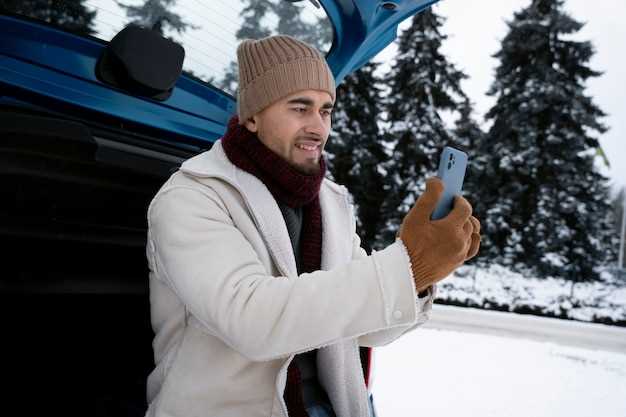
Для оптимальной записи используйте режим ‘Обычная видеозапись’, который обеспечивает баланс между качеством и объемом данных, позволяя сохранять длительные видео без перегрузки памяти.
Режим ‘Малое освещение’ активируйте в условиях недостаточной освещенности. В этом случае видеорегистратор увеличивает чувствительность сенсора, что позволяет получить четкое изображение в темных условиях, хотя и может снизить детализацию цвета.
Режим ‘Спорт’ подходит для съемки быстрых движений. Используйте его, чтобы уменьшить размытость и сохранить четкость объектов, движущихся с высокой скоростью, например, при быстром вождении по трассе.
Если нужно зафиксировать события с короткой детализацией, включите режим ‘Фиксация событий’. В этом режиме видео сохраняется с меньшей частотой кадров и без сохранения звука, что позволяет быстро фиксировать происшествия и освобождать пространство.
| Режим | Описание | Рекомендуемые ситуации |
|---|---|---|
| Обычная запись | Обеспечивает стандартное качество с балансом между детализацией и размером файла | Повседневное использование, длительные поездки |
| Малое освещение | Увеличивает чувствительность сенсора для съемки в темных условиях | Ночные поездки, вечерние маршруты |
| Спорт | Уменьшает размытость при движении быстро движущихся объектов | Автодромы, скоростное вождение |
| Фиксация событий | Фиксирует события с меньшей частотой кадров, минимальным размером файла | Экстренные ситуации, срочная фиксация происшествий |
Просмотр и сохранение записанных материалов
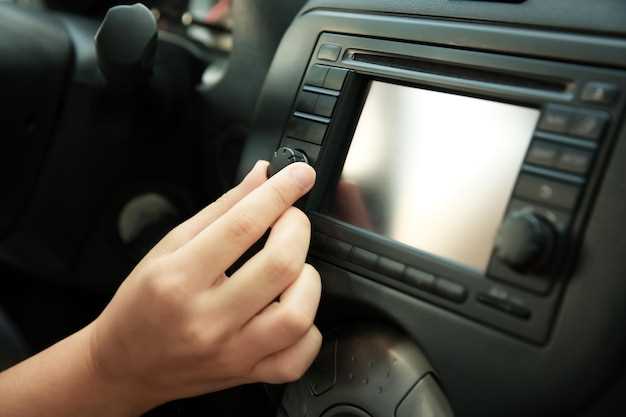
Для просмотра записанных файлов откройте меню ‘Видео’ на основном экране регистратора. Выберите нужную дату и время, затем нажмите кнопку ‘Просмотр’. Видео откроется в встроенном проигрывателе, в котором можно управлять воспроизведением, паузой и перемоткой.
Чтобы просмотреть отдельные моменты с большей четкостью, используйте функцию масштабирования или перемещения по записям, что позволяет точно найти нужный участок.
Для сохранения видеофайла откройте список записей, выберите интересующий фрагмент, затем нажмите кнопку ‘Сохранить’. Важно выбрать папку, куда вы хотите сохранить файл, чтобы позже было легко найти нужное видео.
Файлы можно экспортировать на карту памяти или внешнее устройство, подключив их через USB или кардридер. Перед этим убедитесь, что место достаточно для сохранения, и выберите нужный формат файла, если это требуется.
Если планируете множество сохранений, создавайте отдельные папки для разных дат или событий. Это ускорит процесс поиска нужного видео в будущем и обеспечит аккуратность архивации.
При сохранении видео можно добавить комментарии или метки, чтобы позже легко понять содержание файла без воспроизведения. Эти заметки можно ввести через специальное меню видеорегистратора.
Использование GPS и других дополнительных функций
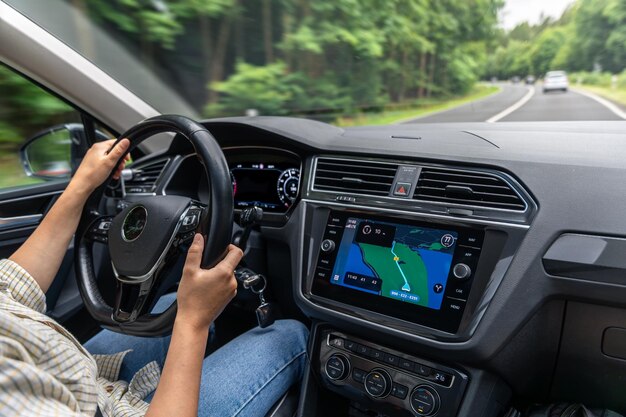
Для активации GPS убедитесь, что в настройках видеорегистратора включена опция определения местоположения. После включения, устройство начнет автоматически собирать координаты во время движения, что позволяет точно фиксировать маршрут и местоположение в записи.
Настройка отображения GPS-данных осуществляется через меню устройства. Вы можете выбрать отображение информации на экране или сохранить ее как метки в видеофайлах. Это упростит поиск конкретных моментов, связанных с географическими координатами.
Дополнительные функции, такие как G-сенсор, позволяют автоматически защищать видеозаписи при резких движениях или столкновениях. Проверьте уровни чувствительности и выберите оптимальный режим для вашего использования, чтобы избежать ложных срабатываний и сохранить важные файлы.
Встроенные функции, например, триггеры по скорости или времени, помогают автоматизировать запуск или сохранение отснятых данных. Используйте настройки, чтобы задать минимальную скорость, при которойначинается запись, или временные рамки, в которых устройство активируется.
Регулярное обновление встроенного ПО способствует улучшению работы GPS и расширению возможностей устройства. Следите за выпусками обновлений и устанавливайте их через официальное приложение или сайт производителя.
Интеграция с приложением на смартфоне позволяет просматривать текущие координаты, управлять настройками и просматривать сохраненные записи без необходимости подключения к регистратору по кабелю. Обязательно настройте соединение по Wi-Fi или Bluetooth перед поездкой.
Использование GPS помогает не только фиксировать маршрут, но и повысить безопасность, позволяя быстро восстановить путь или передавать местоположение при необходимости. Ассоциация этих данных с видео дает полноценное представление о ситуации на дороге и помогает при разборе инцидентов.
Обновление прошивки устройства
Для начала скачайте последнюю версию прошивки с официального сайта производителя. Перед обновлением убедитесь, что аккумулятор видеорегистратора полностью заряжен или устройство подключено к источнику питания, чтобы избежать повреждения в процессе обновления.
Подключите устройство к компьютеру через USB-кабель или вставьте карту памяти с файлом прошивки в видеорегистратор, следуя инструкции конкретной модели. Запустите специальное программное обеспечение для обновления, которое можно найти на сайте производителя или на диске с документацией.
Выберите файл прошивки, предварительно распакованный, если это необходимо, и следуйте инструкциям на экране. Обычно потребуется подтвердить начало процесса обновления, после чего устройство автоматически начнет установку новой версии программного обеспечения.
В течение всего процесса не отключайте устройство или компьютер, избегайте прерываний питания и не закрывайте окно программы. После завершения прошивки устройство перезагрузится, что может занять до нескольких минут.
Проверьте успешность обновления, войдя в настройки и убедившись, что версия прошивки отображается актуальной. Если возникнут ошибки или устройство не отвечает, повторите процедуру или обратитесь в техническую поддержку.