Вы уже нашли важное видео на своем регистраторе и не знаете, как к нему добраться? Не стоит паниковать – процесс совсем несложен, если следовать простым шагам. Во многих случаях для просмотра записей достаточно подключить устройство к компьютеру или телевизору, а иногда – просто вставить карту памяти в устройство, которое легко обнаружит файлы. Обеспечить быстрый доступ к нужной записи поможет знание правильных методов и инструментов.
Перед началом убедитесь, что у вас есть все необходимые компоненты: кабели, кардридеры или карты памяти. Расположение файлов на видеорегистраторе часто организовано по папкам и датам, что облегчает поиск нужной записи. Некоторые регистраторы автоматически сохраняют видео в формате, совместимом с большинством медиаплееров, что снижает сложности при воспроизведении. При необходимости используйте специальные программы или официальное программное обеспечение производителя, чтобы открыть файлы без искажения качества.
Если планируете просматривать записи через компьютер, достаточно вынуть карту памяти или подключить видеорегистратор через USB-кабель. Для мобильных устройств зачастую потребуется заранее скачать приложение, предлагаемое производителем. Настройка зависит от модели устройства, но в большинстве случаев инструкции по подключению и воспроизведению расположены в руководстве пользователя. Постоянно обновляйте программное обеспечение, чтобы обеспечить совместимость и доступ к новым функциям.
Подключение видеорегистратора к компьютеру

Если видеорегистратор использует кабель USB, подключите его к свободному порту компьютера. После подключения на экране устройства может появиться сообщение о подключении к компьютеру или режим передачи данных. В этом случае выберите режим «Передача файлов» или «Mass Storage».
В случае, если видеорегистратор использует специальное программное обеспечение, установите его на компьютер перед подключением. Обычно драйверы и программа идут в комплекте или доступны для скачивания на официальном сайте производителя. Установите программу, следуя инструкциям, и подключите устройство.
После соединения откройте файловый менеджер Windows или аналогичный файловый обозреватель. В разделе «Этот компьютер» или «Мой компьютер» появится новое устройство или съемный диск с именем, соответствующим модели видеорегистратора. Перейдите к нему, чтобы просматривать и копировать видеозаписи.
При необходимости используйте предоставленное программное обеспечение для загрузки видео. Запустите программу, выберите подключенное устройство и следуйте инструкциям по сохранению файлов на компьютер. Это особенно актуально, если видеорегистратор использует собственный формат файлов или защищает данные паролем.
Если устройство не определяется автоматически, попробуйте сменить USB-порт или подключить его через другой кабель. Также убедитесь, что драйверы установлены правильно, или перезагрузите компьютер. В случае продолжительных проблем обратитесь к инструкции или в техническую поддержку производителя.
Выбор подходящего кабеля для подключения

Для передачи видео высокого качества оптимально использовать кабель с поддержкой передачи видео – например, HDMI-кабель или кабель USB с поддержкой видеовыхода через специальные адаптеры. В случае использования таких кабелей проверьте стандарты – HDMI 2.0 или выше обеспечат достаточную пропускную способность для HD и 4K видео.
Остерегайтесь дешевых низкоскоростных кабелей, которые могут вызвать искажения сигнала или прерывания изображения. Предпочтите кабели известных производителей с сертификацией, чтобы снизить риск снижения качества передачи данных.
Обратите внимание на длину кабеля: чем длиннее, тем больше потенциальных потерь сигнала. Для стабильной передачи выбирайте кабели длиной до 2 метров – при необходимости большего расстояния используйте активные репитеры или усилители сигнала.
Если планируете подключать видеорегистратор к нескольким устройствам или использовать кабель на постоянной основе, убедитесь, что он обладает достаточной гибкостью и надежностью изоляции, чтобы избежать повреждений и ухудшения передачи.
Установка необходимых драйверов

Подключите видеорегистратор к компьютеру с помощью USB-кабеля. После этого автоматическая установка драйверов может начаться, но в большинстве случаев требуется загрузить их вручную.
Перейдите на официальный сайт производителя устройства и найдите раздел поддержки или загрузок. Введите модель вашего видеорегистратора или выберите ее из каталога.
Скачайте актуальную версию драйверов, совместимую с вашей операционной системой. Обратите внимание на архитектуру системы – 32 или 64 бит.
Запустите скачанный файл и следуйте простым инструкциям мастера установки. Обычно достаточно нажать кнопку ‘Далее’ и согласиться с условиями лицензии.
После завершения установки перезагрузите компьютер, чтобы драйверы корректно начали работать.
Подключите устройство еще раз и убедитесь, что оно определяется системой без ошибок. Для этого откройте ‘Диспетчер устройств’ и найдите видеорегистратор в списке устройств.
Если устройство отображается без предупреждающих знаков, драйверы установлены успешно, и вы можете приступать к просмотру видеозаписей.
Настройка параметров подключения
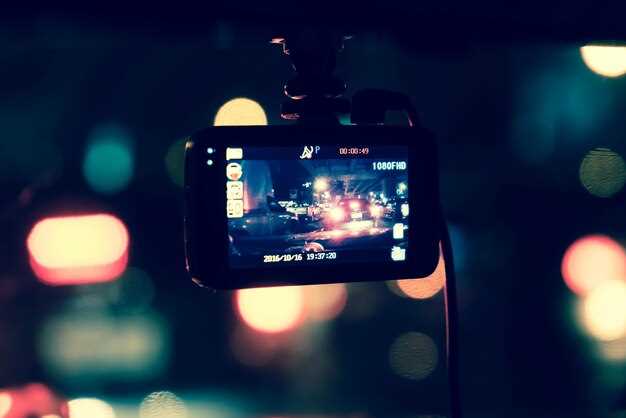
Перед просмотром видеозаписи убедитесь, что устройство подключено к сети Wi-Fi или Ethernet. Для этого перейдите в раздел настроек сети на регистраторе, выберите тип подключения и введите необходимые параметры.
Для стабильно работы рекомендуется использовать фиксированный IP-адрес. Введите его в настройках сети, а также укажите маску подсети, шлюз и DNS-серверы. Это поможет избежать ошибок при соединении.
Настройте параметры порта для доступа через браузер или мобильное приложение. Обычно используют стандартные значения, например, порт 8080 или 554, но их можно изменить для повышения уровня безопасности.
Активируйте функцию DDNS (если поддерживается) и укажите выбранный сервис, чтобы получить постоянный адрес для удаленного доступа. Это особенно удобно, если IP-адрес вашего интернет-провайдера меняется часто.
Проверьте настройки брандмауэра и маршрутизатора: убедитесь, что выбранные порты открыты и не блокируются внешними правилами. Откройте необходимые порты, чтобы обеспечить стабильную передачу данных.
После внесения изменений сохраните настройки и перезагрузите устройство, чтобы они вступили в силу. Используйте тестовые подключения – откройте видео с мобильного или ПК, чтобы убедиться в правильности настройки.
Проверка распознавания устройства
Подключите видеорегистратор к компьютеру через USB-кабель и убедитесь, что устройство определяется системой. Перейдите в раздел ‘Диспетчер устройств’ и найдите название вашего регистратора в списке устройств. Если оно отображается без ошибок, это подтверждает корректное распознавание.
Затем запустите специальное программное обеспечение, предназначенное для работы с данным регистратором. В настройках выберите опцию диагностики или проверки соединения. Если программа показывает статус ‘подключено’ и не возникает ошибок, устройство распознается правильно и готово к просмотру видеозаписей.
Для более точной проверки подключите регистратор к другому USB-порту или используйте другой кабель. Это исключит возможные неисправности кабеля или порта, что часто является причиной некорректного распознавания.
| Шаг | Действие | Что должно произойти |
|---|---|---|
| 1 | Подключение устройства к компьютеру | Устройство отображается в ‘Диспетчере устройств’ без ошибок |
| 2 | Запуск программы для проверки | Появляется сообщение о подключении или статус ‘подключено’ |
| 3 | Использование другого кабеля или порта | Обнаружение устройства в системе сохраняется или улучшается |
Таким образом, подтверждение правильного распознавания устройства позволяет перейти к следующему этапу – просмотру видеозаписей.
Просмотр записей на видеорегистраторе

Для быстрого доступа к записям подключите видеорегистратор к компьютеру или используйте встроенный дисплей устройства. Обычно, чтобы найти нужную запись, войдите в меню просмотра и выберите раздел «Файлы» или «История». На большинстве регистраторов файлы организованы по датам и времени, что упрощает поиск конкретного события.
Используйте кнопку быстрого поиска, если она есть – это позволяет выбрать определенный день или временной промежуток. Обратите внимание на метки или лейблы, которые могут автоматически присваиваться видеофайлам при сохранении. Они облегчают идентификацию событий или важных моментов.
При просмотре видеозаписи убедитесь, что устройство настроено на воспроизведение в нужном режиме – по меткам, по дате или по времени. Для более плавного просмотра используйте функцию перемотки или паузы, чтобы точно рассмотреть важные детали.
Для более удобного анализа записях можно экспортировать видеофайлы на USB-накопитель или ПК. Тогда вы сможете просматривать их на большом экране, а также делиться с правоохранительными органами или коллегами по необходимости.
Обратите внимание, что некоторые модели позволяют добавлять заметки или комментарии к файлам прямо в меню просмотра, что может оказаться полезным для обозначения ключевых моментов. Внимательно ознакомьтесь с инструкцией конкретной модели, чтобы максимально использовать все доступные возможности.
Навигация по меню видеорегистратора

Чтобы быстро найти нужные записи, начните с выбора раздела ‘Обзор’ или ‘Доступ к видеозаписям’. Обычно этот пункт расположен на главном экране или в нижнем меню. Используйте стрелки или сенсорный экран для перемещения между меню и подменю.
На большинстве моделей доступны кнопки быстрого доступа к функциям, таким как просмотр записей по дате или времени. Откройте соответствующий раздел и укажите параметры поиска: дату, время или событие. Некоторые устройства позволяют фильтровать видео по типу – например, нарушение или движение.
Для навигации по списку видеозаписей используйте клавиши перемещения или свайпы. В появившемся списке обращайте внимание на метки времени и значки событий, которые помогают быстро определить интересующую сцену.
Если регистратор поддерживает просмотр по ключевым кадрам, используйте управление воспроизведением для перемотки вперед или назад с меньшим шагом. Это облегчает поиск конкретного момента без необходимости просматривать всю запись целиком.
На некоторых моделях есть функция быстрого поиска по дате или событию – активируйте ее, чтобы сузить список и подобрать нужное видео за пару кликов. Обратите внимание, что для удобства часто можно настроить избранное или закрепить важные записи в отдельной папке.
При необходимости меняйте режим отображения (например, список или миниатюры), чтобы лучше ориентироваться в содержимом. Используйте кнопку ‘Назад’ для быстрого возвращения к основному меню или другим разделам устройства.
Выбор нужной записи для просмотра
Начинайте с фильтрации по дате и времени. В разделе поиска выберите диапазон, чтобы сузить список записей и быстро найти нужный момент.
Обратите внимание на название файла или метки, если такие есть. Некоторые регистраторы присваивают записям удобные описания, что значительно ускоряет поиск.
Используйте функцию предварительного просмотра, если она есть. Благодаря ей визуально оцените содержимое файла без полной загрузки, что особенно удобно при большом количестве видео.
Определите характер события. Для этого можно воспользоваться функцией поиска по событию или по типу события, например, тревога или движение, чтобы отфильтровать важные записи.
Рассмотрите возможность сортировки по продолжительности или размеру файла. Обычно длинные записи или большие файлы относятся к более важным моментам, которые стоит просмотреть в первую очередь.
Отсортируйте список по времени последнего добавления, чтобы найти свежие записи, особенно если вы ищете последние события.
Если есть возможность, используйте функцию отметки или избранных видео. Это поможет сохранить наиболее важные записи для быстрого доступа в будущем.
Не забывайте проверять состояние записи перед воспроизведением: убедитесь, что файл полностью сохранён и не поврежден. Часто это можно сделать через свойства файла или окно предварительного просмотра.