Если ваша система Harman Kardon Rover не включается автоматически, попробуйте активировать ее вручную с помощью последовательных шагов. Обычно это помогает обеспечить стабильную работу аудиосистемы и предотвратить проблемы с запаздыванием или полным отключением звука. Начинайте с проверки настроек в меню мультимедийной системы автомобиля и убедитесь, что функция автоматического включения активирована.
Если проблема сохраняется, уделите внимание подключению проводов и разъемов системы – возможен механизм неисправности или плохой контакт, который легко устраняется при аккуратной проверке и повторном подключении. После этого рекомендуется выполнить сброс настроек системы через меню, что может избавиться от временных ошибок, мешающих автоматическому запуску.
Особое значение имеет уточнение версии программного обеспечения из руководства или официальных источников. Иногда обновление прошивки или прошитая настройка помогают устранить ошибки, связанные с принудительным включением. В случае отсутствия обновлений используйте рекомендуемые методы ручной активации и настройки, чтобы добиться желаемого результата.
Подготовка к включению устройства
Подключите кабель питания к источнику электроснабжения, убедившись, что розетка работает корректно и напряжение соответствует требованиям устройства.
Проверьте, что все кабели и соединения закреплены надежно, чтобы избежать случайных разрывов или повреждений при активации.
Перед включением убедитесь, что окружающая среда не содержит пыли и влаги, что позволяет избежать коротких замыканий или попадания загрязнений в разъемы.
Напряжение электросети должно совпадать с указанными на маркировке устройства, чтобы избежать его повреждения или невозможности запуска.
Расположите устройство в месте с хорошей вентиляцией, чтобы исключить перегрев во время работы.
Если в комплекте есть дополнительные компоненты или модификации, подготовьте их и убедитесь в их совместимости с вашим Harman Kardon Rover.
Проверьте наличие всех необходимых инструментов или вспомогательных устройств, которые могут понадобиться для подключения или настройки.
Перед включением выполните визуальный осмотр корпуса на предмет повреждений или неисправных элементов, чтобы устранить возможные дефекты заранее.
Проверка состояния аккумулятора
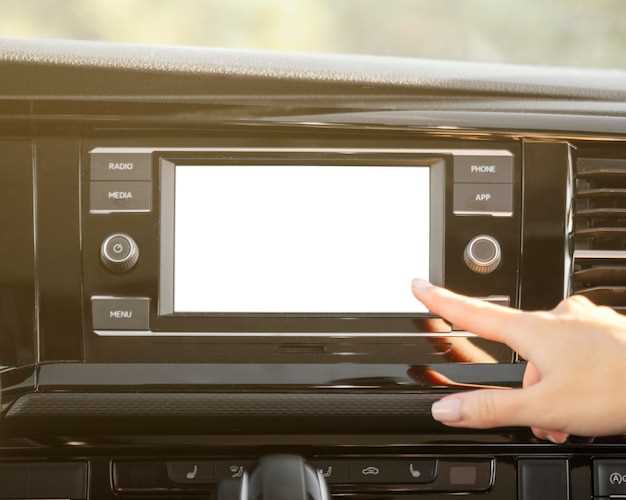
Перед включением Harman Kardon Rover проверьте уровень заряда аккумулятора с помощью встроенного диагностического меню. Для этого зажмите кнопку меню на пульте, выберите раздел ‘Диагностика’ и найдите пункт ‘Общее состояние аккумулятора’. Значение должно показывать не ниже 80%. Если результат ниже, подключите автомобиль к зарядному устройству и проведите повторную проверку через 30 минут.
Осмотрите аккумулятор на наличие коррозии на клеммах и убедитесь, что он надежно закреплен. Очистите клеммы с помощью щетки и обезжиривающего средства, если обнаружите налет или окисление. Проверьте крепления, чтобы избежать появления ложных сбоев при включении системы.
| Параметр | Что проверять | Рекомендуемое значение |
|---|---|---|
| Напряжение | Измерьте мультиметром на клеммах аккумулятора | 12,6 В (при полном заряде); при включенном зажигании – не менее 12 В |
| Ток запуска | Используйте амперметр для измерения | Менее 100 А при низких температурах; наиболее предпочтительно – значение, указанное в руководстве по эксплуатации |
| Время разряда | Проведите тест при морозной погоде, нагрузив аккумулятор стандартным сопротивлением | Не менее 3 часов без существенного снижения напряжения ниже 10 В |
Для более точной оценки состояния подключите автомобиль к дилерскому сканеру, который даст параметры внутренней сопротивляемости аккумулятора и возможность определить его износ. Это поможет понять, потребуется ли замена в ближайшее время или аккумулятор сохраняет работоспособность.
Подключение к источнику питания
Используйте только оригинальный адаптер питания, поставляемый с Harman Kardon Rover. Подключите кабель к разъему питания на устройстве, убедившись, что он плотно вставлен и фиксируется. После этого вставьте вилку адаптера в блок розетки, убедившись, что он надежно подключен и не шатается. Не проверяйте работу устройства, пока питание полностью не подключено и не стабилизируется. Для предотвращения повреждений убедитесь, что сеть электропитания соответствует указанным в технических характеристиках устройству параметрам. В случае использования удлинителей или переходников избегайте перегрузки цепи, чтобы обеспечить стабильное питание. Перед первым включением внимательно осмотрите кабель и разъемы на предмет повреждений или износа, и при необходимости замените их. Не оставляйте устройство подключенным к источнику питания без присмотра, чтобы снизить риск короткого замыкания или других непредвиденных ситуаций.
Обновление программного обеспечения

Поддерживайте Harman Kardon Rover в актуальном состоянии, регулярно проверяя наличие новых версий прошивки.
Для этого подключите устройство к сети Wi-Fi и откройте приложение управления или сайт поддержки производителя. В разделе «Обновление» вы найдете последние версии программного обеспечения.
Перед началом обновления убедитесь, что устройство подключено к стабильноработающей сети и имеет достаточный запас энергии или подключено к источнику питания.
Загрузите доступное обновление и следуйте инструкциям на экране. Обычно процесс занимает несколько минут, после чего устройство автоматически перезагрузится.
После завершения обновления рекомендуется сбросить настройки к заводским или выполнить калибровку, чтобы обеспечить корректную работу новых компонентов.
Если обновление не начинается автоматически, попробуйте отключить и снова подключить устройство, а также обновить приложение или браузер, служащий интерфейсом управления.
Проверка совместимости с устройствами
Перед подключением Harman Kardon Rover убедитесь, что ваше устройство поддерживает Bluetooth или Wi-Fi, в зависимости от типа подключения. Проверьте в настройках устройства наличие опции поиска или сопряжения с другими гаджетами.
Если используете смартфон, планшет или ноутбук, убедитесь, что версия Bluetooth соответствует минимальной необходимой для работы Rover. Обычно это версия 4.0 или выше, что позволяет обеспечить стабильное соединение и хорошее качество звука.
Для устройств с ограниченными возможностями подключения убедитесь, что они совместимы с кодеками, используемыми Rover, например AAC или aptX. Это влияет на качество воспроизведения и минимизирует задержки при передаче звука.
Обратите внимание на совместимость операционных систем. Некоторые функции могут поддерживаться только на определенных версиях iOS или Android. Проверьте обновления и совместимость на сайте производителя или в инструкции к устройству.
Для проверки совместимости подключите устройство к Rover, активировав режим поиска. Обратите внимание, появляется ли устройство в списке доступных, и попробуйте выполнить сопряжение. Наличие ошибок или сложности с обнаружением – знак, что несовместимость возможна.
Если возникают проблемы с совместимостью, ищите возможные обновления драйверов или прошивку для вашего устройства. Некоторые модели требуют дополнительных настроек или программного обеспечения для поддержки определенных функций Rover.
Проверьте отзывы и форумы, чтобы узнать о опыте других пользователей с вашей моделью устройства. Это поможет избежать непредвиденных сложностей и выбрать самый подходящий способ подключения.
Процесс принудительного включения

Нажмите и удерживайте кнопку питания на Harman Kardon Rover примерно 10-15 секунд, пока индикатор не начнет мигать или не загорится. После этого отпустите кнопку и подождите, пока система перезагрузится. В некоторых моделях необходимо отключить питание полностью, вынув аккумулятор или отключив питание через основной выключатель, после чего подать питание вновь. Включите устройство через кнопку питания, удерживая ее короткое время, и проверьте, запустилась ли система.
Если Rover не реагирует, попробуйте подключить его к источнику питания через оригинальный кабель или адаптер, иногда сброс происходит при полном отключении питания. В случае, если проблема сохраняется, произведите аппаратный сброс, удерживая кнопку включения и одновременно подключая питание, затем отпустите кнопку после появления индикации. Этот метод помогает устранить мелкие сбои, которые мешают автоматическому запуску.
Обратите внимание, что в некоторых моделях необходимо активировать режим принудительного включения через меню или специальную комбинацию кнопок на устройстве. Для этого сначала включите Rover стандартным способом, затем удерживайте определенную кнопку или комбинацию клавиш (например, кнопку Play и громкость) до появления индикатора reset или другого сигнала. В результате система перейдет в режим принудительного включения.
Постоянство и точность в выполнении этих шагов поможет добиться успешного принудительного запуска устройства. Если ни один из методов не сработает, рекомендуется обратиться в сервисный центр для диагностики неисправности или прошивки прошивки. Выполнение этих операций не должно вызывать повреждения, однако рекомендуется соблюдать осторожность и не использовать неподходящие кабели или инструменты.
Комбинация кнопок для включения
Для принудительного включения Harman Kardon Rover нажмите и удерживайте кнопку питания и кнопку громкости ‘+’ одновременно в течение 10 секунд. Такое сочетание активирует режим принудительного включения устройства. Не отпускайте кнопки, пока не услышите звуковой сигнал или пока индикатор на панели не загорится. Если устройство не реагирует, попробуйте повторить процедуру, убедившись, что батарея достаточно заряжена и соединения плотно закреплены. Удержание обеих кнопок одновременно обеспечивает сброс настроек и принудительное включение, минуя обычные автоматические процессы. Готовьтесь к тому, что при успешной активации устройство может начать запускаться с первоначального экрана или произойти автоматическая загрузка системы. В случае сложностей стоит обратиться к инструкции или связаться с технической поддержкой для получения дополнительных рекомендаций по вашей модели.
Использование приложения для управления
Запустите официальное приложение Harman Kardon Rover и следуйте инструкциям для подключения устройства к Wi-Fi или Bluetooth. После соединения перейдите в раздел настроек, где доступны персонализация звука, выбор режимов и обновление программного обеспечения.
Активируйте функцию дистанционного управления, чтобы менять параметры прямо с смартфона или планшета. Используйте кнопку ‘Обновить’ для загрузки последних версий прошивки, что повысит стабильность работы и расширит функциональные возможности.
Доступ к эквалайзеру позволяет точно настроить баланс низких и высоких частот под ваши предпочтения. Приложение предлагает пресеты для разных сценариев прослушивания, например, для ночной тишины или вечеринки.
Обратите внимание на опцию автоматического включения, которая активируется при входе в зону действия Wi-Fi. Это избавит вас от необходимости вручную запускать устройство, и оно будет готово к использованию в нужный момент.
Также стоит проверить наличие функции группового управления, которая позволяет синхронизировать Rover с другими совместимыми устройствами. Это дает возможность управлять всей системой через одно приложение, создавая комфортную атмосферу.
Настраивайте параметры через приложение по мере необходимости и сохраняйте выбранные профили для быстрого доступа. Убедитесь, что приложение всегда обновлено для стабильной работы и поддержки новых функций.
Решение проблем с включением

Проверьте подключение кабелей питания и убедитесь, что кабель надежно вставлен в разъемы как на устройстве, так и в розетке. Иногда помогает простой переподключение, отключите устройство, подождите 10 секунд и подключите снова.
Обратите внимание на кнопку включения – нажимайте ее спокойно, без сильных усилий, чтобы избежать повреждений контактных элементов. Попробуйте зажать кнопку на 3-5 секунд, особенно при использовании пульта дистанционного управления.
Если устройство не реагирует, попробуйте выполнить сброс настроек, отключив его от питания на 30 секунд. В случае наличия кнопки сброса, нажмите ее и удерживайте в течение указанного времени, затем снова включите устройство.
Проверьте, нет ли на устройстве функции ограничения включения из-за низкого уровня заряда аккумулятора или неисправности питания. Зарядите устройство или замените батареи, если используется портативная версия.
Обратите внимание на возможные программные сбои: попробуйте обновить прошивку через официальное приложение или сайт производителя. Иногда свежие версии устраняют подобные сбои.
При использовании внешних источников звука или беспроводных подключений убедитесь, что все соединения установлены правильно и отключите лишние устройства, которые могут мешать активации системы.
Если лишние шаги не помогли, обратитесь к специалисту или в сервисный центр для более глубокой диагностики и ремонта. Иногда проблема кроется внутри устройства или в неисправном блоке питания.
Сброс настроек устройства
Для сброса настроек Harman Kardon Rover выполните следующие шаги. Нажмите и удерживайте кнопку питания и кнопку громкости до тех пор, пока устройство не издаст звуковой сигнал или не начнет перезагружаться. Это обычно занимает около 10 секунд.
Если устройство не реагирует на стандартный сброс, найдите крошечную кнопку для сброса, скрытую в отверстии на задней панели. Используйте тонкий предмет, например, скрепку, чтобы удержать ее в течение 5-7 секунд. После этого устройство автоматически отключится и начнет перезагрузку с заводскими настройками.
При необходимости сброса ключевые настройки и соединения, такие как Wi-Fi, Bluetooth и пользовательские предпочтения, будут удалены. После перезагрузки вам потребуется выполнить начальную настройку заново, подключиться к сети или устройствам и установить предпочтительные параметры.
Рекомендуется выполнить этот процесс, если устройство неисправно, работает неправильно или вы хотите начать настройку с чистого листа. Перед сбросом убедитесь, что устройство подключено к источнику питания, чтобы избежать прерываний в процессе сброса.
Обратная связь и поддержка пользователей
Если столкнулись с трудностями при включении Harman Kardon Rover, не стесняйтесь обращаться за помощью через службу поддержки. Перед обращением подготовьте модель устройства, описание проблемы и шаги, которые уже предприняли. Это ускорит решение вопроса и поможет специалисту понять ситуацию.
Для связи используйте официальный сайт производителя – там обычно есть форма обратной связи или чат. Также найдите контактный номер поддержки для быстрой консультации. В некоторых случаях полезно ознакомиться с разделом FAQ, чтобы проверить, решают ли часто возникающие вопросы типичные проблемы самостоятельно.
Обратная связь от пользователей позволяет производителю совершенствовать прошивки и настройку устройств. Поэтому после решения проблемы оставляйте отзыв, описывая особенности использования и конкретные ситуации. Это помогает не только вам, но и другим владельцам аналогичных устройств.
Периодически проверяйте наличие обновлений прошивки и инструкций на официальных ресурсах. Обновление программного обеспечения может устранить существующие сбои и улучшить работу функции принудительного включения. Не забывайте о возможности обращения в онлайн-чат или по электронной почте, если телефонное обслуживание недоступно в вашем регионе.
Если возникают трудности с подключением или настройкой, подумайте о видеосвязи с техподдержкой, которая поможет в реальном времени. Краткое описание ситуации, фотографии или видео текущего состояния значительно ускоряют поиск решения.