Осуществить подключение Blaupunkt NX легко, следуя четкой инструкции. Начинайте с определения места установки блока и подготовьте необходимые кабели. Обязательно внимательно изучите схему подключения, чтобы избежать ошибок и обеспечить правильную работу.
Важно подключить питание к устройству, проверяя полярность и надежность контактов. Советуем использовать качественные кабели и разъемы для долговечности соединения. После этого переходите к подключению акустических систем, руководствуясь рекомендациями производителя.
Подключение устройства к автомобилю
Первым шагом отключите зажигание и убедитесь, что все электроприборы автомобиля выключены. Откройте центральный отсек или бардачок, где находится штатный разъем для подключения аудиосистемы.
Достаньте кабель питания и аудио кабели Blaupunkt NX. Обычно кабели подключаются к соответствующим гнездам: питание – к разъему 12 В постоянного тока, а аудиовход – к ISO или RCA разъемам, в зависимости от модели.
Подключите кабель питания к источнику +12 В и заземлению автомобиля, соблюдая полярность. Обычно для этого используют клеммы аккумулятора или специальный разъем в автобусной системе.
Аудио кабели подсоедините к входам штатной магнитолы или к дополнительным разъемам, предназначенным для внешних устройств. Обратите внимание, что многие модели Blaupunkt NX имеют фирменные разъемы, совместимые с определенными кабелями и адаптерами.
После подключения убедитесь, что контакты закреплены надежно и кабели не мешают движению деталей автомобиля или педалям. Включите зажигание, чтобы проверить подачу питания, и включите устройство для теста звукопередачи.
| Шаг | Действие | Особенность |
|---|---|---|
| 1 | Отключите зажигание и электроприборы | Обеспечивает безопасность во время подключения |
| 2 | Подготовьте кабели и разъемы | Используйте фирменные адаптеры и кабели Blaupunkt NX |
| 3 | Подключите питание к +12 В и заземлению | Обеспечивает стабильный источник питания |
| 4 | Соедините аудио кабели с входами в штатной системе | Проверяйте надежность фиксации контактных разъемов |
| 5 | Включите зажигание и проверьте работу устройства | Подтвердите качество звука и наличие питания |
Выбор необходимых кабелей и адаптеров
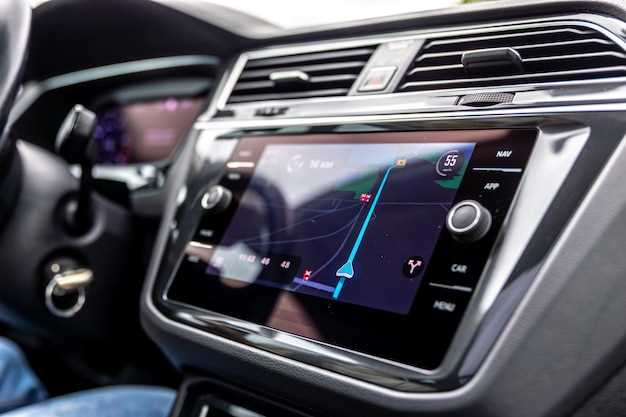
Для подключения системы Blaupunkt NX потребуется кабель RCA или аудио-видео кабель с соответствующими разъемами, который подойдет к существующим источникам сигнала. Обратите внимание на наличие кабеля длиной не менее 1,5 метров, чтобы обеспечить комфортное размещение устройства и свободное подключение без натяжения.
Если в автомобиле уже установлены предустановленные разъемы, используйте адаптеры-распределители, которые позволяют подключить несколько устройств через один порт. Например, потребуется адаптер DIN-кабель, который соединит головное устройство с внешними компонентами, такими как камеры или внешние динамики.
Проверьте тип разъема на вашем источнике сигнала и на входе Blaupunkt NX. Обычно используется кабель сustom Stereo (3,5 мм или 6,3 мм мини-джек) или кабели RCA, адаптированные под цифровые входы.
Обратите внимание на качество кабелей: выбирайте изделия с хорошей защитой от помех, такие как многослойный экран, чтобы минимизировать шумы и искажения сигнала. Также стоит проверить наличие позолоченных разъемов, которые обеспечивают лучшую проводимость и долговечность.
Для подключения камеры заднего вида или внешних видеоустройств используйте непосредственно видеокабель с разъемами RCA или HDMI в зависимости от модели Blaupunkt NX и источника изображения. Учтите, что длина подобных кабелей не должна превышать 5 метров для сохранения качества сигнала.
Наконец, подготовьте радиус кабелей с учетом аккуратной прокладки и крепления – избегайте перегибов и переломов, чтобы разъемы не повредились и соединения оставались надежными.
Инструкция по демонтажу старой магнитолы

Перед началом убедитесь, что автомобиль выключен, и отсоедините минусовую клемму аккумулятора, чтобы исключить короткое замыкание и защитить электронику.
Используйте специальный инструмент для снятия пластиковых накладок или защелок вокруг магнитолы. Осторожно вставьте инструмент в зазор между панелью и магнитолой, аккуратно поддев и освободив защелки.
Постепенно отсоедините все кабели, подключённые к магнитоле. Для этого нажмите на фиксатор разъёма и аккуратно вытяните его, избегая чрезмерного усилия, чтобы не повредить провода или разъёмы.
Обратите внимание на крепления устройства – обычно оно закреплено на двух или четырёх зажимах. Используйте отвёртку или радиальный инструмент для их ослабления или снятия, если они требуют этого.
Аккуратно вытяните магнитолу из ниши, придерживая её за боковые грани, чтобы не повредить пластиковую облицовку или другие детали панели.
Проверьте отсутствие острых элементов или выступающих монтажных деталей, которые могут повредить или затруднить установку новой магнитолы. После извлечения снимите и сохраните все крепёжные элементы для будущего использования. Это обеспечит быстрый и безопасный монтаж Blaupunkt NX в дальнейшем.
Подключение питания и динамиков
Подключите красный провод питания к 12-вольтовой клемме, обеспечивающей питание от автомобильной сети. Черный или заземляющий провод подключите к металлическому корпусу автомобиля или специальной клемме «минус». Проверьте, что соединения надежные и защищены от коррозии, чтобы избежать сбоев в работе устройства.
Для динамиков используйте кабели соответствующей толщины: обычно 16-20 кв.мм. – для фронтальных, 16 кв.мм – для задних. Подключите положительный (+) кабель к клеммам соответствующих динамиков, а отрицательный (-) – к минусовым клеммам. Убедитесь, что полярность соблюдена, и кабели закреплены так, чтобы не мешать другим системам автомобиля.
Если есть возможность, используйте предохранители на линиях питания, расположенные как можно ближе к источнику питания, чтобы защитить систему от возможных коротких замыканий. Отдельный предохранитель на питание колонок также обеспечит их защиту при коротком замыкании.
Работу с проводами рекомендуется выполнять в хорошо освещенном месте, соблюдать аккуратность и избегать перетягивания кабелей. После подключения включите питание и проверьте работу системы, убедившись, что динамики воспроизводят звук без шумов или искажений.
Настройка антенны для приема сигнала
Перед началом настройки убедитесь, что антенна надежно подключена к входу вашего Blaupunkt NX и находится в зоне, где возможен лучший прием сигнала. Отрегулируйте положение антенны так, чтобы она была максимально прямо ориентирована в сторону предполагаемого источника сигнала. Обычно, направление антенны зависит от ее типа: для уличных моделей лучше ориентировать ее по направлению к ближайшей передающей вышке, а для комнатных – искать сектор с наименьшим уровнем помех.
Проведите несколько тестовых настроек, поворачивая антенну на несколько градусов в разные стороны. После каждого изменения проверьте качество приема на дисплее Blaupunkt NX или в настройках. Следите за уровнем сигнала, обозначенным на экране, чтобы выбрать наиболее стабильную позицию.
При необходимости используйте металлическую стойку или мачту для более точной фиксации положения. Не забывайте избегать близости к металлическим предметам и электроприборам, которые могут создавать помехи. В случае слабого сигнала попробуйте переместить антенну ближе к окну или на высоту, чтобы минимизировать препятствия между ней и источником сигнала.
Если сигнал остается нестабильным, попробуйте уточнить координаты ближайших передающих вышек через специальные онлайн-карты или приложения для определения местоположения антенны. Такие программы помогают определить наиболее подходящую ориентацию и высоту установки. После достижения оптимального уровня сигнала проведите финальную фиксацию антенны, чтобы избежать случайных смещений и обеспечить стабильную работу приема.
Настройка и использование Blaupunkt NX
Начинайте с подключения устройства к сети Wi-Fi, нажимая и удерживая кнопку питания до появления экрана настройки. Перейдите в раздел «Настройки» и выберите пункт «Язык» для выбора удобного варианта. Для активации голосового помощника нажмите и удерживайте кнопку микрофона, произнеся команду «Включить помощника».
Перейдите в раздел «Настройка звука» и отрегулируйте баланс, громкость и эквалайзер с помощью сенсорных панелей. Используйте функцию автоматического исправления звука, активировав опцию «Автонастройка», чтобы устройство адаптировалось к акустике помещения. Для этого выберите «Настройка комнаты» и пройдите короткий тест воспроизведения звука.
При подключении смартфона или другого гаджета воспользуйтесь технологией Bluetooth, найдите Blaupunkt NX в списке доступных устройств, выберите его и подтвердите pairing. После соединения перенесите нужные медиафайлы через меню «Передача данных» или используйте функцию потоковой передачи для прослушивания музыки без задержек.
Используйте меню «Интернет» для доступа к онлайн-радио, потоковым сервисам и обновлениям программного обеспечения. Перед первым запуском рекомендуется выполнить проверку наличия обновлений, чтобы обеспечить исправную работу и получить новые функции. Для этого выберите «Обновление» и подключитесь к Wi-Fi.
Настраивайте пользовательские профили для разных водителей, настроив индивидуальные параметры звука и предпочтения. Сохраните профили в разделе «Профили пользователя», чтобы быстро переключаться между ними при необходимости. Это особенно удобно, если устройство используют несколько человек.
Для быстрого доступа к наиболее часто используемым функциям добавьте ярлыки в главный экран или закрепите их в разделе «Избранное». Используйте голосовые команды для управления воспроизведением, настроек звука и поиска информации, произнося, например, «Поставить музыку», «Настройка громкости» или «Погода на сегодня».
Первоначальная настройка устройства
Подключите устройство Blaupunkt NX к источнику питания и включите его, нажав кнопку питания. После запуска на дисплее появится меню выбора языка. Используйте вращающийся регулятор или сенсорные кнопки, чтобы выбрать предпочитаемый язык интерфейса, затем подтвердите выбор.
На следующем этапе устройство предложит подключиться к сети Wi-Fi. В разделе настроек выберите свою сеть из списка доступных и введите пароль, используя клавиатуру на экране. После успешного соединения система автоматически переходит к обновлению прошивки, что занимает несколько минут. Не отключайте устройство во время этого процесса.
Затем, чтобы обеспечить полноценную работу, рекомендуется выполнить настройку времени и даты. В разделе ‘Настройки’ перейдите к параметрам ‘Часовой пояс’ и выберите соответствующий регион. Устройство синхронизирует время с серверами интернет. Проверьте правильность отображения текущего времени и, при необходимости, скорректируйте вручную.
Следующий шаг – подключение к мобильному приложению Blaupunkt. Скачайте приложением, доступное в App Store или Google Play. После запуска на устройстве активируйте функцию ‘Всплывающее окно’ или ‘Мобильное управление’ в настройках устройства. Затем следуйте инструкциям на экране, чтобы связать устройство с приложением через Bluetooth или QR-код, показанный на дисплее.
Запустив приложение, выполните вход или создайте аккаунт, чтобы получить доступ к дополнительным функцияциям. В приложении проверьте наличие обновлений программного обеспечения для устройства и при необходимости установите их. После завершения всех этих шагов устройство готово к полноценному использованию, а все основные параметры настроены под ваши предпочтения.
Подключение смартфона через Bluetooth
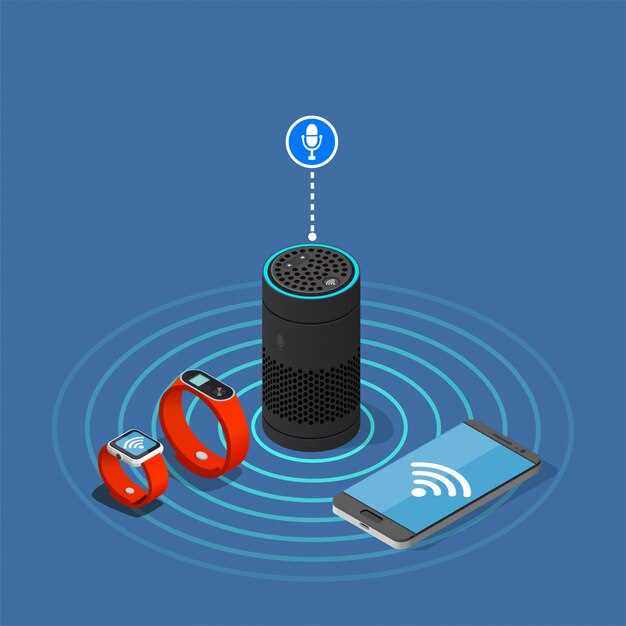
Для подключения смартфона к системе Blaupunkt NX через Bluetooth начните с активации функции Bluetooth на устройстве. Перейдите в настройки телефона и включите Bluetooth, убедившись, что устройство доступно для поиска.
На дисплее Blaupunkt NX нажмите кнопку или меню, относящееся к Bluetooth. Обычно это значок в виде символа Bluetooth или раздел меню «Настройки» > «Соединения» > «Bluetooth». Оставьте включенным режим поиска устройств.
На экране системы появится список обнаруженных устройств. Выберите название вашего смартфона из списка. Если требуется, подтвердите соединение, введя код или подтвердив совпадение парных кодов на обоих устройствах.
После успешного соединения система сообщит о подключении, и на смартфоне появится уведомление о активном соединении. Проверьте работу звука, запустив музыку или звонок, чтобы убедиться, что звук переключился на автомобильную аудиосистему.
Для повторного подключения убедитесь, что Bluetooth включен на смартфоне и система уже знает ваше устройство. В большинстве случаев автоматическая повторная связь происходит при включении системы и активном Bluetooth на смартфоне. При необходимости удалите старое устройство в настройках Bluetooth системы и повторите процедуру.
Настройка радиостанций и сохранение пресетов
Для настройки радиостанций необходимо выбрать кнопку «поиск» на панели управления. После этого устройство начнет автоматический сканинг доступных станций. Удерживайте кнопку до тех пор, пока не услышите желаемый радиоэфир. Как только нужная станция настроена, нажмите и удерживайте одну из кнопок пресетов (обычно 1-6), чтобы сохранить текущие настройки. При сохранении услышанная станция запишется в выбранный пресет.
Чтобы изменить пресет, выберите его кнопку и повторите процесс поиска. Настройки позволяют быстро переключаться между любимыми станциями, избегая необходимости повторного поиска. Можно сохранить разные станции в каждом из пресетов, тем самым создавая собственный набор радиоволн.
Используйте функцию автонастройки для быстрого обновления списка станций при перемещении по регионам или при изменении радиовещания. После обновления, вновь сохраните наиболее предпочтительные станции в пресеты, чтобы не потерять их при следующих настройках.
Обратите внимание, что обычно для сохранения пресета нужно нажать и удерживать кнопку более 2 секунд после выбора нужной станции. В некоторых моделях требуется подтверждение через меню настроек, поэтому рекомендуется ознакомиться с руководством по конкретной модели Blaupunkt NX для точных шагов.
Использование дополнительных функций и приложений
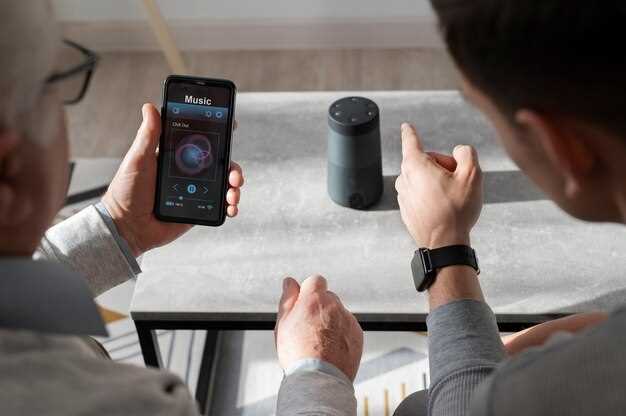
Подключите смартфон к системе Blaupunkt NX через Bluetooth и запустите приложение Blaupunkt для доступа к расширенным функцияциям. В нем можно управлять радиостанциями, устанавливать навигационные маршруты и получать обновления программного обеспечения.
Активируйте голосовое управление через мобильное приложение или встроенную систему, чтобы безопасно отвечать на звонки, менять радиостанции или запускать навигацию во время движения. Это повышает удобство и безопасность эксплуатации.
Используйте функцию отображения информации о погоде и новостных лентах, подключив внешний источник через USB или Wi-Fi, если он поддерживается. Настройте разделы меню для быстрого доступа к актуальным данным прямо с экрана системы.
Установите дополнительные приложения через официальный магазин Blaupunkt или совместимые платформы, чтобы расширить возможности медиа и навигации. Оценивайте отзывы и выбирайте программы, совместимые с моделью NX, чтобы не столкнуться с ошибками или несоответствиями.
Обновляйте прошивку системы через подключение USB или Wi-Fi, чтобы воспользоваться новыми функциями и повысить стабильность работы. Регулярные обновления помогают устранять возможные сбои и расширять функциональный спектр медиасистемы.