Обновление встроенного программного обеспечения помогает повысить стабильность работы, устранить ошибки и добавить новые функции. Начинайте с проверки текущей версии прошивки в настройках устройства. Если она устарела, посетите официальный сайт MIO, чтобы скачать последнюю версию файла обновления.
Подготовка к установке обновления включает подготовку карты памяти: форматируйте ее в файловой системе FAT32, чтобы избежать ошибок при копировании файла. Убедитесь, что устройство подключено к электросети или аккумулятору полностью заряжено, чтобы процесс установки не прервался.
Процесс загрузки и установки обновления предусматривает копирование файла прошивки в корень карты памяти. После этого вставьте карту в видеорегистратор и выберите соответствующий пункт меню для запуска процесса обновления. Не выключайте устройство и не извлекайте карту, пока не завершится установка – это может привести к повреждению системы.
Подготовка к обновлению прошивки
Перед началом обновления убедитесь, что устройство подключено к источнику питания. Наличие стабильного питания предотвращает прерывание процесса и возможные сбои.
Проверьте наличие свободного места на карте памяти, исключите фотографии, видео или другие файлы, не связанные с регистрацией, чтобы обеспечить быстрый и гладкий процесс загрузки новой прошивки.
Зайдіть на официальный сайт производителя MIO и скачайте последнюю версию прошивки, убедившись, что файл соответствует модели Обновляемого регистратором i88.
Создайте резервную копию настроек и важной информации, если агрегат позволяет их сохранять, чтобы сохранить индивидуальные параметры после обновления.
Отключите все внешние устройства, подключенные к регистратору, чтобы избежать некорректного взаимодействия во время процесса обновления.
| Шаг | Действие | Комментарий |
|---|---|---|
| 1 | Подготовить источник питания | Подключить устройство к сети или использовать встроенный аккумулятор, если есть возможность. |
| 2 | Очистить карту памяти | Удалить ненужные файлы или сделать резервную копию важных данных на компьютер или облачное хранилище. |
| 3 | Скачать прошивку | Получить файл только с официального сайта производителя. Не использовать файлы из сомнительных источников. |
| 4 | Провести проверку файла | Убедиться, что скачанный файл цел и не поврежден с помощью контрольных сумм, если это предусмотрено. |
| 5 | Подготовить инструменты | Подготовить зарядку Firmware Updater или специальное программное обеспечение, рекомендуемое производителем. |
Проверка текущей версии прошивки
Для начала, включите видеорегистратор и перейдите в меню настроек. Найдите раздел, связанный с информацией о системе или устройстве – обычно он называется ‘Информация’ или ‘Об устройстве’.
В этом разделе найдите пункт с названием ‘Версия прошивки’ или ‘Версия ПО’. Там будет отображён текущий номер версии, например, ‘V1.02’ или ‘1.05’.
Если есть возможность, сделайте скриншот этой информации, чтобы сравнить с последней актуальной версией на сайте производителя или в официальной инструкции.
Также рекомендуется регулярно проверять наличие обновлений через меню устройства. Обычно в разделе обновлений есть команда ‘Проверить обновление’ или ‘Обновить прошивку’ – запуск этого процесса покажет текущий статус и наличие новых версий.
| Шаг | Действие |
|---|---|
| 1 | Включить устройство и зайти в меню настроек |
| 2 | Открыть раздел ‘Информация’ или ‘Об устройстве’ |
| 3 | Найти строку ‘Версия прошивки’ или аналогичный пункт |
| 4 | Записать текущий номер версии или сделать снимок экрана |
| 5 | Проверить наличие обновлений на сайте производителя или в настройках устройства |
Скачивание необходимого программного обеспечения

Загрузите официальные файлы с сайта производителя MIO или с авторизованного источника. Перед началом убедитесь, что версия программного обеспечения совместима именно с моделью i88.
Посетите раздел поддержки или загрузок на сайте MIO, найдите раздел для видеорегистратора i88 и скачайте последние версии драйверов и утилит для обновления прошивки.
Перед скачиванием отключите антивирусные программы, чтобы избежать блокировки загрузки или повреждения файла. Проверьте контрольные суммы файлов, чтобы убедиться в их целостности после загрузки.
Используйте интернет-соединение с высокой скоростью и стабильностью, чтобы избежать прерываний и ошибок при скачивании. Не начинайте загрузку при слабом или нестабильном подключении.
Сохраняйте файлы в отдельной папке на компьютере, которая легко доступна, чтобы не потерять их на этапе подготовки к установке.
Подготовка USB-накопителя для обновления
Форматируйте USB-накопитель в файловую систему FAT32 или exFAT, чтобы обеспечить совместимость с видеорегистратором. Для этого вставьте устройство в компьютер, откройте меню форматирования и выберите нужный формат.
Обратите внимание, что на накопителе не должно оставаться важных данных. Сделайте резервную копию всей информации, чтобы избежать потери файлов или настроек.
Переименуйте USB-накопитель в короткое и понятное название, например ‘MIO_I88_Update’. Это поможет лучше ориентироваться при выборе устройства для обновления.
Скачайте официальный файл прошивки для модели MIO i88 с сайта производителя. Проверьте его целостность и название, чтобы убедиться, что загрузили правильную версию.
Поместите скачанный файл прошивки в корень USB-накопителя. Не создавайте вложенные папки, оставьте файл прямо в базе, чтобы видеорегистратор мог обнаружить его автоматически.
Перед подключением убедитесь, что на накопителе достаточно места – обычно файлы прошивки занимают не более нескольких мегабайт, достаточно 8-16 ГБ для гарантийной совместимости.
Подготовка завершена, и устройство готово к использованию для безопасного обновления видеорегистратора.
Создание резервной копии данных видеорегистратора
Подключите видеорегистратор к компьютеру с помощью USB-кабеля, после чего запустите специальное программное обеспечение, предназначенное для работы с MIO i88. В большинстве случаев программа автоматически обнаружит устройство и предложит выбрать файлы для копирования.
Выберите нужные видеозаписи, настроив фильтр по дате или длительности, чтобы избежать ненужных данных. Перед началом копирования создайте папку на компьютере и укажите её в качестве места хранения резервных копий. Это позволит легко управлять файлами, устраняя риск их потери или путаницы.
Активируйте опцию резервного копирования, после чего начнётся перенос данных. Для ускорения процесса убедитесь, что кабель надежно подключен, а порт USB исправен. Не отключайте устройство во время копирования, чтобы не повредить файлы.
После завершения процедуры отключите видеорегистратор и сохраните копии в безопасном месте. Регулярное создание резервных копий помогает защититься от потери важной информации и обеспечивает возможность восстановления видеозаписей в случае необходимости.
Процесс обновления видеорегистратора
Подключите видеорегистратор к компьютеру с помощью оригинального USB-кабеля. Убедитесь, что устройство правильно распознано системой и отображается в диспетчере устройств.
Загрузите последние файлы прошивки с официального сайта MIO, выбрав модель i88. Не используйте сторонние источники, чтобы избежать неправомерных и повреждающих файлов.
Распакуйте архив с прошивкой в отдельную папку и запустите официальное программное обеспечение для обновления. Обычно оно называется MIO Firmware Updater или схожим образом.
Следуйте инструкции на экране программы: выберите устройство из списка, укажите путь к файлу прошивки и нажмите кнопку обновления. Не отключайте устройство и не прерывайте процесс до полного завершения.
После завершения обновления программа автоматически перезагрузит видеорегистратор или предложит сделать это вручную. Проверьте работу устройства, убедившись, что версия прошивки изменилась на актуальную.
Если возникают проблемы, повторите процедуру с другого USB-порта или используйте другой кабель. В случае неудачи обратитесь в сервисный центр или к официальному специалисту для диагностики.
Подключение устройства к компьютеру
Подключите видеорегистратор MIO i88 к USB-порту компьютера с помощью прилагаемого кабеля. Убедитесь, что кабель надежно вставлен в разъем на устройстве и в свободный USB-порт на ПК. После этого компьютер автоматически обнаружит устройство и установит необходимые драйверы. Если драйверы не устанавливаются автоматически, скачайте их с официального сайта производителя или воспользуйтесь дисконтной программой, которая шла в комплекте.
Для доступа к файлам внутри видеорегистратора используйте файловый менеджер Windows, Finder на Mac или иное программное обеспечение для работы с файловой системой. Откройте устройство как съемный диск и скопируйте нужные видео или настройки на компьютер. Обратите внимание, что при подключении к компьютеру рекомендуется выключить устройство, чтобы избежать возможных ошибок или повреждений файлов.
В случае, если при подключении видеорегистратора к ПК не удается найти устройство, попробуйте сменить USB-порт или перезагрузить компьютер. Также проверьте кабель на предмет повреждений или недостаточной надежности соединения. В некоторых моделях требуется включить режим передачи данных на самом видеорегистраторе, выбрать его в меню настроек перед подключением к ПК.
Запуск обновления прошивки
Перед началом убедитесь, что устройство подключено к источнику питания и стабильно подключено к компьютеру или карте памяти. Скачайте последнюю версию прошивки с официального сайта MIO, обычно это файл с расширением .bin или .zip, и распакуйте его, если потребуется.
Запустите официальное программное обеспечение для обновления, которое можно найти в комплекте или скачать с сайта производителя. Вставьте карту памяти в обладающее функцией обновления устройство или подключите видеорегистратор через USB, если такая опция предусмотрена.
На экране компьютера или в интерфейсе программы выберите опцию «Обновление прошивки». Обычно процесс стартует автоматически после выбора файла. Ожидайте, пока программа не подтвердит успешность начала процесса и не предоставит инструкции по дальнейшим действиям.
Не отключайте устройство во время обновления – это может привести к его поломке. Мониторинг процесса можно осуществлять по индикаторам на экране или через интерфейс программы. В случае ошибок следуйте рекомендациям на экране или повторите процесс, убедившись, что файлы загружены корректно.
После завершения прошивки устройство перезагрузится автоматически или потребуется выполнить перезапуск вручную. Убедитесь, что обновление прошло успешно, проверив версию прошивки в настройках видеорегистратора.
Проверка успешности обновления
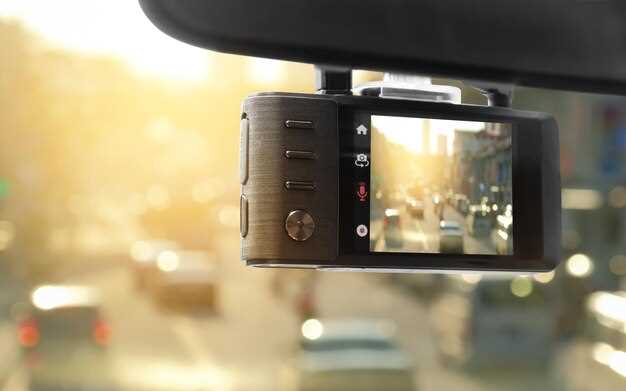
Проверьте работу видеорегистратора: включите его и убедитесь, что все функции, такие как отображение видеозаписи, меню и настройки, функционируют исправно. Обратите внимание на отсутствие ошибок или зависаний, что указывает на успешное обновление.
Если внутри меню появилась новая опция или изменился интерфейс, значит, обновление прошло успешно. Также рекомендуется проверить наличие улучшений, описанных в инструкции к обновлению, например, новые режимы записи или повышенную стабильность работы.
Подключите устройство к компьютеру и откройте папки с файлами. Наличие новых файлов или обновленных папок подтверждает установку последней версии файлов прошивки. Также полезно проверить сообщения в логах или журнале обновлений, которые могут занести результаты процедуры.
В случае появления вдруг неожиданных проблем или ошибок после обновления, рекомендуется обратиться к инструкции по устранению неисправностей или выполнить повторную процедуру восстановления с помощью оригинальных файлов. Постоянная проверка помогает убедиться, что изменения реализованы правильно, и устройство готово к полноценной работе.
Настройка параметров после обновления
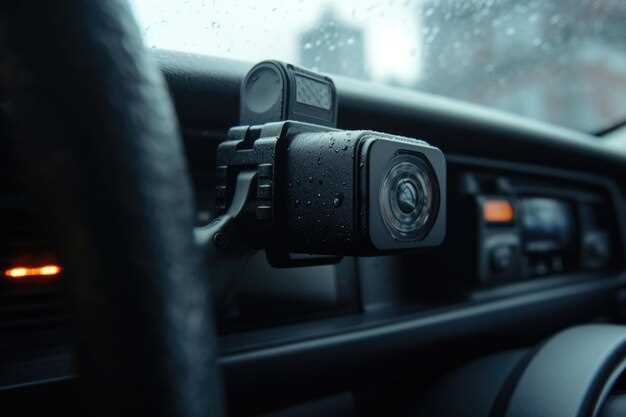
После завершения обновления рекомендуется зайти в меню настроек, чтобы адаптировать параметры к текущим условиям эксплуатации. В первую очередь, проверьте корректность времени и даты, чтобы записи имели правильный временной штамп, что особенно важно при поиске нужных видеофайлов.
Обновите параметры разрешения и качества видеозаписи, учитывая баланс между качеством и объемом памяти. Чем выше разрешение, тем четче изображение, но больше занимает место. Для ежедневной записи подойдет настройка 1080p в режиме высокой степени сжатия, а при необходимости дополнительной детализации – 1440p.
Настройте чувствительность датчика движения и параметры автоматической записи. В зависимости от условий дорожного движения и частоты проезда мимо регистратора, можно увеличить или снизить чувствительность для предотвращения ложных срабатываний.
Обратите внимание на настройки звука. Выберите режим включения микрофона, чтобы слушать окружающие звуки при необходимости, или отключите его для экономии ресурсов и повышения конфиденциальности.
Проверьте настройки ночной съемки, включая уровни экспозиции и фильтры ИК-подсветки, чтобы обеспечить качественную запись в условиях низкой освещенности.
Настройте параметры циклической записи, чтобы старые файлы перезаписывались автоматически, и определите максимальный объем памяти для хранения видео. Это поможет избежать переполнения карты памяти и потеря важных данных.
Перейдите к настройкам защиты файлов: активируйте функцию блокировки важных записей, чтобы исключить их случайное удаление или перезапись.
Наконец, выполните тестовую запись для проверки всех выбранных настроек и убедитесь, что параметры соответствуют вашим требованиям. Регулярный контроль и корректировка настроек после обновления обеспечивают стабильную работу устройства и надежность видеосъемки.
Решение возможных проблем при обновлении
Если процесс обновления остановился или возникли ошибки, отключите видеорегистратор и подключите его к компьютеру через USB-кабель. Используйте официальное программное обеспечение для восстановления прошивки и запустите его в режиме обновления. Если проблема сохраняется, скачайте последнюю версию прошивки с официального сайта и повторите процедуру, следя за тем, чтобы файл имел правильное расширение и не был поврежден.
Проблемы с распознаванием устройства в системе Windows решаются путем переустановки драйверов. Зайдите в диспетчер устройств, найдите устройство, кликните правой кнопкой и выберите «Удалить устройство». После перезагрузки компьютера драйверы обновятся автоматически, что восстановит связь между видеорегистратором и ПК.
Если обновление прерывается из-за низкого уровня заряда аккумулятора, подключите устройство к питанию через автомобильный адаптер или USB-питание порт с достаточной мощностью. Это гарантирует стабильность процесса и предотвращает его сбой, связанный с отключением питания.
Если при использовании карты памяти возникают проблемы после обновления, отформатируйте ее в файловой системе FAT32 и вставьте обратно. Не забывайте сохранять резервные копии данных перед форматированием, чтобы избежать потери важной информации. Также убедитесь, что карта соответствует требованиям по скорости и объему, установленным для вашей модели.
В случае появления сообщений об ошибках при запуске или работе устройства попробуйте выполнить сброс настроек: зажмите кнопку питания или включите режим сброса через меню, если оно есть. Это поможет избавиться от неполадок, связанных с некорректными параметрами или конфликтами внутри системы.