Для быстрой и точной работы Навител G500 начните с базовой настройки языковых параметров и региона. Это обеспечит правильное отображение карт и голосовых подсказок, соответствующих вашему месту жительства.
После подключения устройства к источнику питания активируйте его и выполните начальную настройку через меню, следуя рекомендациям на экране. Введите необходимые данные о регионе, выберите предпочитаемый тип маршрутов и настройте параметры загрузки карт.
Настройка интерфейса и голосовых подсказок помогает адаптировать навигатор под личные предпочтения, а рекомендациям по обустройству закрепите устройство в удобном месте внутри автомобиля для обеспечения стабильной работы и видимости.
Настройка устройства для первого запуска и базовые функции
Подключите навигатор G500 к питание, вставив зарядное устройство и дождитесь автоматической загрузки системы. После первого включения появится меню выбора языка – выберите удобный для вас вариант и подтвердите нажатием клавиши.
На следующем экране появится окно активации – подключение к сети Wi-Fi ускорит загрузку карты и обновлений. Если сети нет, пропустите этот шаг и перейдите к настройкам вручную через главное меню.
Перейдите в раздел ‘Настройка карты’ и выберите регион или страну. Устройство автоматически загрузит текущие карты и предложит установить их в память устройства.
Для работы с базовыми функциями выключите режим энергосбережения, чтобы обеспечить быстрый доступ к навигации. В главном меню выберите пункт ‘Навигация’. Там введите адрес или точку назначения через поисковое окно, используя либо клавиатуру, либо голосовой ввод.
После выбора маршрута устройство предложит три варианта пути – быстрый, короткий и обход сложных участков. Выберите нужный и запустите навигацию, нажав ‘Старт’. Устройство сразу начнет показывать текущую позицию, рассказывать о предстоящих поворотах и отображать карту в реальном времени.
Для переключения между 3D- и 2D- режимами нажмите кнопку ‘Настройки’ и выберите предпочтительный вид отображения. Также настройте звуки навигации – громкость и тип голосового сопровождения – через раздел ‘Звук’.
Базовые функции включают сохранение избранных точек, просмотр последних маршрутов и использование кратчайших путей. Все эти возможности доступны из главного меню, что позволяет быстро ориентироваться и использовать устройство без необходимости погружения в сложные настройки. Когда потребуется, всегда можно подключиться к Wi-Fi для получения обновлений и расширения функционала системы.
Подключение к питанию и вхождение в режим настройки
Подключите навигатор к прикуривателю автомобиля с помощью прилагаемого кабеля. Убедитесь, что соединение плотное и надежное, чтобы избежать перебоев в питании.
После подключения включите устройство, удерживая кнопку питания около 3 секунд. На экране появится логотип компании, а затем устройство перейдет в режим работы.
Для входа в режим настройки отключите питание от автомобиля, удерживая кнопку питания. Подключите устройство к источнику питания, удерживая кнопку включения, пока не активируется режим настройки. Обычно этот процесс занимает около 5 секунд.
При успешном входе в режим настройки на экране появится меню для выбора языка, подключения к сети Wi-Fi и других параметров. Используйте кнопки навигации для перемещения по меню и подтверждения выбора.
| Действия | Описание |
|---|---|
| Подключение к питанию | Подключите кабель к прикуривателю и навигатору, убедившись в плотности соединения. |
| Включение устройства | Удерживайте кнопку питания около 3 секунд до появления логотипа. |
| Вход в режим настройки | Отключите питание, удерживая кнопку, затем вновь подключите, удерживая кнопку, до появления меню. |
| Использование меню | Навигация по меню осуществляется кнопками, подтверждение – кнопкой OK или подобной. |
Обновление навигационной карты и программного обеспечения
Подключите навигатор к компьютеру через USB-кабель, запустите программу Navitel Update Center, и выберите устройство из списка. После этого скачайте последние версии карт и прошивки, отметив необходимые пункты. Убедитесь, что свободное место на устройстве достаточно для загрузки обновлений. Запустите процесс обновления, следуя инструкциям на экране. Не отключайте устройство до полного завершения установки, чтобы избежать повреждения данных. После завершения перезагрузите навигатор и проверьте наличие новых карт и версии ПО в настройках. Регулярно проверяйте наличие обновлений, чтобы гарантировать точность маршрутов и исправление ошибок системы. Настоятельно рекомендуется выполнять обновление через стабильное подключение к сети и избегать прерываний процесса.
Настройка языковых предпочтений и региона
Для изменения языка интерфейса откройте меню настроек и выберите раздел ‘Язык’. В списке появится доступных языков, выберите нужный и подтвердите выбор кнопкой ‘ОК’.
Чтобы установить региональные параметры, перейдите в раздел ‘Регион’ или ‘Местоположение’. Там установите нужную страну или город из предложенных вариантов. Это поможет навигатору точнее определять маршруты и показывать релевантную информацию.
| Шаг | Действие |
|---|---|
| 1 | Откройте основные настройки устройства, выбрав иконку шестеренки на главном экране. |
| 2 | Перейдите в раздел ‘Язык и регион’. |
| 3 | Для изменения языка выберите пункт ‘Язык’, затем из списка выберите нужный и подтвердите выбор. |
| 4 | Чтобы настроить регион, выберите ‘Регион’ или ‘Местоположение’ и выберите соответствующий пункт из предложенного списка. |
| 5 | Перезагрузите устройство, чтобы изменения вступили в силу, если потребуется. |
Обратите внимание, что изменение языка повлияет на меню, подсказки и настройки интерфейса. Настройка региона поможет навигатору лучше учитывать особенности маршрутов и отображать актуальную информацию о местности.
Калибровка сенсорного экрана и настройка громкости
Если после калибровки сенсор реагирует неравномерно, повторите процедуру, убедившись, что поверхность чистая и сухая. Используйте мягкую тряпку для удаления пыли и отпечатков и избегайте сильных нажатий.
Для настройки громкости откройте меню настроек и перейдите в раздел ‘Звук’. Внутри найдите ползунок ‘Громкость’ и аккуратно перемещайте его, слушая изменения. Для более точной регулировки нажимайте на кнопку «+» или «-», пока не достигнете желаемого уровня.
Если нужно быстро отключить звук, используйте кнопку быстрого доступа – она обычно расположена на боковой панели устройства. Также можно включить режим «Без звука», чтобы временно отключить все звуки и уведомления.
Проведение калибровки и корректировка громкости поможет сделать использование навигатора максимально удобным и точным, особенно в сложных условиях или при длительной эксплуатации. Регулярно повторяйте эти настройки, чтобы устройство всегда реагировало своевременно и четко.
Добавление и управление любимыми маршрутам и точками для навигации

Чтобы сохранить интересующие маршруты или точки, откройте меню ‘Избранное’ и выберите опцию ‘Добавить точку’ или ‘Создать маршрут’. Введите название, адрес или выберите место на карте, а затем подтвердите сохранение. Для добавления нескольких точек сразу используйте функцию ‘Создать маршрут’ и добавляйте пункты назначения по мере необходимости. Переходите к редактированию выбранных маршрутов через меню ‘Мои маршруты’, где можно менять порядок точек, удалять ненужные или добавлять новые. Названия точек можно менять, чтобы проще ориентироваться в списке. При необходимости используйте функцию поиска, чтобы быстро найти нужное место по адресу или ключевым словам. Чтобы быстро запустить навигацию к сохраненной точке, выберите её из списка и нажмите ‘Начать навигацию’. В любой момент можно редактировать параметры маршрута, включая его название, порядок точек и их подробные свойства. Также удобно объединять несколько маршрутов в один для более масштабных поездок или маршрутов с несколькими остановками, переключая настройки по мере необходимости. Введите точку из последних посещений или популярных мест, чтобы быстро дополнить список любимых мест. Обязательно проверяйте актуальность информации перед началом маршрута, чтобы избежать ошибок или изменений в дорожной ситуации.
Оптимизация работы и расширенные настройки навителя G500
Для ускорения отклика навигатора отключите автоматическую смену карты в настройках и выставьте максимальную скорость обновления тулбара. Это снизит задержки при переключении между режимами и упростит управление.
Используйте функции калибровки сенсора для повышения точности определения положения. Выполните калибровку в разделе ‘Настройки’ – ‘Уровень сенсора’, ведя устройство по поверхности в течение нескольких секунд. Это поможет устранить погрешности при навигации в городских условиях.
Расширьте функциональность, подключая внешние датчики, такие как GPS-антенны или Bluetooth-модуль. Их настройка осуществляется через раздел ‘Расширенные настройки’, что значительно повышает стабильность сигнала и точность позиционирования при движении по сложной местности.
Оптимизируйте работу карты, отключая неиспользуемые слои: например, отключите отображение 3D-данных при необходимости ускорения работы устройства или снижения расхода батареи. Это достигается через меню ‘Параметры карты’ – ‘Отображаемые слои’.
Для снижения энергопотребления активируйте режим ‘Экономия энергии’ в настройках, снижая частоту обновлений экрана и отключая анимации. Это особенно полезно при длительных поездках без возможности подзарядки.
Проверьте региональные настройки системы и обновления карт, чтобы избавиться от ошибок в маршрутных расчетах и повысить точность определяемых координат. Обновлять карты рекомендуется после каждого релиза, загрузив актуальный файл через официальную платформу.
Настройте автоматическое обновление базы данных ДТП, камер и ограничений скорости, активировав соответствующий раздел. Это обеспечит своевременное предупреждение о возможных препятствиях на пути и снизит риск штрафов.
Используйте маршруты с учетом пробок, активировав функцию ‘Динамическое планирование’ (если есть в настройках). Это поможет выбрать оптимальный путь, избегая заторов и сокращая время поездки.
Настройка маршрутов, избегание пробок и заездных зон
Для оптимизации маршрута в навигаторе G500 начните с включения функции обхода пробок. Перейдите в меню настроек и выберите пункт ‘Обход пробок’, активировав его. Это позволит навигатор автоматически выбирать путь с минимальным затором, основываясь на актуальных данных о дорожной ситуации.
Для задания заездных зон используйте опцию ‘Зоны избегания’. Откройте раздел ‘Настройки маршрута’ и выберите ‘Зоны избегания’. Здесь можно указать участки или районы, которые нужно исключить из маршрута, например, зоны с низким пропускным режимом или зону с дорожными работами.
Если необходимо установить предпочтения по типу маршрута, выберите один из вариантов: ‘Короткий путь’, ‘Быстрый путь’ или ‘Меньшее количество поворотов’. Это поможет системе предложить наиболее подходящую альтернативу исходя из текущих приоритетов.
Для более точной настройки избегания пробок открывайте карту в реальном времени и активируйте функцию ‘Обновление маршрута’. Навигатор перестраивает путь, реагируя на изменения дорожной ситуации без задержек.
На каждом этапе следите за подсказками на экране и сообщениями навигатора о возможных задержках или изменениях маршрутов, что поможет вам своевременно корректировать движение и избегать неожиданных заторов или заездных зон.
Интеграция с мобильными устройствами и настройка подключения Bluetooth
Чтобы подключить мобильное устройство к Навител G500 по Bluetooth, включите Bluetooth на смартфоне и убедитесь, что устройство находится в режиме обнаружения.
На навигаторе перейдите в меню настроек, выберите раздел ‘BT-соединение’ или ‘Bluetooth’. В списке доступных устройств найдите название вашего смартфона и выберите его для пары.
Если появится запрос на ввод PIN-кода, введите стандартный код ‘0000’ или тот, который предложит устройство. После успешной пары устройство автоматически соединится и начнет обмен данными.
Для синхронизации контактов и вызовов активируйте соответствующие разрешения на смартфоне, чтобы система могла получать информацию о звонках и контактах.
При дальнейшей работе, чтобы переключиться между навигатором и смартфоном, просто выбирайте нужное устройство в списке подключений или отключайтесь для перехода к более приоритетному соединению.
Для устранения возможных проблем проверьте обновление прошивки навигатора и убедитесь в совместимости с моделью вашего смартфона. Перезагрузите оба устройства и повторите процедуру подключения. Документация к навигатору содержит дополнительные рекомендации по конкретным моделям и вопросам совместимости.
Настройка системы предупреждений и голосовых подсказок
Откройте меню настроек навигатора и выберите раздел ‘Аудио и предупреждения’. Включите опцию ‘Голосовые подсказки’, чтобы получать навигационные команды голосом во время движения. Установите желаемый уровень громкости, чтобы предупредительные звуки и голосовые сообщения не были слишком громкими или тихими.
Настройте тип предупреждений: выберите между голосовыми командами и визуальными уведомлениями или используйте комбинированный режим. Для более точного ориентирования задействуйте функцию ‘Звуковые сигналы при маневрах’, которая подаст короткий звуковой сигнал перед каждым поворотом или изменением маршрута.
Настройте частоту предупреждений, чтобы не пропускать важные события и не получать излишнюю информацию. Можно установить более частую выдачу подсказок на сложных участках маршрута и уменьшить их количество на заведомо знакомых. Также рекомендуется активировать голосовую активацию команд, чтобы управлять системой без отвлечения внимания.
При необходимости включите или отключите параметры ‘Тональность голосовых сообщений’ и ‘Темп воспроизведения’, чтобы адаптировать голосовые подсказки под личные предпочтения. Тестируя настройки, проложите короткий маршрут и убедитесь, что все предупреждения приходят вовремя и звучат ясно.
Использование дополнительных функций: радио, камеры и прочие опции
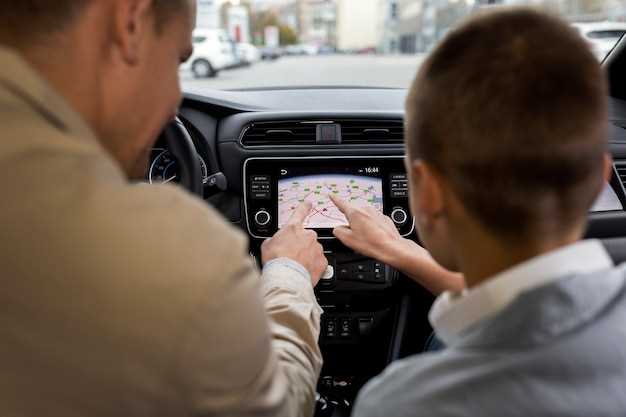
Для активации радио нажмите кнопку, обозначенную соответствующим значком, затем выберите нужную станцию в списке или введите частоту вручную. Используйте антенну, подключённую к устройству, для получения более стабильного сигнала и улучшения качества звука.
Камеры заднего вида включаются автоматически при включении задней передачи или по нажатию отдельной кнопки, если подключены соответствующие устройства. Настройте изображение через меню, выбрав качество, яркость и контрастность для более чёткой картинки.
Расширенные опции позволяют подключать внешние гаджеты через USB или Bluetooth. Например, подключение смартфона даст возможность просматривать медиаконтент или использовать расширенные функции навигатора, такие как маршруты или обновления. В настройках найдите раздел под названием «Дополнительные устройства» или «Интеграция» и следуйте инструкциям по подключению.
Используйте функцию голосового управления для быстрого переключения радиостанций, постановки задач навигации или вызова контактов. Для этого активируйте голосовой помошник через соответствующую кнопку и произнесите команду. Убедитесь, что микрофон чист и правильно настроен, чтобы система могла её распознать.
Определите список часто используемых опций в настройках, чтобы быстро переключаться между режимами или функциями без необходимости проходить длинный путь по меню. Это поможет сэкономить время во время поездки и максимально использовать возможности устройства.