Обнаружить управление верхним дисплеем Nissan Murano Z50 можно быстро, начав с основы. Просто нажмите кнопку ‘Home’, чтобы вернуться к главному меню, и используйте сенсорные панели для выбора нужных разделов. Следите за тем, чтобы ваши пальцы были чистыми, чтобы избежать ошибок при работе с емкостным экраном.
Чтобы переключаться между различными функциями, воспользуйтесь вращающимся селектором или жестами по экрану. Обратите внимание, что большинство настроек – это удобное сочетание физической кнопки и сенсорных команд, что обеспечивает плавное взаимодействие. Для быстрого доступа к часто используемым функциям создайте свои ярлыки на главном экране, перетаскивая их туда.
Изображения на дисплее реагируют на прикосновения, поэтому не нажимайте слишком сильно и старайтесь избегать случайных касаний. В случае необходимости настройки яркости или звука, используйте отдельные пункты меню. Понимание расположения элементов интерфейса поможет вам работать быстрее и избегать путаницы во время поездки.
Основные функции верхнего дисплея
Активируйте отображение текущей скорости и режима движения, чтобы сразу видеть важные параметры, не отвлекаясь от дороги.
Используйте поле навигации для быстрого просмотра маршрута, чтобы легко ориентироваться, избегая дополнительных настроек или переключений экранов.
Следите за состоянием системы помощи водителю, таким как адаптивный круиз-контроль или система слежения за полосой, чтобы своевременно реагировать на изменения ситуации.
Настраивайте отображение входящих вызовов и сообщений, чтобы принимать звонки, не отвлекаясь на телефон, и сохранить концентрацию за рулём.
Обращайте внимание на показатели системы климат-контроля, что поможет быстро регулировать температуру и поддерживать комфортную обстановку внутри салона.
Используйте функцию отображения зоновых настроек или информации о состоянии топлива, чтобы контролировать расход и планировать остановки в пути.
Переключайтесь между различными режимами отображения, используя простые команды на рулевом колесе или панели управления, подбирая наиболее удобный для текущей ситуации вариант.
Обзор интерфейса и элементов управления

Для быстрого доступа к основным функциям используйте сенсорные кнопки на верхней панели. В центре расположена круглая кнопка управления мультимедией, которая включает/выключает аудиосистему и регулирует громкость.
| Элемент | Описание | Рекомендуемый режим использования |
|---|---|---|
| Индикатор времени | Показывает текущий час и минуты, автоматически обновляется при смене времени | Проверяйте при необходимости корректировки или автоматической настройки |
| Настраиваемые функции | Кнопки быстрого доступа к навигации, телефону и настройкам автомобиля | Настраивайте в меню для удобной работы в пути |
| Полоска уведомлений | Отображает сообщения системы, предупреждения и статус подключений | Обращайте внимание на предупреждения, не игнорируйте важные уведомления |
| Рамка дисплея | Визуальное отображение выбранных режимов и информации из меню | Переключайтесь между режимами, нажав соответствующие элементы управления |
Совет: акцентируйте внимание на сенсорных зонах, расположенных по бокам дисплея – они позволяют переключать настройки без отвлечения от дороги.
Настройка яркости и контрастности
Для изменения яркости верхнего дисплея, нажмите кнопку меню и выберите раздел «Настройки», затем перейдите к опции «Экран». На дисплее появится ползунок, который можно регулировать по левую и правую сторону для достижения нужного уровня яркости. Увеличивайте яркость, чтобы изображение стало ярче в светлых условиях, и понижайте – для комфортной работы при ярком солнечном свете.
Контрастность настраивается в том же меню. Передвигайте соответствующий ползунок, чтобы добиться четкости различимых элементов на экране. Высокая контрастность подчеркнет границы и увеличит яркость объектов, но излишне сильное значение может привести к потере деталей в тенях или светлых участках.
Если доступна функция предварительных настроек, можно выбрать один из режимов – «Авто», «Яркий» или «Комфорт». Эти режимы автоматически подбирают баланс яркости и контрастности под текущие условия освещения.
Для оптимальной работы рекомендуется экспериментировать с настройками, переключаясь между ними во время езды. Так вы найдете наиболее удобное сочетание, которое позволит видеть всю информацию четко, не отвлекаясь от дороги.
Использование навигационной системы

Для начала активируйте режим навигации, нажав кнопку с изображением карты или надписью ‘Навигация’ на верхнем дисплее. Введите адрес вручную, выбрав клавиатуру на экране, или используйте голосовые команды, произнеся «Найти адрес» или «Поиск маршрута». Перед вводом убедитесь, что название населенного пункта и улицы написаны правильно, чтобы система могла точно определить место. После выбора пункта назначения система предложит оптимальный маршрут, учитывая текущие дорожные условия.
Если хотите изменить параметры маршрута, воспользуйтесь меню настроек, где можно выбрать избегать платных дорог, объездных маршрутов или определенных участков. Для быстрого доступа к избранным точкам сохраните их в разделе «Избранное», чтобы не вводить повторно каждый раз. При движении следите за подсказками на экране, которые помогут удержать выбранный маршрут или совершить корректировку при необходимости.
Используйте кнопку быстрого доступа для просмотра текущего расстояния и времени путешествия. В случае экстренной ситуации или необходимости срочного обратного вызова обратите внимание на раздел «Блокировка маршрута» или отключение навигации, чтобы не мешать управлению автомобилем. Вводите новые пункты назначения прямо во время движения, выбирая наиболее удобный способ, и следите за изменениями на экране, чтобы всегда оставаться в курсе текущей ситуации.
Подключение мобильных устройств
Для подключения вашего смартфона к верхнему дисплею Nissan Murano Z50 используйте функцию Bluetooth. Включите Bluetooth на устройстве, перейдите в меню настроек автомобиля и выберите раздел ‘Подключение устройств’.
Запустите поиск доступных устройств, выберите название вашего телефона из списка и подтвердите соединение, введя код, если потребуется. После установки соединения убедитесь, что приоритет данных выбран правильно, чтобы все уведомления и звонки отображались на дисплее.
Если хотите использовать Apple CarPlay или Android Auto, подключите устройство через USB-кабель. После этого опция активируется автоматически, и интерфейс смартфона отобразится на дисплее. Следите за тем, чтобы кабель был надежным и без повреждений, чтобы избежать разрывов сигнала.
Чтобы отключить устройство, возвращайтесь в меню ‘Подключение устройств’ и выберите опцию ‘Отключить’ или выключите Bluetooth на смартфоне. Проверяйте наличие обновлений программного обеспечения системы, чтобы избежать проблем с совместимостью и расширить функционал.
Решение распространенных проблем
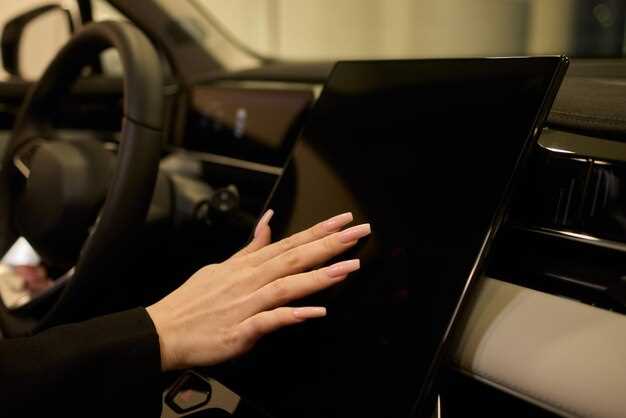
Если дисплей не реагирует на нажатия, попробуйте перезагрузить систему, удерживая кнопку питания в течение 10 секунд. Обычно это сбрасывает временные сбои и восстанавливает работу экрана.
Для устранения плохого отображения или мерцания убедитесь, что соединительные кабели надежно закреплены и не повреждены. Проверьте также наличие обновлений программного обеспечения через меню настроек – иногда обновление решает проблему несовместимости или баги.
Если на дисплее появляется неправильно отображаемая информация или артефакты, выполните сброс настроек до заводских значений. Это устранит возможные сбои в конфигурации, вызванные неправильными параметрами или сбоями в системе.
При неисправных сенсорных функциях проверьте, не загрязнено ли стекло дисплея. Очистите поверхность мягкой тканью, избегая агрессивных моющих средств, чтобы восстановить чувствительность после загрязнений или отпечатков пальцев.
Если дисплей не включается после запуска автомобиля, убедитесь, что источник питания исправен: проверьте предохранители, связанные с системой мультимедиа. В случае обнаружения проблем с предохранителем замените его, следуя инструкции по обслуживанию.
Для устранения проблем с синхронизацией смартфона или внешних устройств переподключите их через интерфейсы Bluetooth или USB, принудительно перезапустив соединение. Это часто восстанавливает стабильную работу при сбоях соединения.
Проблемы с отображением информации

Проверьте соединение дисплея с блоком управления, отключив питание автомобиля и аккуратно отсоединив кабели, чтобы исключить плохой контакт. Обратите внимание на наличие видимых повреждений или загрязнений на разъемах и контактах. Иногда помогает простая перезагрузка системы – отключите аккумулятор на несколько минут, а затем подключите его снова.
Если на дисплее появляется искажение или изображение мерцает, убедитесь, что в настройках не активированы режимы энергосбережения или режим ночной подсветки, которые могут влиять на яркость и четкость отображения. Увеличьте яркость экрана через меню настроек для повышения читаемости.
При аномальных неполадках с отображением информации попробуйте сбросить настройки дисплея через меню системы. Иногда это помогает устранить сбои, вызванные программными ошибками. В случае постоянных сбоев обновите прошивку блока дисплея, скачав свежие версии с официального сайта Nissan и следуя инструкциям по обновлению.
Если после всех предпринятых мер проблема сохраняется, рекомендуется обратиться в сервисный центр для диагностики и возможной замены модуля дисплея или его компонентов. Не забывайте делать резервные копии настроек системы перед проведением ремонтных работ.
Неисправности сенсорного экрана
При появлении проблем с сенсорным экраном сначала проверьте наличие внешних загрязнений и протрите поверхность мягкой тканью. Иногда пыль или отпечатки создают ложные касания, вызывая неправильные реакции. Если экран не реагирует на касания или откликается со задержкой, рекомендуем выполнить перезагрузку системы путем выключения и включения автомобиля.
Если проблема сохраняется, стоит проверить, не зафиксирована ли блокировка сенсора. Для этого войдите в настройки дисплея и убедитесь, что функция сенсорного ввода активна. Также попробуйте выполнить сброс настроек дисплея до заводских – это часто помогает устранить программные сбои.
Когда программное обеспечение работает корректно, приступайте к диагностике аппаратных компонентов. Проверьте кабели, подключенные к дисплею, на наличие повреждений или неправильных соединений. В случае обнаружения проблемы замените кабель или отправьте устройство на сервисное обслуживание.
| Причина неисправности | Действия по устранению |
|---|---|
| Загрязнение или отпечатки | Протереть поверхность мягкой тканью |
| Временный сбой ПО | Перезагрузить систему |
| Блокировка сенсора в настройках | Проверить и активировать функцию сенсорного ввода |
| Аппаратный разрыв или повреждение кабеля | Проверить и заменить кабель |
| Программный глюк или ошибка | Сделать сброс настроек до заводских |
| Повреждение дисплея | Обратиться к специалисту для оценки и ремонта |
Сброс настроек дисплея
Чтобы сбросить настройки дисплея Nissan Murano Z50, выполните несколько простых шагов. Во-первых, найдите кнопку ‘Настройки’ на центральной панели или на рулевом колесе. Нажмите её, чтобы открыть меню настроек.
Затем используйте кнопку навигации или сенсорный экран, чтобы перейти к разделу ‘Дисплей’ или ‘Экран’. В этом меню выберите опцию ‘Сброс настроек’ или ‘Восстановить заводские настройки’.
Подтвердите действие, выбрав ‘Да’ или ‘Подтвердить’ в появившемся диалоговом окне. После этого система автоматически выполнит сброс всех настроек дисплея к исходным заводским параметрам.
Если вашему автомобилю не удается найти соответствующую опцию, можно использовать процедуру сброса через настройки бортового компьютера. Для этого зайдите в раздел ‘Обслуживание’ или ‘Диагностика’ и найдите пункт ‘Сброс настроек дисплея’.
Обратите внимание, что после сброса настройкам придется заново настраивать яркость, контрастность и другие параметры по вашему предпочтению. Этот процесс поможет устранить возможные ошибки отображения или сбои в работе экрана.
Обновление программного обеспечения
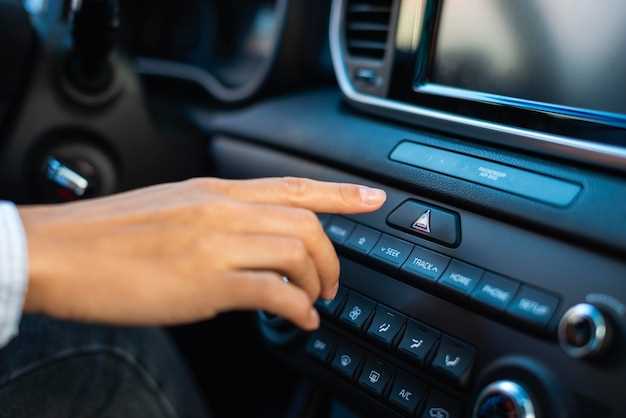
Регулярно проверяйте наличие обновлений программного обеспечения через меню настроек на верхнем дисплее. Для этого подключите автомобиль к стабильному Wi-Fi или используйте USB-накопитель с обновлением, скачанным с официального сайта Nissan. Войдите в раздел «Настройки» > «Обновление системы» и следуйте инструкциям на экране.
Перед началом обновления убедитесь, что аккумулятор заряжен до 50% или больше, чтобы избежать отключения питания во время процесса. Не выключайте зажигание или отключайте питание системы во время установки обновлений, чтобы не нарушить работу дисплея или других систем автомобиля.
После завершения обновления система автоматически перезапустится. Проверьте, что версия программного обеспечения обновилась, перейдя в раздел «О системе» в настройках дисплея. Новые функции и исправления обычно отображаются там.
Если обновление вызывает ошибки или процесс прерывается, свяжитесь с официальным дилером Nissan или специализированным сервисом. Не пытайтесь устанавливать обновления с ненадежных источников, чтобы избежать сбоев или проблем с безопасностью.