Начинайте работу с проекционным дисплеем, активируя его через настройки автомобиля. Обычно для этого достаточно выбрать соответствующий режим в меню бортового компьютера или на мультимедийной системе. После включения убедитесь, что дисплей отображается четко и стабильно, без искажений или мерцаний.
Настройте параметры отображения, чтобы информация была максимально читаемой при различных условиях вождения. Регулируйте яркость, контрастность и высоту проекции, чтобы она не мешала обзору и не отвлекала. Встроенные настройки позволяют легко адаптировать дисплей под свои предпочтения.
Используйте управление через рулевое колесо или сенсорные кнопки для вызова нужной информации. Это могут быть навигационные указания, параметры скорости, предупреждения системы помощи или данные о состоянии автомобиля. Практичный интерфейс обеспечивает быстрое переключение между различными типами отображаемых данных без отрыва внимания от дороги.
Настройка проекции на Mazda 6
Для начала подключите смартфон к системе автомобиля через USB или Bluetooth, в зависимости от модели. После этого откройте настройки системы, выбрав раздел ‘Проекция’. Включите функцию ‘Активировать проекцию’, чтобы разрешить отображение контента на лобовом стекле.
Зайдите в меню ‘Настройка области отображения’ и с помощью регулируемых элементов разместите изображение так, чтобы оно было удобно читать и не мешало обзору дороги. Обратите внимание на возможность изменения размера и положения проекции, чтобы она идеально подстроилась под ваши предпочтения.
Паря в настройках, выбирайте режим яркости, чтобы изображение хорошо было видно при любых условиях освещения. В большинстве моделей Mazda 6 есть автоматическая регулировка яркости, ее можно активировать или отключить по необходимости.
Перед использованием протестируйте настройку на прямой дороге, убедившись, что изображение не мешает обзору и не отвлекает. Регулярно проверяйте и подправляйте параметры, когда меняются условия освещения или восприятия.
На некоторых моделях можно дополнительно настроить параметры отображения через приложение на смартфоне, что позволяет быстро и точно подгонять проекцию. Включите автоматическое обновление настроек для сохранения выбранных параметров при включении системы.
Проверка совместимости устройства
Проверьте технические характеристики проекционного устройства и сравните их с информацией о своем авто. Обратите внимание на максимальную совместимую длину кабеля и наличие нужных выходов. Для моделей с мультимедийной системой Mazda 6, поддерживающей Bluetooth, возможна беспроводная синхронизация.
Проведите тестовое подключение на совместимость в магазине или с помощью временного соединения, чтобы исключить возможные несовместимости. Наличие официальных инструкций от производителя устройства поможет понять, какие шаги требуются для настройки.
Также рекомендуется ознакомиться с отзывами пользователей, имевших опыт подключения подобного оборудования именно к Mazda 6. Это позволит избежать недоразумений и выбрать наиболее подходящий вариант для вашей модели.
Подключение смартфона к системе
Для начала активируйте Bluetooth на смартфоне и убедитесь, что он находится в режиме обнаружения. Включите мультимедийную систему автомобиля и нажмите кнопку Настройки, затем перейдите в раздел Подключение устройств.
На экране появится список доступных устройств. Выберите название своего смартфона. Если потребуется, подтвердите код сопряжения, отображенный на дисплее и на устройстве. После согласия соединение установится автоматически.
Чтобы использовать поддержку Android Auto или Apple CarPlay, подключите смартфон через USB-кабель. Обычно система предложит установку необходимых приложений или обновление драйверов. После этого закрепите выбор соответствующей функции на экране, чтобы отображение и управление происходили через проекцию.
Если система не распознает смартфон через провод, проверьте кабель – используйте оригинальный или полностью исправный аналог. Также убедитесь, что на устройстве разрешено использование Bluetooth и подключение к авто приложений.
Следующим шагом, настройте автоматическое подключение при входе в автомобиль, активировав опцию Автоматическое соединение или аналогичную в настройках системы. Таким образом, при каждом запуске двигателя смартфон подключится без дополнительных действий.
Для дополнительных устройств, например, планшетов или аудиоустройств, повторите процедуру поиска и сопряжения по Bluetooth, выбирая их из списка доступных устройств. После этого настройте приоритеты подключения, чтобы основным оставался смартфон.
## Подключение смартфона к системе
Настройка параметров проекции
Чтобы обеспечить четкое и комфортное изображение на лобовом стекле Mazda 6, начните с выбора правильного положения проекции. Включите систему и используйте ручки или сенсорные элементы для регулировки высоты и положения проектора, чтобы изображение совпадало с вашей линией взгляда.
Настройте яркость и контрастность через меню настроек. Параметры можно адаптировать под яркость внешней среды и время суток, чтобы изображение оставалось четким и читаемым даже при ярком солнечном освещении или в темное время суток.
Регулировка фокуса поможет устранить размытость изображения. Обычно для этого используют специальный диск или регулятор на блоке проекции. Не забывайте проверять резкость, изменяя положение автомобиля или сиденья, чтобы изображение оставалось максимально четким в различных условиях.
Установите ориентацию проекции – обычно в настройках есть опции для зазора по горизонтали и вертикали. Выберите ту, которая оптимально разместит изображение внутри поля вашего взгляда, не мешая обзору дороги.
Если в системе есть возможность выбора отображаемого контента или его расположения, организуйте элементы так, чтобы важная информация находилась в зоне вашего наиболее четкого зрения. Используйте тестовые режимы или предварительные настройки для проверки и точной настройки параметров.
Обновление программного обеспечения
Для получения новых функций и исправления ошибок регулярно проверяйте наличие обновлений прошивки. Скачайте последнюю версию с официального сайта Mazda, подключив флеш-накопитель к компьютеру. Перед началом процесса убедитесь, что аккумулятор полностью заряжен и в автомобиле включен режим питания.
Затем вставьте флешку в USB-разъем автомобиля и следуйте на экране инструкциям системы. В большинстве случаев программа автоматически обнаружит файл обновления и предложит его установить. Не отключайте питание до завершения процесса, чтобы избежать возможных сбоев.
После завершения обновления система автоматически перезагрузится или попросит перезагрузить ее вручную. Проверьте, что версия программного обеспечения совпадает с последней опубликованной на сайте, и удалите флешку. Поддерживание актуальности программного обеспечения обеспечивает стабильную работу проекции и новых функций мультимедии.
Использование функций проекции
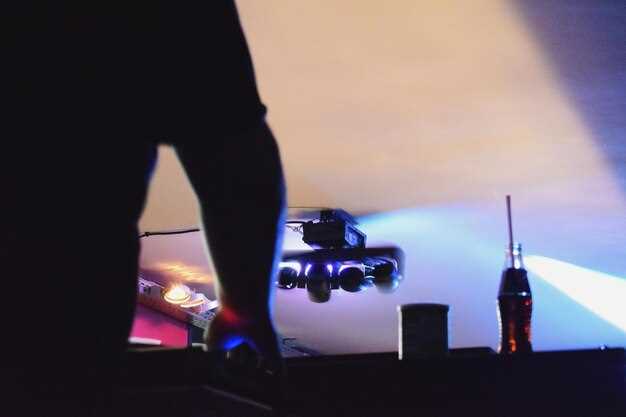
Для активации проекционного дисплея нажмите кнопку на рулевом колесе или на центральной консоли, обычно обозначенную значком лазерной проекции или проектор. После включения устройства убедитесь, что выбран правильный источник сигнала – чаще всего это встроенный USB-порт или подключение через Bluetooth.
Настройте яркость и высоту проекции, чтобы изображение было четким и удобно читаемым в условиях разных освещений. Для этого воспользуйтесь соответствующими кнопками на панели управления или в настройках мультимедийной системы, установив параметры так, чтобы текст не сливался с фоном лобового стекла.
Для изменения отображаемой информации воспользуйтесь меню настроек, которое открывается через кнопку на руле. Там можно выбрать отображение скорости, навигационных подсказок, уровня топлива и прочих данных. Важно избегать перегруженности отображения, оставляя только нужные параметры, чтобы не отвлекаться во время движения.
Если необходимо временно отключить проекцию, нажмите кнопку отключения или выберите соответствующий пункт в меню. В случае долгого отсутствия использования функцию можно отключить полностью через настройки системы, что снизит энергопотребление и продлит срок службы устройств.
Обратите внимание на правильность положения устройства и закрепление проектации, чтобы изображение не смещалось и оставалось читаемым. После каждой настройки проверьте, что изображение отображается ровно и не мешает обзорности. Используйте только проверенные и рекомендуемые производителем функции для безопасности и комфорта во время поездки.
Навигация и карты
Откройте меню системы проекции и выберите вкладку ‘Навигация’. Введите название пункта назначения или выберите его на карте, охватывающей весь экран проектора. Для точности используйте клавиатуру или сенсорное управление, чтобы указать точный адрес или точку интереса.
При необходимости обновите карту, чтобы получить актуальные данные. Используйте встроенную функцию поиска для быстрого определения ближайших маршрутов. Для маршрутизации система предложит оптимальный путь с учетом текущей дорожной ситуации.
Загрузка новых карт или обновление старых происходит через USB-накопитель или подключение к интернету, если автомобиль подключен к сети. После загрузки появится подтверждение успешной установки и свежести данных.
| Функция | Инструкция |
|---|---|
| Поиск адреса | Выберите поле поиска, введите название улицы или города, подтвердите выбор или отклоните предлагаемые варианты. |
| Показ маршрута | Нажмите ‘Построить маршрут’ после выбора пункта назначения. Система автоматически рассчитает оптимальный путь. |
| Обновление данных | Переходите в раздел ‘Настройки’ > ‘Обновление карт’. Выберите источник обновления и подтвердите загрузку. |
Мультимедиа и управление музыкой
Голосовые команды и управление
Используйте функцию распознавания голоса, чтобы управлять основными системами автомобиля без отвлечения от дороги. Для активации скажите ‘Голосовое управление’ или нажмите соответствующую кнопку на руле, чтобы включить режим голосовых команд.
Говорите четко и коротко, используя конкретные фразы для выполнения команд. Например, чтобы изменить музыку, скажите ‘Включи радио’ или ‘Переключи на следующую станцию’.
Для регулировки климата применяйте команды вроде ‘Установи температуру 22 градуса’ или ‘Охлади салон’. Это ускоряет настройку и делает управление более интуитивным.
При использовании навигации скажите ‘Покажи карту’ или ‘Путь до дома’. В большинстве случаев система распознает такие команды и действует без дополнительного ввода.
Обратите внимание на возможность настройки своего списка команд для ускорения работы. Можно добавить привычные фразы и привязать их к конкретным действиям через меню настроек системы.
Проверяйте качество распознавания, так как оно зависит от шума в салоне и четкости произношения. В случае ошибок повторите команду, произнеся ее немного громче и яснее.
Устранение распространенных проблем
Если проекция не активируется, проверьте подключение кабеля или беспроводного соединения. Иногда достаточно просто отсоединить и повторно подключить кабель или перезагрузить систему автомобиля.
При слабом изображении убедитесь в правильной настройке яркости и фокусировки проектора. Откройте настройки и аккуратно отрегулируйте оба параметра до четкого отображения.
Появление искажения или смещения изображения связано с неправильной установкой или уровнем наклона проектора. Проведите настройку положения, избегая наклона устройства под углом, чтобы получить ровное отображение.
Если изображение мерцает или проявляются артефакты, проверьте уровень заряда батареи или соединение с мультимедийной системой. Иногда помогает отключение и повторное подключение устройства к автомобилю.
Для устранения помех или шума на изображении убедитесь, что кабели не повреждены и не пересекаются с проводами, создающими электромагнитные помехи. Используйте экранные кабели или дополнительные фильтры при необходимости.
Обнаружив проблему, попортившую работу, перезагрузите систему или отключите устройство на несколько минут. В некоторых случаях помогает обновление прошивки или программного обеспечения проектора, которое можно найти на сайте производителя.
Советы по безопасности при использовании
Перед активированием проекции убедитесь, что дорожная ситуация ясна и позволяет сосредоточиться на дороге. Не включайте проекцию, если условия плохой видимости, такие как туман или дождь, могли снизить эффективность отображения или отвлечь от доро?ги.
Постоянно контролируйте уровень яркости проекции, чтобы он не мешал видимости и не отвлекал вас от дороги. Используйте настройки яркости в соответствии с окружающей освещенностью, избегая слишком ярких или тусклых изображений.
Избегайте просмотра и взаимодействия с проекцией во время подъезда к сложным участкам или при необходимости концентрировать внимание на маневрах. Подыскивайте момент, чтобы полностью сосредоточиться на road occupying деталях передвижения.
Разместите проекцию так, чтобы она не мешала вашему обзору и не отвлекала от дорожных знаков и реагирования на движущиеся объекты. Правильная настройка поможет сохранить баланс между технологией и безопасностью.
Периодически проверяйте исправность системы проекции и обновляйте программное обеспечение, чтобы исключить возможные сбои или недочеты в отображении. Регулярное обслуживание снижает риск неожиданных проблем в дороге.
В случае сомнений или возникновения нежелательных эффектов при использовании, немедленно отключите проекцию и сосредоточьтесь на управлении автомобилем вручную. Не допускайте, чтобы любые технические неисправности мешали безопасному вождению.