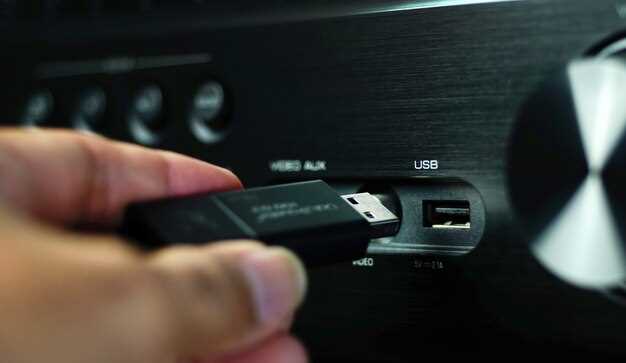
Подключите флешку к USB-порту устройства Boss Mini. Не торопитесь, убедитесь, что она полностью вставлена и фиксируется без дополнительных усилий. После этого перейдите к следующему шагу.
На дисплее или панели управления раздражительно появится сообщение или появится автоматическая реакция системы, подтверждающая обнаружение носителя. Если этого не произошло, проверьте соединение и попробуйте подключить флешку к другому порту.
Подготовка к подключению флешки
Перед подключением флешки убедитесь, что она отформатирована в файловой системе FAT32 или exFAT. Эти форматы подходят для большинства устройств Boss Mini и обеспечивают совместимость без дополнительных настроек.
Удалите все ненужные файлы с флешки, чтобы избежать ошибок при копировании и воспроизведении. Используйте компьютер или другое совместимое устройство для очистки и проверки содержимого.
Проверьте объем флешки. Для Boss Mini рекомендуется использовать устройства объемом не более 64 ГБ, чтобы не столкнуться с проблемами распознавания или чтения данных.
Обратите внимание на качество и целостность файлов. Поврежденные или сбившиеся с курса файлы могут вызвать сбои при воспроизведении или подключении.
Перед переносом данных убедитесь, что флешка безопасно извлечена с компьютера или другого устройства – это предотвращает повреждение файлов и файловой системы.
Проверка совместимости флешки с Boss Mini
Перед подключением убедитесь, что флешка соответствует требованиям Boss Mini по формату и интерфейсу. Поддерживаются USB-устройства с разъёмом USB-A или USB-C, в зависимости от модели. Чаще всего, Boss Mini работает с флешками объёмом до 128 Гб, поскольку более крупные устройства могут не распознаваться из-за ограничений по файловой системе или поддержки FAT32 или exFAT.
Проверьте, что файловая система флешки совместима с Boss Mini: он обычно работает с FAT32 или exFAT. Если флешка форматирована по NTFS или другой системе, систему не распознает или может запускаться с ошибками. Переформатируйте устройство в нужный формат при необходимости, предварительно сохранив все важные файлы.
Избегайте использования USB-устройств с нестандартным или устаревшим интерфейсом, которые могут не поддерживаться устройством. Также избегайте флешек с необычным дизайном или дополнительными функциями, если они не соответствуют стандартам USB. Проверьте, что флешка исправна: попробуйте подключить её к ПК или другому устройству – она должна отображаться и работать стабильно.
Обратите внимание на длину кабеля или разъёма: он не должен мешать вставке или извлечению флешки из Boss Mini. Если устройство с разъемом неудобно вставлять, можно использовать удлинитель или переходник, совместимый с поддерживаемой системой. Это гарантирует плавную работу и отсутствие повреждений разъема.
Обновление прошивки устройства
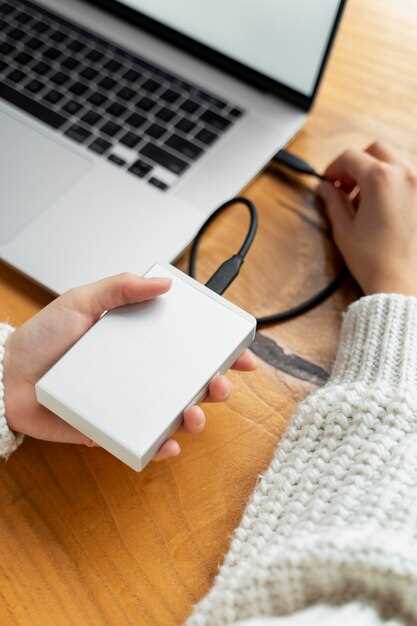
Для обновления прошивки убедитесь, что флешка подключена к компьютеру и содержит свежий файл прошивки, скачанный с официального сайта производителя. Скопируйте файл в корень флешки и отключите все лишние файлы. Затем отключите устройство Boss Mini, вставьте флешку в USB-разъем и включите его. В течение нескольких секунд устройство автоматически обнаружит новый файл и предложит начать обновление. Следите за индикаторами на дисплее – процесс занимает около минуты. После завершения обновления устройство перезагрузится автоматически. Не отключайте питание и не вытягивайте флешку во время процедуры. После обновления рекомендуется проверить текущую версию прошивки в настройках устройства, чтобы убедиться, что обновление прошло успешно.
Подготовка флешки: форматирование и загрузка файлов
Выберите флешку объемом не менее 8 ГБ для комфортной работы с файлами и устанавливаемым программным обеспечением. Перед началом убедитесь, что на ней нет важных данных, так как форматирование полностью очищает устройство.
Подключите флешку к компьютеру и откройте менеджер дисков или встроенное средство форматирования: в Windows это можно сделать через ‘Этот компьютер’ > правый клик по устройству > ‘Форматировать’. В списке файловых систем выберите FAT32 или exFAT – они подходят для большинства устройств воспроизведения и обеспечивают совместимость. Не забудьте поставить галочку на быстрой форматировке, чтобы ускорить процесс.
После завершения форматирования создайте нужную структуру папок или сразу загрузите файлы. Для мультимедийных устройств рекомендуется подготовить папки с мультимедиа, например, ‘Фильмы’, ‘Музыка’ или ‘Фото’, чтобы отображение и поиск стали проще.
Загрузите файлы, которые хотите слушать, смотреть или использовать с помощью Boss Mini. Обычно приставки определяют файлы автоматически, распознав их по расширению. Используйте популярные форматы – MP3 для музыки, MP4 или MKV для видео, JPEG для изображений.
Переносите файлы прямо через файлового менеджера, перетягивая их на флешку. После окончания переноса извлеките устройство безопасным образом, чтобы избежать повреждений данных.
Процесс подключения флешки
Находите USB-порт на боковой или задней панели Boss Mini и вставляете флешку так, чтобы разъем вошел без усилий. Обычно разъемы не туго вставляются, поэтому не приходится прикладывать силу. После подключения устройство автоматически распознает носитель. Обратите внимание, что индикатор на флешке или на корпусе Boss Mini загорается или мигает, подтверждая соединение. В случае, если устройство не распознает флешку, попробуйте извлечь и вставить ее снова, убедившись, что она правильно ориентирована. Для дополнительной надежности подключайте только совместимые по формату носители. После успешного соединения вы сможете просматривать файлы или запускать их через меню устройства без дополнительных действий.
Правильное подключение флешки к устройству
Выберите свободный USB-порт на устройстве и аккуратно вставьте флешку, не приложив слишком большого усилия, чтобы не повредить разъемы. Обратите внимание, что на некоторых устройствах есть подсказки или индикаторы, показывающие успешное подключение. После вставки дождитесь короткой задержки, пока система распознает носитель, и на экране появится соответствующее уведомление. Если устройство использует свою собственную систему или меню, открывайте его для поиска раздела доступа к внешним носителям.
Перед подключением убедитесь, что на флешке нет физических повреждений и она правильно отформатирована. Для совместимости рекомендуется использовать форматы FAT или FAT32. Также избегайте подключения флешки к устройствам, которые работают в условиях перепадов напряжения или высокой влажности, чтобы предотвратить сбои или повреждения. При необходимости отключайте устройство перед извлечением флешки, чтобы избежать потери данных или повреждения файловой системы.
После завершения работы с файлами аккуратно извлеките флешку, предварительно отключив ее через меню системы, если такое предусмотрено. Это поможет сохранить целостность данных и подготовит носитель к следующему использованию или транспортировке.
Настройка параметров для работы с флешкой
Для стабильно работы флешки на Boss Mini отключите режим энергосбережения. Для этого перейдите в меню настроек устройства, выберите раздел ‘Экономия энергии’ и отключите автоматическую блокировку USB-портов. Это предотвратит отключение флешки во время воспроизведения или настройки.
Настройте файловую систему на флешке в FAT32 или exFAT. Эти форматы обеспечивают надежную совместимость с устройством и минимизируют ошибки при чтении данных. Используйте компьютер для форматирования: правый клик по флешке, выбрать ‘Формат’, выбрать нужный формат и подтвердить операцию.
Отключите автоматический запуск файлов. В настройках Boss Mini найдите раздел ‘Безопасность’ или ‘Мультимедиа’ и отключите функции автоматического воспроизведения. Это снизит риск запуска вредоносных программ при подсоединении новой флешки.
Настройте приоритет подключения USB. В меню ‘Настройки’ перейдите в раздел ‘Порты’ или ‘Подключения’ и установите активный порт как основной. Это уменьшит вероятность конфликтов устройств и ускорит распознавание флешки при подключении.
Обновите прошивку устройства до последней версии. Посетите сайт производителя, скачайте свежие файлы обновлений и следуйте инструкциям по установке. Это устранит возможные ошибки совместимости и повысит стабильность работы с флешками.
Проверка распознавания флешки системой
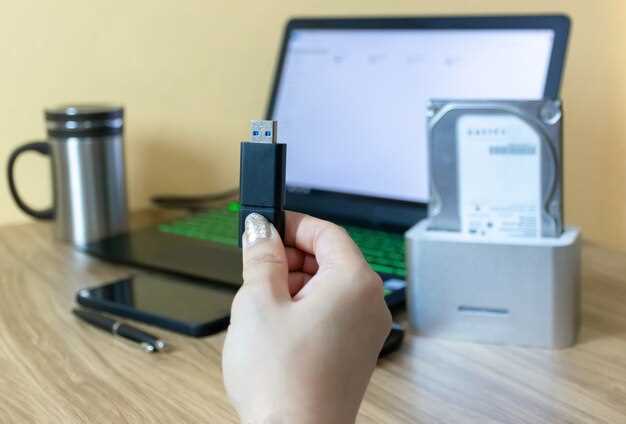
Подключите флешку к USB-порту на Boss Mini. Обратите внимание на индикаторное освещение или звуковой сигнал, если таковые есть. После этого откройте меню операционной системы устройства и перейдите в раздел ‘Настройки’ или ‘Обновление и безопасность’, затем выберите ‘Хранилище’ или ‘Устройство хранения’.
Проверьте список подключенных устройств. В нем должна появиться ваша флешка с указанием объема и типа носителя. Также можно воспользоваться встроенными средствами диагностики или файловым менеджером, чтобы убедиться, что система её распознает и отображает содержимое.
Если флешка не отображается или не определяется системой, выполните следующую проверку:
| Шаг | Действие | Результат |
|---|---|---|
| 1 | Перезагрузите устройство, отключив и снова подключив флешку. | Если флешка появляется в списке устройств – проблема решена, можно продолжить использование. Если нет – переходите к следующему шагу. |
| 2 | Попробуйте подключить флешку к другому USB-порту. | Если она отображается, значит проблема в порте. Если нет – проверьте флешку на другом устройстве. |
| 3 | Подключите флешку к компьютеру или другому устройству, чтобы удостовериться, что она функционирует правильно. | Если на другом устройстве флешка определяется, проблема в системе Boss Mini или в её подключении. |
| 4 | При наличии проблем с распознаванием, обновите драйверы или прошивку устройства, если таковые доступны. | Это может устранить несовместимость или ошибки в системе распознавания флешки. |
Решение возможных проблем при подключении
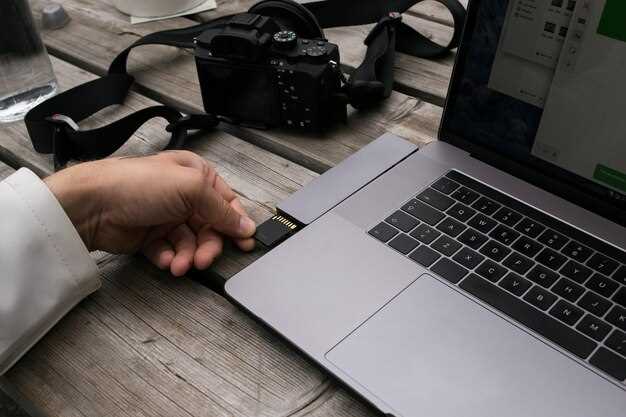
Проверьте, вставлена ли флешка правильно в разъем Boss Mini. Иногда она чуть-чуть сдвигается, и устройство не распознает её. Попробуйте вынуть и вставить флешку снова, убедившись, что она полностью вставлена в разъем.
Используйте другую флешку, чтобы исключить возможность её неисправности. Некоторые устройства не поддерживают конкретные типы файловых систем, такие как NTFS или exFAT. Отформатируйте флешку в FAT32 через ПК или другой совместимый гаджет перед повторной попыткой подключить.
Проверьте, работает ли USB-порт на другом устройстве, чтобы исключить его неисправность. Также убедитесь, что порт чист и без пыли и посторонних предметов, которые могут мешать контакту.
Обновите прошивку или драйверы Boss Mini, если есть такая возможность. Посетите официальный сайт производителя и скачайте актуальную версию программного обеспечения, следуя инструкциям по установке.
Перезагрузите Boss Mini после подключения флешки. Иногда простая перезагрузка помогает системе распознать новое устройство.
Если проблема остаётся, попробуйте подключить флешку к другому USB-устройству. Это поможет определить, связана ли неисправность с самой флешкой или с разъемом.