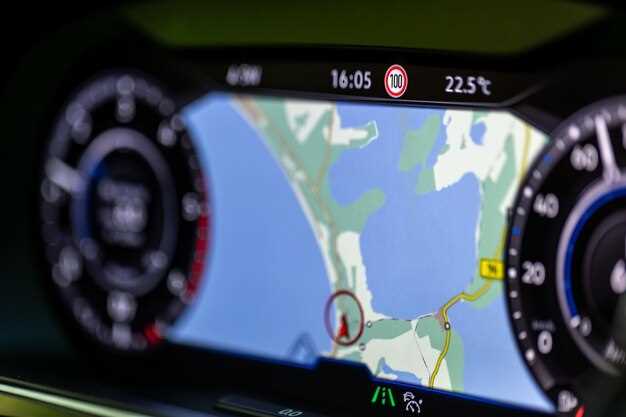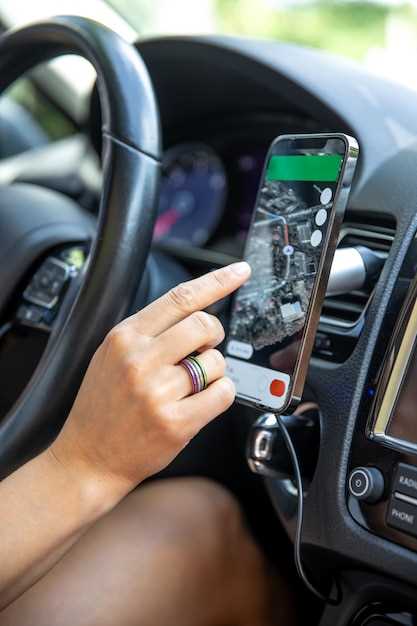
Начинайте с обновления программного обеспечения автомобиля. Проверьте актуальность версии мультимедийной системы, чтобы избежать несовместимостей и обеспечить стабильное подключение Android Auto. Обычно обновление выполняется через официальный сайт или с помощью USB-кабеля, подключенного к автомобилю.
Подготовьте смартфон с установленным приложением Android Auto. Зайдите в Google Play, убедитесь, что приложение обновлено до последней версии. Также активируйте на устройстве разрешения для доступа к сообщениям, звонкам и навигации, чтобы система могла функционировать в полном объеме.
Подключение осуществляется через USB-кабель. Используйте оригинальный или сертифицированный кабель, который может гарантировать стабильность соединения. Вставьте его в USB-порт, предназначенный для мультимедийных функций, и следуйте инструкциям на экране автомобиля для разрешения доступа к Android Auto.
Настройте автозапуск и разрешения на смартфоне. В появившемся списке разрешений подтвердите доступ к уведомлениям, телефонным звонкам, сообщениям и другим функциям. После этого Android Auto автоматически запустится при следующем подключении, предоставляя быстрый доступ к приложениям и навигации.
Настройка подключения Android Auto к Мазда СХ-5: пошаговая инструкция
Подключайте смартфон к автомобилю с помощью USB-кастом, убедившись, что кабель поддерживает передачу данных, а не только зарядку.
- Включите двигатель и активируйте систему мультимедиа Мазда СХ-5.
- Подключите смартфон к USB-порту автомобиля через качественный кабель.
- На экране информационной системы появится уведомление о подключении нового устройства; подтвердите разрешение доступа к данным и автонастройкам.
- На смартфоне появится запрос на запуск Android Auto – согласитесь и предоставьте необходимые разрешения.
- В течение нескольких секунд экран системы Мазда автоматически переключится на интерфейс Android Auto.
Если после подключения Android Auto не запускается автоматически, откройте в настройках автомобиля меню ‘Соединённые устройства’ и вручную выберите подключённый смартфон.
Убедитесь, что на смартфоне включены функции Bluetooth и Wi-Fi, чтобы обеспечить стабильность соединения и обновление данных.
Обновите приложения Android Auto и систему мультимедиа автомобиля до последних версий для исправления возможных ошибок совместимости.
Если проблема остается, попробуйте отключить и повторно подключить кабель, а также перезагрузить смартфон и систему автомобиля. В случае сложностей обратитесь к инструкции к вашему устройству или в техническую поддержку Mazda.
Подготовка смартфона и автомобиля к подключению
Обновите Android Auto и системные приложения автомобиля до последних версий. Проверьте, что на смартфоне установлено приложение Android Auto и оно полностью обновлено, чтобы избежать ошибок совместимости.
Включите Bluetooth и Wi-Fi на устройстве, чтобы обеспечить стабильное соединение между автомобилем и смартфоном. Войдут в настройки автомобиля и активируйте функцию Android Auto, если она есть, или убедитесь, что мультимедийная система поддерживает подключение по USB и Bluetooth.
На смартфоне разрешите автоматический запуск Android Auto в настройках производителя, а также включите разрешения для доступа к уведомлениям, местоположению и мультимедийным файлам. Это обеспечит плавный обмен данными без задержек.
Используйте качественный кабель USB, желательно оригинальный или сертифицированный стандартом USB-C или microUSB, в зависимости от модели. Проверьте его на наличие повреждений и загрязнений, чтобы избежать разрывов соединения во время поездки.
Очистите порт USB в автомобиле и разъем на смартфоне, удалите пыль и мусор. Убедитесь, что кабель надежно подключается без усилий и не мешает работе разъема.
Рекомендуется установить режим ‘Не беспокоить’ или отключить уведомления на смартфоне перед подключением, чтобы избежать всплывающих окон и сообщений, мешающих управлению через Android Auto.
Использование оригинального кабеля или беспроводного соединения
Для надежного подключения Android Auto выбирайте оригинальный кабель от Mazda, поскольку он обеспечивает стабильность передачи данных и быструю зарядку. Проверьте, чтобы кабель был USB-C или micro-USB, соответствующим разъему вашего смартфона. Использование неоригинальных кабелей может приводить к прерывистому соединению или помехам в передаче музыки и навигации.
Если предпочитаете беспроводное соединение, убедитесь, что ваш смартфон поддерживает технологию Bluetooth 5.0 или выше, а также профиль Bluetooth, необходимый для Android Auto. В настройках автомобиля активируйте функцию беспроводного подключения и выполните сопряжение через меню мультимедийной системы Mazda. При этом соблюдайте условия свежих обновлений программного обеспечения автомобиля и смартфона для максимальной совместимости.
Перед подключением убедитесь в отсутствии повреждений кабеля или разбалансе беспроводных сигналов в салоне. При использовании кабеля избегайте его сгибания или сильного натяжения, чтобы не повредить внутренние контакты. В случае с беспроводным соединением старайтесь находиться в зоне хорошего Bluetooth-рада, чтобы исключить сбои или задержки в передаче данных.
Обратите внимание, что при использовании оригинального кабеля обычно достигается наилучшая скорость и качество соединения, меньшая вероятность потери сигнала. Беспроводное подключение удобно, поскольку освобождает место и устраняет необходимость поиска кабеля, но иногда требует дополнительных настроек и обновлений для стабильной работы.
Настройка разрешений и разрешённых приложений на смартфоне
Откройте настройки устройства и перейдите в раздел «Приложения» или «Менеджер приложений». Выберите нужное приложение и убедитесь, что ему разрешена работа с автозагрузкой и всплывающими уведомлениями. Это гарантирует корректную работу Android Auto и своевременное получение сообщений во время поездки.
Дайте приложению доступ к требуемым функциям: местоположению, камере, контактам и микрофону. Перейдите в раздел «Разрешения» и активируйте необходимые опции, чтобы избежать сбоев при подключении и использовании. При этом не стоит предоставлять доступ к лишним данным – отдавайте только то, что действительно нужно.
Обратите внимание на настройки безопасности: отключите возможность запуска нежелательных приложений или фоновую работу сторонних программ, которые могут мешать соединению с Android Auto. В меню «Батарея» или «Фоновые процессы» выключите функции, мешающие работе автозарядки и передачи данных.
Убедитесь, что на смартфоне включены разрешения для автоматической синхронизации и чтения уведомлений. При необходимости используйте разрешения «Видимость для всех приложений», чтобы Android Auto мог правильно отображать сообщения, звонки и уведомления из выбранных приложений.
Периодически проверяйте список разрешенных приложений и обновляйте их настройки по мере изменения функциональных требований или обновлений операционной системы. Это поможет сохранить стабильное подключение и комфортную работу системы во время каждой поездки.
Первое подключение: что делать, если не работает
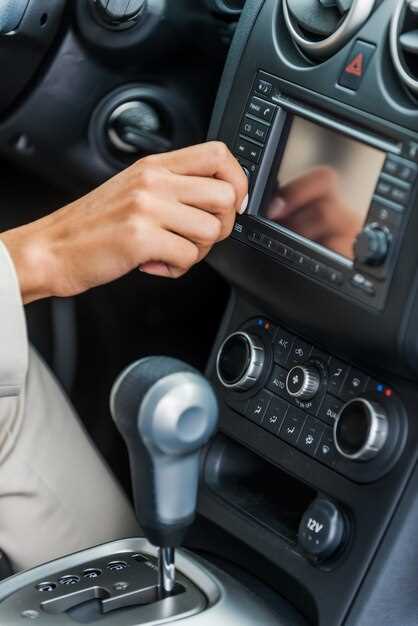
Проверьте, подключен ли USB-кабель к порту автомобиля и смартфона. Используйте оригинальный или качественный кабель с поддержкой передачи данных, а не только зарядки.
Перезапустите смартфон и мультимедийную систему. Иногда простая перезагрузка устраняет временные сбои.
Обновите программное обеспечение на Android Auto и на системе Mazda. Зайдите в настройки автомобиля и убедитесь, что находитесь на последней версии прошивки.
Включите режим разработчика в настройках Android Auto при необходимости и проверьте разрешения приложений. Иногда отключение и повторное включение режима помогает устранить проблему.
Убедитесь, что на смартфоне активирована функция USB-отладки и разрешены все необходимые разрешения для работы Android Auto. Это можно сделать в настройках разработчика.
Если подключение по-прежнему не происходит, попробуйте подключить смартфон к другому USB-порту автомобиля. Иногда одна из розеток бывает неисправна или плохо контактит.
Проверьте, есть ли в системе автомобиля активное соединение Bluetooth. Иногда его отключение помогает устранить конфликт с Android Auto.
Если все перечисленное не помогает, попробуйте подключить телефон к другому устройству или используй другой кабель. Это поможет определить, источник проблемы – кабель или смартфон.
Обратитесь к инструкции автомобиля или на площадке поддержки Mazda для уточнения совместимости устройств. Иногда проблема кроется в несовместимых моделях или настройках Bluetooth и USB.
Обновление ПО автомобиля и смартфона для поддержки Android Auto
Для стабильной работы Android Auto убедитесь, что в вашем Mazda CX-5 установлена последняя версия программного обеспечения автомобиля. Обычно обновление происходит через USB-накопитель или по Wi-Fi. Загрузите официальную прошивку с сайта Mazda, следуя инструкциям по установке из раздела поддержки. Перед началом обновления отключите все внешние устройства, убедитесь, что аккумулятор заряжен, и не отключайте питание во время процесса.
Обновление смартфона также критично. Проверьте наличие обновлений для Android в настройках устройства. Перейдите в раздел «Обновление системы» или «Обновление программного обеспечения» и скачайте последнюю версию прошивки. Обновите драйверы и компоненты, связанные с Android Auto, через Google Play, чтобы устранить возможные несовместимости и повысить стабильность работы.
Перед выполнением обновлений рекомендуется сделать резервную копию данных смартфона. После обновления перезагрузите оба устройства и заново подключите их через USB или Bluetooth. В случае возникновения проблем с соединением проверьте совместимость версий и наличие разрешений для доступа к мультимедийной системе автомобиля.
Регулярное обновление ПО автомобиля и смартфона помогает устранить ошибки, повысить безопасность и обеспечить поддержку новых функций Android Auto. Следите за уведомлениями о новых версиях, чтобы всегда использовать наиболее стабильную и функциональную версию приложений и прошивок.
Р troubleshoot при подключении Android Auto к Мазда СХ-5 и советы по эксплуатации
Если Android Auto не запускается, убедитесь, что телефон подключен через оригинальный USB-кабель, а не через зарядку или дешевый кабель с плохой передачей данных. Используйте кабель с поддержкой передачи данных, специально для подключения к автомобилю.
Обновите приложение Android Auto и программное обеспечение мультимедийной системы Mazda через официальные источники. Совместимость может нарушаться, если одна из версий устарела.
Перезагрузите как телефон, так и мультимедийную систему автомобиля, отключив их на несколько секунд. Иногда простой перезапуск решает проблему с соединением.
Если проблема сохраняется, сбросьте настройки Android Auto на телефоне и повторно подключите устройство. Проверьте настройки Bluetooth, если ранее использовались беспроводные соединения, чтобы избежать конфликтов.
При обнаружении ошибок или сбоях в системе Mazda проверьте наличие обновлений на мультимедийном блоке – иногда производитель выпускает патчи, улучшающие совместимость с последними версиями Android.
Если при подключении возникают помехи или прерывание сигнала, попробуйте подключать телефон к порту USB, расположенного ближе к водительскому месту, избегайте дополнительных устройств, которые могут создавать помехи.
Для правильной работы Android Auto важно держать телефон при себе, не выключая его, и не блокировать экран во время использования. В противном случае соединение может прерываться или отключаться.
Помните, что использование оригинальных кабелей и обновление программного обеспечения помогают снизить число возможных сбоев и обеспечить стабильное соединение Android Auto в Mazda CX-5. Регулярная проверка системы и следование советам продлевают срок службы и повышают удобство эксплуатации.
Что делать при исчезновении меню Android Auto на дисплее
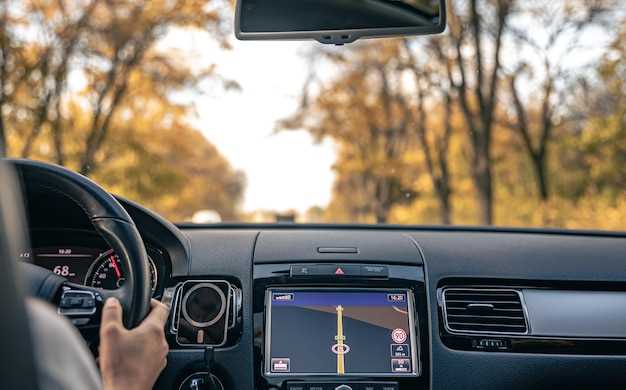
Первым шагом отключите Bluetooth на смартфоне и в автомобиле, затем снова включите их. Переподключите устройство и убедитесь, что Android Auto отображается правильно.
Обновите приложение Android Auto и прошивку мультимедийной системы автомобиля через официальные источники. Также рекомендуется перезагрузить телефон и систему автомобиля для устранения временных сбоев.
| Шаг | Действие |
|---|---|
| 1 | Отключите Bluetooth на смартфоне и в системе машины, затем подключите заново. |
| 2 | Проверьте настройки дисплея, убедитесь, что меню Android Auto включено. |
| 3 | Обновите Android Auto и системное ПО автомобиля. |
| 4 | Перезагрузите устройство и автомобильный мультимедийный блок. |
| 5 | Если проблема осталась, сбросьте настройки системы автомобиля до заводских и повторно настройте подключение. |
Если эти шаги не помогли, попробуйте подключить телефон к другому портовому кабелю или используйте другой кабель USB. Иногда несовместимый или поврежденный кабель вызывает исчезновение меню.
Проверяйте наличие обновлений и для вашего смартфона, и для системы автомобиля. Иногда проблемы решаются простым обновлением, которое исправляет ранние баги.
Обход ошибок соединения и сброс настроек
При столкновении с проблемой соединения Android Auto рекомендуется первым шагом отключить Bluetooth и Wi-Fi на смартфоне. После этого перезагрузите оба устройства и повторно подключите их, следя за правильностью выбора источника в настройках автомобиля.
Если соединение остается нестабильным, проведите сброс настроек мультимедийной системы Mazda CX-5. Для этого найдите меню настроек, выберите раздел ‘Общие’ или ‘Система’ и найдите пункт ‘Сброс настроек’ или ‘Восстановление до заводских’. Подтвердите действие, не прибегая к сложным манипуляциям и избегая удаления личных данных, если эта опция есть.
Для более глубокого устранения неисправностей можно выполнить принудительный перезапуск системы:
| Шаг | Действие |
| 1 | Выключите двигатель и полностью остановите работу системы. |
| 2 | Откройте разъем питания системы, отключив аккумулятор или питание мультимедийной системы, если есть соответствующий доступ. |
| 3 | Подождите не менее 2 минут, чтобы конденсаторы разрядились, затем подключите питание обратно. |
| 4 | Включите автомобиль и проверьте соединение Android Auto. |
Если проблемы продолжаются после выполнения перечисленных шагов, попробуйте подключить смартфон к другому USB-порту или используйте иной кабель. Также убедитесь, что на телефоне установлена последняя версия приложения Android Auto и системы автомобиля, что может избавить от ошибок несовместимости.
Запомните, что перед повторной настройкой рекомендуется очистить данные Android Auto в настройках смартфона, что поможет устранить возможные конфликты и сбои в соединении.
Советы по использованию приложений и навигации через Android Auto
Используйте голосовые команды для быстрого поиска маршрутов и управления приложениями, сокращая время отвлечения от дороги. Перед поездкой настройте предпочтительные приложения для навигации, чтобы не приходилось искать их в процессе движения.
Для навигации выбирайте приложения, которые предоставляют актуальную информацию о пробках и авариях, например, Google Maps или Waze. Включайте функцию отображения дорожных событий, чтобы своевременно реагировать на изменения ситуации на маршруте.
Обновляйте программное обеспечение Android Auto и используемых приложений регулярно. Это обеспечивает доступ к последним функциям и исправляет возможные ошибки, повышая стабильность работы системы.
Настраивайте отображение интерфейса так, чтобы важные функции были доступны на главном экране, а менее важные – скрыты. Это ускорит доступ к нужным разделам и снизит риск отвлечения внимания.
Используйте функции быстрого переключения между приложениями, чтобы легко менять навигацию, музыку и сообщения, не отвлекаясь от дороги. Например, настройте кнопку быстрого вызова для часто используемых функций.
При использовании карт сохраняйте важные маршруты офлайн, чтобы не зависеть от интернет-соединения в дороге. Это особенно полезно при поездках за город или в регионах с плохим покрытием.
Проверьте настройки уведомлений приложений – отключайте ненужные оповещения, чтобы избежать отвлекающих факторов. Оставляйте активными только те, что действительно важны для безопасной езды.
Для более комфортной навигации используйте функции отображения дорожной обстановки в реальном времени, избегайте резких изменений маршрута без необходимости и следите за указаниями на дисплее, чтобы своевременно реагировать на дорожные ситуации.
Обновление программного обеспечения и совместимость устройств
Перед подключением Android Auto убедитесь, что у вашего Mazda CX-5 установлена последняя версия программного обеспечения мультимедийной системы. Проверьте наличие обновлений через официальное приложение Mazda или сайт производителя. Обновления часто содержат исправления ошибок, улучшают стабильность работы и расширяют список совместимых устройств.
При обновлении убедитесь, что ваше автомобильное устройство подключено к стабильной сети Wi-Fi или подключено через USB к компьютеру. Некоторые обновления требуют скачивания больших файлов, и медленный интернет может привести к ошибкам установки. Рекомендуется использовать оригинальный кабель и выполнить обновление в хорошо освещенном помещении, следя за инструкциями производителя.
Каждому устройству нужно проверить совместимость с вашей версией системы. Своевременное обновление Android Auto на смартфоне важно для поддержания работы с последними версиями ОС. Обычно новая версия ПО автоматически совместима, но рекомендуется сверить список поддерживаемых устройств на сайте Android Auto и Mazda.
После выполнения обновлений перезагрузите мультимедийную систему, чтобы изменения вступили в силу. Также рекомендуется выполнить тестовое подключение мобильного телефона к Android Auto, чтобы убедиться в корректности работы. Если возникают ошибки или несовместимость, проверьте настройки USB, Bluetooth или Wi-Fi, а также обновите драйверы на смартфоне.
Регулярную проверку наличия новых версий программного обеспечения и своевременное выполнение обновлений обеспечивают стабильную работу системы и расширяют функциональные возможности Mazda CX-5 для безопасного и комфортного пользования Android Auto.
Способы устранения задержек и потери сигнала во время использования
Перезагрузите USB-кабель, заменив его на качественный и короткий, чтобы снизить вероятность перебоев связи. Всегда используйте оригинальный или сертифицированный кабель, чтобы избежать несовместимости или плохого контакта.
Обновите прошивку мультимедийной системы и Android Auto. Производитель регулярно выпускает обновления, улучшающие стабильность соединения.
Перезагрузите смартфон и головное устройство, отключив их на несколько секунд, чтобы сбросить текущие соединения и устранить временные сбои.
Проверьте настройки Bluetooth и Wi-Fi на смартфоне. Отключите ненужное оборудование или временно отключите Bluetooth, чтобы исключить помехи, мешающие подключению через USB.
Освободите место в памяти смартфона и закройте фоновые приложения, которые могут нагружать систему или инициировать задержки в передаче данных.
Расположите смартфон ближе к центральной консоли, избегая металлических преград или сильных электромагнитных помех, которые могут влиять на качество сигнала.
Отключите другие активные беспроводные соединения, такие как Bluetooth-гарнитуры или Wi-Fi точки доступа, если они не используются, чтобы снизить нагрузку на сигналы устройства.
Используйте штатные или рекомендованные для вашей модели Mazda CX-5 аксессуары, так как несертифицированное оборудование может привести к нестабильной работе Android Auto.