Практичность и комфорт в управлении помогает максимально раскрыть потенциал сигнализации Starline A94. Чтобы использовать все возможности устройства, важно выбрать правильное приложение и освоить его функции. Правильное приложение позволяет быстро активировать или деактивировать охрану, получать уведомления о событиях и легко настраивать параметры безопасности.
Удобство интерфейса – ключ к спокойствию хозяина: понятная навигация, быстрый доступ к важным функциям и настройкам позволяют минимизировать время, затрачиваемое на управление сигнализацией. В статье мы расскажем о лучших приложениях для Starline A94, дадим рекомендации по их установке и объясним, как настроить основные параметры без лишних сложностей.
Настройка и управление через мобильное приложение
Подключите датчик или брелок к приложению, перейдя в раздел ‘Устройства’ и выбрав ‘Добавить новое’. Введите уникальный идентификатор сигнализации и следуйте инструкциям по синхронизации.
Используйте главный экран для активации или деактивации сигнализации одним нажатием. В настройках можно задавать режимы охраны, например, ‘Авто’ или ‘Ручной’, а также включать режим ‘Паника’ для быстрого вызова охраны.
Пролистывайте меню для доступа к настройкам уведомлений. Включите оповещения о срабатывании, разряде аккумулятора или нарушении связи. Выберите виды уведомлений: push-уведомления, смс или Email, и задайте время их получения.
Выделите раздел ‘Порт’ для определения допустимых зон охраны. Можно ограничить работу сигнализации в пределах парковки, дачи или на территории склада. Настройка осуществляется через карту, где можно отмечать нужные зоны.
| Действие | Описание |
|---|---|
| Обновление прошивки | Проведите обновление через раздел ‘Настройки’ > ‘Обновление ПО’ для исправления ошибок и добавления новых функций. |
| Настройка Пароля | В разделе ‘Безопасность’ установите защиту от несанкционированного доступа, задав пароль или PIN-код. |
| Создание сценариев | Используйте автоматические сценарии для выполнения нескольких команд одновременно, например, при уходе с объекта автоматически отключать охрану и включать освещение. |
Подключение устройства к смартфону по Bluetooth и Wi-Fi
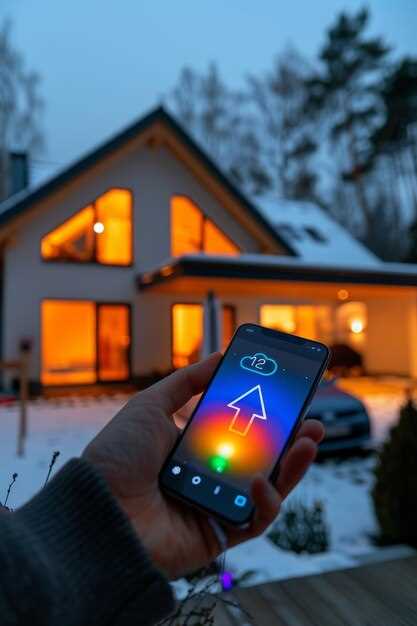
Для подключения устройства Starline A94 к смартфону активируйте Bluetooth на телефоне, перейдите в приложение и выберите опцию добавления устройства. В списке обнаруженных устройств найдите название, соответствующее вашей системе, и подтвердите соединение, следуя инструкциям на экране. После успешного сопряжения настройте параметры и сохраните изменения.
Для подключения по Wi-Fi сначала подключите смартфон к той же сети, что и устройство. В приложении выберите раздел настройки Wi-Fi и выполните автоматический или ручной поиск сети. Введите пароль, если требуется, и дождитесь установления связи. После этого устройство появится в списке доступных, и вы сможете управлять им через мобильное приложение.
Обратите внимание, что для постоянного использования Wi-Fi соединения необходимо закрепить параметры сети и настроить автоматическое подключение при включении устройства. Bluetooth чаще используется для быстрой и временной связи, а Wi-Fi – для длительного контроля и расширенных настроек. В обоих случаях убедитесь, что расстояние до устройства не превышает рекомендуемые параметры, чтобы избежать разрывов связи.
Регистрация и авторизация в приложении
Чтобы начать работу с приложением, перейдите в раздел регистрации. Введите актуальный номер телефона или адрес электронной почты, на который придет код подтверждения. После получения кода вставьте его в соответствующее поле, чтобы активировать учетную запись. Не забудьте придумать надежный пароль, состоящий из сочетания букв, цифр и символов, чтобы обеспечить безопасность своей учетной записи.
Для входа в приложение используйте уже зарегистрированные данные: номер телефона или электронную почту и пароль. При необходимости включите функцию автоматического входа, чтобы избавить себя от повторной регистрации при каждом использовании. Также можно настроить двухфакторную аутентификацию, чтобы повысить безопасность доступа.
Если забыли пароль, воспользуйтесь опцией восстановления – введите свой номер или email, получите временный код или ссылку для создания нового пароля. После успешной авторизации убедитесь, что ваши настройки и данные правильно синхронизированы, для комфортной работы с функциями сигнализации и управления.
Настройка основных функций сигнализации (запирание, открытие, запуск двигателя)
Для активации функции запирания и открытия дверей используйте исходные команды на пульте. Для этого перейдите в настройки и выберите соответствующие пункты, чтобы установить их срабатывание по желанию. Обычно, для запирания достаточно нажать кнопку блокировки, а для открытия – кнопку разблокировки. Убедитесь, что сигнализация распознает команду и реагирует правильно, проверяя работу в ручном режиме.
Запуск двигателя через систему осуществляется в два шага: предварительная подготовка и непосредственный запуск. Настройте отдельную кнопку или комбинацию для этой функции. Изначально, перед запуском, активируйте режим «Доступ к запуску» в настройках, чтобы отключить несанкционированный запуск. После этого нажмите назначенную кнопку или комбинацию. В некоторых моделях можно задать задержку времени, чтобы двигатель запускался с определенной периодичностью или автоматически отключался по истечении заданного времени.
Для удобства настройки подключите функцию автоматического блокирования дверей при начале движения. В настройках укажите параметры срабатывания, такие как скорость срабатывания или временной промежуток после начала движения. Это позволит обеспечить безопасность автомобиля без дополнительных усилий.
Запрограммируйте также повторное открытие дверей при обратном сигнале, чтобы обеспечить возможность быстрого доступа при необходимости. В процессе настройки проверьте работу всех команд на практике, чтобы убедиться в надежности и своевременности реакции системы.
Использование удаленного управления и уведомлений о срабатывании
Для повышения безопасности и комфорта необходимо активировать систему удаленного управления через мобильное приложение. Настройте его так, чтобы получать уведомления о срабатывании датчиков и состоянии сигнализации. Это помогает быстро реагировать на возможные угрозы без необходимости физического присутствия у автомобиля.
Для начала подключите устройство к интернету и убедитесь, что мобильное приложение синхронизировано с системой. Затем задайте параметры уведомлений – выбирайте, какие события должны запускать оповещение: сработка сигнализации, отключение или включение системы, изменения в режиме работы.
Используйте функцию мгновенного оповещения по SMS или push-уведомлений для быстрого реагирования, особенно в случае угона или несанкционированного доступа. Настройка важна для получения информации в реальном времени, не пропуская ничего важного.
Обратите внимание на функциональность удаленного управления – с помощью приложения можно включать или отключать охрану, ставить систему на охрану в ручном или автоматическом режиме. Это позволяет избегать ошибок при запирании и обеспечивает контроль над охраняемым объектом в любую минуту.
Практикуйте регулярное обновление прошивки и проверку работоспособности системы уведомлений. Надежная настройка поможет повысить уровень защиты и снизить риск пропустить важные события.
Настройка дополнительных функций и оптимизация работы
Настройте режим ‘Тревожный сигнал’ на определённую громкость и длительность, чтобы предотвратить ложные срабатывания. Для этого перейдите в раздел настроек и установите параметры, соответствующие вашему уровню тревоги и уровню шума в салоне.
Активируйте функцию ‘Паника’ с помощью персональной кнопки или мобильного приложения, чтобы иметь возможность быстро вызвать помощь или привлечь внимание окружающих при необходимости. Регулярно проверяйте работу этой функции и настраивайте чувствительность.
Оптимизируйте работу системы в условиях сильных помех, отключив ненужные опции или снизив чувствительность датчиков. Для этого возьмите в руки меню настройки и уменьшите пороги срабатывания, чтобы избежать ложных срабатываний на шум или ветер.
Настройте автоматическую блокировку дверей после начала движения и разблокировку при остановке, чтобы повысить безопасность и комфорт ежедневно. Эта опция поможет избавиться от необходимости ручного управления всеми функциями во время поездки.
Используйте филтр для устранения возможных помех в радиосигналах, если система периодически теряет связь или реагирует нестабильно. Подключите фильтр через раздел настроек в приложении и подберите уровень помехоустойчивости, подходящий под условия эксплуатации.
Для повышения точности определения положения автомобиля активируйте функцию ‘Геозона’ или ‘Рекомендуемый маршрут’, она позволяет автоматически отключать или включать сигнализацию при входе или выходе из заданной зоны.
Персонализируйте уведомления в приложении, чтобы получать только важные оповещения и избегать информационного перегруза. Настройте фильтры по типам сигналов и их важности, чтобы оставаться в курсе только ключевых событий.
Настройка режима охраны и пользовательских сценариев
Для начала выберите режим охраны, который соответствует вашим потребностям. В приложении Starline A94 перейдите в раздел ‘Режимы’ и активируйте нужный. Например, полная охрана включает отключение всех датчиков, а режим ‘День’ позволяет оставить активными только определенные зоны.
После выбора режима настройте сценарии работы. Создайте сценарий ‘Выход из дома’, чтобы при его активации автоматически отключались отдельные датчики, например, для пульта или датчиков движения внутри. Это помогает повысить комфорт без риска случайного срабатывания.
Следующий шаг – установка временных правил. Можно задать, чтобы определенные сценарии активировались только в определенное время суток. Например, включение полной охраны вечером и отключение утром через таймер в приложении.
Используйте функцию автоматических сценариев для облегчения управления. Настройте, например, срабатывание охраны при закрытии дверей: как только дверной датчик зафиксирует закрытие, система автоматически перейдет в режим ‘Охрана’.
Обратите внимание на настройку пользовательских сценариев. В приложении создайте сценарий охраны с индивидуальными параметрами, включающими только необходимые датчики и модели оповещений. Это дает возможность быстро реагировать на разные ситуации.
Перед завершением проверьте работу настроенных сценариев. В режиме тестирования активируйте их по отдельности и убедитесь, что система реагирует точно так, как задумано. Это поможет избежать ошибок при реальной эксплуатации.
Обновление прошивки через приложение и проверка состояния системы
Для начала убедитесь, что ваш смартфон подключен к стабильной сети Wi-Fi или мобильному интернету. Запустите приложение и перейдите в раздел настроек системы Starline A94. В нем найдите пункт «Обновление прошивки» и выберите его. Обычно приложение автоматически проверяет наличие новых версий прошивки при входе или вручную через кнопку «Проверить обновления».
Если обновление доступно, скачайте его и дождитесь завершения загрузки. После этого следуйте инструкциям на экране – обычно это включает перезапуск системы или подтверждение установки. Не отключайте питание автомобиля во время обновления, чтобы избежать сбоев и возможных потерь данных.
Для проверки текущего состояния системы откройте раздел «Статус системы» или «Диагностика». Там отображается информация о состоянии датчиков, уровня заряда батареи, исправности модуля GSM и GPS. Обратите внимание на показатели ошибок или предупреждений, которые могут потребовать дополнительного внимания или повторной настройки.
Если при обновлении возникнут вопросы или ошибки, рекомендуется обратиться к инструкции или связаться с техподдержкой. Иногда повторная проверка или перезагрузка приложения помогает устранить мелкие сбои. Регулярное обновление прошивки обеспечивает поддержку новых функций и повышает стабильность работы устройства.
Настройка зон охраны и отключение тревог в отдельные зоны
Для начала войдите в меню настройки системы через приложение и выберите раздел «Зоны охраны». Там отобразится список всех текущих зон. Активируйте или деактивируйте необходимые зоны, поставив галочки напротив нужных позиций или отключая их. Это позволит разграничить охранные участки и исключить ложные срабатывания.
Если нужно отключить тревогу в конкретной зоне, найдите раздел «Отключение тревог» или аналогичный в настройках. select нужную зону и установите параметры «Отключить тревогу» или «Не реагировать на срабатывание» по выбранной области. Такой подход удобен, если в зоне проходят работы или там предполагается присутствие людей, и тревога не должна активироваться.
Используйте функцию «Автоматическое отключение» на определённый период времени. Например, если ожидаете прибытие гостей или планируете генеральную уборку, активируйте режим, временно отключающий тревоги в выбранных зонах. Это снизит вероятность ложных срабатываний и обеспечит комфортные условия.
Обратите внимание на настройку правил триггера. В приложении можно задать особые условия для каждой зоны: например, разрешить вход только по определённым средствам идентификации или отключить звук сигнала тревоги при выполнении заданных действий. Эти параметры повышают гибкость и позволяют адаптировать систему под конкретные сценарии.
Периодически проверяйте корректность работы настроенных зон, выполняя тестовые процедуры. Это поможет убедиться, что отключение тревог и зона охраны работают правильно и система реагирует только на актуальные события. Используйте лог событий для анализа срабатываний и своевременного внесения корректировок.
Использование функции геозона и автоматического запуска
Настройте геозоны так, чтобы вашему автомобилю подключались автоматические триггеры в заданных областях. Создайте безопасный периметр вокруг дома или работы, чтобы запускать сигнализацию или активировать блокировки при входе или выходе. Для этого перейдите в раздел настроек геозон, укажите границы и задайте действия для каждой зоны.
Автоматический запуск системы при входе в геозону делает использование сигнализации удобным и быстрым. Например, при приближении к дому система автоматически активируется, а при отъезде – деактивируется. Для этого необходимо включить соответствующую опцию в настройках, после чего приложение будет отслеживать ваше местоположение и реагировать на его изменение.
Рекомендуется регулярно проверять актуальность границ геозон и корректировать их по мере необходимости. Используйте точечное позиционирование, чтобы снизить вероятность ложных срабатываний. Также стоит выбрать оптимальную чувствительность определения местоположения, чтобы система реагировала только на реальные перемещения, а не на временые помехи.
Для повышения безопасности включите режим автоматического запуска в ночное время или при отсутствии подключения к смартфону, чтобы избежать случаев, когда система не сработает из-за отсутствия интернета или ошибок GPS. Важно контролировать работу функции через журнал событий в приложении и при необходимости корректировать параметры.