Перед началом убедитесь, что ваше устройство совместимо с автомобильной системой и имеет нужные разъемы или беспроводные модули для подключения. Обычно для этого потребуется кабель USB или адаптер Bluetooth, в зависимости от модели планшета и автомобиля. Подготовка и правильное оборудование сыграют ключевую роль в успешной интеграции.
Подготовьте материалы: проверьте наличие кабеля для подключения и, если нужно, приобретите адаптер или интерфейсный модуль, совместимый с Лада. Ознакомьтесь с инструкцией к автомобилю и устройству, чтобы понять, какой способ подключения подходит лучше всего. Это поможет избежать ошибок при подключении.
Следующий шаг – провести визуальный осмотр приборной панели и определить место для крепления планшета и разъемов. Постарайтесь выбрать безопасное и удобное для просмотра положение, не мешающее управлению автомобилем. После этого выключите зажигание, чтобы не повредить электронику во время работы. Теперь можно переходить к самому подключению, следуя пошаговой инструкции ниже.
Подключение планшета к электросистеме автомобиля

Перед началом подключения убедитесь, что ключ зажигания находится в положении «Выключено» и отключите аккумулятор, чтобы избежать короткого замыкания. Для подключения используйте специальные стабилизаторы напряжения или адаптеры, предназначенные для работы с автомобилями, чтобы предотвратить перегорание или повреждение планшета из-за пиков напряжения.
Используйте пластиковую или резиновую клемму для подключения к автомобильной электросистеме, избегая металлических зажимов, которые могут вызвать короткое замыкание. Подключите провода к стабилизатору, а затем к разъемам планшета, следя за полярностью: красный провод – плюс (+), черный – минус (–). Внимательно проверьте соединения перед подачей питания.
Обратите внимание, что некоторые модели планшетов требуют дополнительных источников питания или особых стабилизаторов, особенно если их параметры не совпадают с характеристиками электросистемы автомобиля. В таких случаях рекомендуется использовать переходные устройства или консультацию специалиста.
После завершения подключения проверьте функционирование планшета на наличие искрения, нагрева или других признаков неправильной установки. После успешной проверки можно закрепить устройство на панели и подключить к нему необходимые аксессуары для полноценной работы.
Выбор подходящего кабеля и разъема для питания
Для подключения планшета к приборной панели Лада необходимо подобрать кабель с соответствующей конфигурацией и мощностью. Используйте кабель с сечением не менее 0,75 мм?, чтобы выдерживать нагрузку и избегать нагрева.
Определитесь с типом разъема, который совместим с портом питания устройства. Обычно это разъем типа USB (обычно USB Type USB кабели не подходят для питания на постоянное напряжение, следите за тем, чтобы кабель имел встроенные фильтры и защиту от короткого замыкания). Убедитесь, что разъем подходит по размерам и форме, чтобы точно закрепляться в гнезде.
| Тип кабеля | Материал жилы | Мощность | Особенности |
|---|---|---|---|
| USB-мужской > USB-мини или micro USB | Медь с изоляцией из ПВХ | До 2 А | Подходит для большинства планшетов |
| Питательный кабель с разъемом Cigarette lighter | Медь с гибкой оболочкой | Обеспечивает до 10 А при необходимости | Рекомендуется для прямого подключения к аккумулятору |
| AWG 18-20 | Медь | До 5 А | Обеспечивает баланс между гибкостью и мощностью |
Обратите внимание на длину кабеля: она должна быть достаточной для удобных подключений, но не настолько длинной, чтобы создавать путаницу или падение напряжения. Выбирайте кабели с качественной изоляцией и защитой, которая предотвратит повреждения в условиях вибрации и перепадов температуры салона.
Определение места установки планшета на приборной панели
Выберите место, которое обеспечивает удобный обзор дисплея без необходимости отвлекать внимание от дороги. Обычно это центральная часть панели, которая находится в зоне непосредственного взгляда водителя.
Обратите внимание на высоту: экран должен располагаться чуть ниже уровня глаз, чтобы уменьшить нагрузку на шею и обеспечивать комфортное использование во время движения.
Проверьте наличие свободного пространства и избегайте установки вблизи вентиляционных отверстий или элементов, которые могут вызвать нагрев или помехи при работе планшета.
Обратите внимание на наличие доступных креплений и возможность надежного фиксации устройства. Убедитесь, что выбранное место позволяет закрепить планшет так, чтобы он не мешал управлению автомобилем.
Рассмотрите эргономичные особенности: это должно быть удобно для многократных подключений и отключений, а также для обслуживания в случае необходимости.
Обязательно исключите зоны, где возможен контакт с горячими или острыми элементами, чтобы защитить устройство и обеспечить безопасность эксплуатации.
Подключение к 12В разъему или аккумулятору
Чтобы подключить планшет к электросети автомобиля, используйте 12В разъем, который обычно расположен на панели приборов или возле блоков предохранителей. Перед подключением отключите устройство от питания и убедитесь, что разъем исправен, не имеет повреждений или коррозии.
В случае использования аккумулятора, необходимо подбирать провода с плоскими наконечниками или зажимами. Постоянно включите зажимы к клеммам аккумулятора: положительный зажим к плюсовой клемме (+), а отрицательный – к минусовой (-).
- Проверьте, что кабели не соприкасаются с металлическими элементами автомобиля, чтобы предотвратить короткое замыкание.
- Используйте кабели с достаточной площадью сечения: для подачи питания планшета подойдет кабель с сечением не менее 1,5 мм?.
- Подключайте положительный кабель к выходу на 12В или к плюсовой клемме аккумулятора.
- Отводите отрицательный кабель к кузову автомобиля или к отрицательной клемме аккумулятора, избегая массы устройства.
Провода аккуратно закрепите, чтобы они не мешали движению и не повредилися при эксплуатации. После подключения убедитесь, что все контакты надежны и защищены от воздействия влаги и пыли. Включите питание и проверьте работу планшета, убедившись в стабильности подачи питания.
Проверка наличия и качества питания через разъем

Подключите мультиметр к разъему питания на приборной панели, выставив его в режим постоянного напряжения. Убедитесь, что электроснабжение стабильно и соответствует требованиям устройства, обычно это 12 В. Проверьте значение напряжения, которое должно находиться в диапазоне от 11,5 до 14 В.
Обратите внимание на стабильность показаний. Колебания выше 0,5 В могут указывать на плохой контакт или неисправность источника питания. Если измерения показывают ниже 11 В, подключать планшет не стоит, чтобы не рисковать повреждением гаджета или разъемов.
Переключите мультиметр в режим проверки сопротивления и выполните тест цепи на разъемах питания. Высокое сопротивление или его отсутствие говорит о разрыве или окислении контактов. Очистите контакты и закрепите соединения, если обнаружите коррозию или грязь.
При необходимости, подключите зарядное устройство на 12 В к разъему и снова измерьте напряжение. Уровень должен оставаться стабильным без резких скачков. Если напряжение падает до критических значений или скачет, замените источник питания или освободите контакт.
Запишите результаты проверки, чтобы понять, требует ли разъем ремонта или дополнительные меры для обеспечения надежного питания. Это поможет избежать перебоев при использовании планшета на приборной панели и защитит устройство от непредвиденных сбоев внутри машины.
Настройка автоматического включения и выключения устройства
Подключение планшета к приборной панели требует акцента на автоматизацию его работы. Для этого убедитесь, что в настройках устройства активирована функция автоматического включения при включении зажигания. В разделе настроек найдите пункт ‘Автоматический запуск’ или ‘Автозагрузка’ и включите его. Проверьте, чтобы подключение к источнику питания осуществлялось через разъем с питанием, которое подается при запуске двигателя.
Настройте таймер отключения, если устройство поддерживает такую функцию. Это позволит планшету автоматически отключаться после определенного периода простоя или при выключении зажигания, что уменьшит нагрузку на электросистему автомобиля.
Если ваше устройство не имеет встроенных настроек автозапуска, можно использовать внешние модули или реле, синхронизированные с системой автомобиля. Подключение реле к цепи питания планшета и диагностика работы осуществляется по инструкциям производителя или специалиста.
После настройки рекомендуется провести проверку: запустите двигатель, убедитесь, что планшет включается автоматически. После остановки двигателя убедитесь, что устройство отключается без задержек. Регулярность проверки поможет избежать сбоев и обеспечить стабильную работу системы.
Установка программного обеспечения и подключение к системам автомобиля
Загрузите официальное программное обеспечение, совместимое с моделью вашего планшета, с проверенного источника. Установите программу на устройство, следуя пошаговой инструкции, избегая пропусков в процессе.
Запустите программу и подключите планшет к компьютеру или ноутбуку через USB-кабель. В случае необходимости обновите драйверы устройства для корректной работы с программным обеспечением.
Переведите планшет в режим диагностики или специальный режим подключения, указанный в инструкции для вашей модели автомобиля. Обычно он активируется через меню настроек или с помощью специальной кнопки на устройстве.
Подключите планшет к автомобилю, используя диагностический разъем, обычно расположенный в панели приборов или под рукояткой руля. Убедитесь, что соединение надежно зафиксировано.
В программном обеспечении выберите нужные параметры или режим работы автомобиля, настройте функцию обмена данными с системами электропитания, мультимедийным или диагностическим оборудованием.
Проверьте доступность всех систем автомобиля для чтения и передачи данных. После успешного соединения можно приступать к настройке, обновлению или диагностике автомобиля с помощью планшета и установленной программы.
Настройка интерфейса и соединение с Bluetooth или Wi-Fi
Для начала включите Bluetooth или Wi-Fi на планшете. Обычно это делается через Быстрые настройки или меню настроек. После активации перейдите к разделу ‘Настройки сети’ или ‘Подключения’.
Для соединения по Bluetooth выберите пункт ‘Bluetooth’ и найдите список доступных устройств. Включите режим поиска или обнаружения, если он не активен. В появившемся списке найдите название вашего автомобиля или устройства, связанного с приборной панелью, и нажмите на него. Следуйте инструкциям на экране, чтобы завершить pairing.
Для Wi-Fi подключитесь к точке доступа, которая может быть внутри автомобиля или называется, например, ‘Lada_WiFi’. Введите пароль, если потребуется. После подключения проверьте статус соединения, чтобы убедиться, что планшет успешно подключился к сети.
| Шаг | Действие |
|---|---|
| 1 | Включите необходимые модули Bluetooth или Wi-Fi на планшете |
| 2 | Перейдите к настройкам сети и активируйте выбранный модуль |
| 3 | Обнаружьте устройство или точку доступа и произведите соединение |
| 4 | Подтвердите соединение, следуя инструкциям на экране |
| 5 | Проверьте стабильность связи через тестовое подключение приложения или интерфейса |
Если подключение вызывает сложности, перезагрузите устройство и повторите поиск. Для устойчивой работы рекомендуется использовать проверенные соединения и держать программное обеспечение планшета и системы автомобиля в актуальном состоянии.
Установка необходимых драйверов и приложений для работы с приборной панелью
Скачайте драйверы, соответствующие модели вашей приборной панели и версии операционной системы планшета. Обычно их можно найти на официальных сайтах производителей или на специализированных форумах, посвящённых автомобилям Лада. Перед установкой убедитесь, что скачиваемые файлы не содержат вирусов, проверив их антивирусным программным обеспечением.
Запустите установочный файл драйверов и следуйте инструкциям мастера. Важно подключить планшет к компьютеру или ноутбуку через USB сразу после начала установки, чтобы система могла распознать устройство. В процессе установки могут появляться окна с запросами разрешений – не отклоняйте их.
После завершения установки перезагрузите устройство, чтобы драйверы корректно интегрировались в систему. Проверьте, что устройство определяется в менеджере устройств и не вызывает ошибок. Некоторые драйверы требуют отдельную настройку – проверьте наличие специальных настроек или программных панелей для корректной работы с приборной панелью.
Загрузите и установите совместимое приложение или программу для связи с приборной панелью, чаще всего это специальное ПО производителя или универсальные утилиты, например, OBD-II сканеры или диагностические инструменты. Установите программу по инструкции и запустите её, подключив планшет к приборной панели через USB или Bluetooth, согласно выбранному типу соединения.
Подключение к системе телеметрии и штатным датчикам автомобиля
Для начала определите тип системы телеметрии вашего автомобиля. Обычно она интегрирована через CAN-шину, что позволяет получать данные о скорости, оборотах двигателя, температуре и других показаниях. Подключение планшета осуществляется через соответствующие разъемы или модули, совместимые с вашей моделью Лада.
Рекомендуется использовать мультикоммутатор или адаптер, совместимый с CAN-шиной, например, OBD-II адаптер. Такой прибор подключают к диагностическому разъему, расположенного обычно у панели приборов. После этого соединение с планшетом происходит через USB, Bluetooth или Wi-Fi, в зависимости от выбранного адаптера.
Чтобы обеспечить стабильный обмен данными, нужно установить программное обеспечение, которое поддерживает передачу данных с штатных датчиков. Обычно это специальные приложения или встроенные системы. После подключения убедитесь, что устройство распознает все каналы данных: например, температуру охлаждающей жидкости, давление масла или расход топлива.
На следующем этапе настройте параметры передачи данных, чтобы данные поступали без задержек и ошибок. Для этого проверьте скорость соединения, обновление данных и правильность отображения показаний. Иногда придется обновить прошивку адаптера или настроить параметры интерфейса в программе.
В случае необходимости подключения дополнительных датчиков, например, датчика давления в шинах или датчика температуры в салоне, используйте совместимые разъемы и убедитесь, что они соответствуют сигналам автомобиля. Производители обычно предоставляют спецификации по совместимости, их стоит внимательно изучить.
Важно протестировать работу всей системы в реальных условиях: проедете несколько километров, следя за отображением данных на планшете. Если наблюдаются разрывы или некорректные значения, проверить кабели, разъемы и настройки программного обеспечения.
Настройка отображения данных на планшете и оптимизация интерфейса

Начинайте с выбора главных показателей, которые вы хотите видеть на экране: скорость, температура двигателя, уровень топлива. Для этого откройте настройки приложения и переключитесь в раздел отображения данных. Используйте функцию настройки панели, чтобы переместить важные параметры ближе к центру экрана, обеспечив быстрый доступ без отвлечения внимания от дороги.
Настройте цветовую схему интерфейса, чтобы повысить читаемость при различных условиях освещения. Например, выберите яркие цвета для элементов, которые должны быть выделены, и приглушённые для остальной информации. Наличие контрастных оттенков поможет быстро ориентироваться и снизить зрительную нагрузку.
Обратите внимание на размер шрифтов и элементов управления. Увеличьте их для удобства просмотра на ходу и снизьте риск пропуска важной информации. Переключение между режимами отображения – например, полным и минимальным – позволяет адаптировать интерфейс под ваши текущие задачи и освещённость салона.
Используйте возможность настройки подсветки и автоматического переключения яркости. В светлое время насыщенная подсветка позволяет хорошо различать информацию, а в тёмное – менее яркая подсветка уменьшает нагрузку на глаза.
Оптимизируйте расположение элементов, чтобы избежать излишних перемещений взгляда. Разделите информацию на логические блоки: параметры скорости, расход топлива, диаграммы состояния двигателя. Четкое расположение помогает воспринимать данные быстрее и повышает безопасность.
Периодически проверяйте функцию обновления данных и выбирайте частоту, которая балансирует между своевременным отображением информации и минимальной нагрузкой на устройство. Регулярное тестирование настроенного интерфейса позволит выявить и устранить слабые места, обеспечивая комфортное использование.
Обеспечение безопасности и защиты данных при эксплуатации мобильного устройства
Перед подключением планшета к приборной панели отключите функцию автоматического обновления программного обеспечения, чтобы избежать автоматической установки опасных или неподдерживаемых версий. Используйте надежные пароли и двухфакторную аутентификацию для доступа к учетным записям, связанным с устройством и навигационной системой. Активируйте шифрование данных в настройках планшета, чтобы предотвратить несанкционированный доступ к личной информации при потере устройства или его краже. Регулярно делайте бэкапы важных данных на защищённые облачные сервисы или локальные носители.
Ограничьте разрешения для установленных приложений, предоставляя доступ только к необходимым функциям системы. Для повышения безопасности отключите Bluetooth и Wi-Fi, когда они не используются, чтобы исключить возможность подключения злоумышленников. Установите обновления системных и прикладных компонентов только из официальных источников, избегая загрузки приложений с сомнительных ресурсов. В случае обнаружения подозрительной активности или следующих зафиксированных ошибок сразу же выполните сброс настроек до заводских и пересмотрите политики безопасности.
Обязательно используйте антивирусные программы, совместимые с системой планшета, и проводите их регулярные сканирования. Настраивайте скрытие своей IP-адреса при подключении к интернету через VPN или другие средства, чтобы снизить риск перехвата данных. Помните, что контроль за физическим доступом к устройству, хранение его в недоступных местах и блокировка экрана с помощью надежного пароля значительно усложняют задачу злоумышленникам. Следите за активностью и обновляйте меры защиты по мере появления новых угроз.
Подключение планшета к приборной панели Лада: пошаговая инструкция
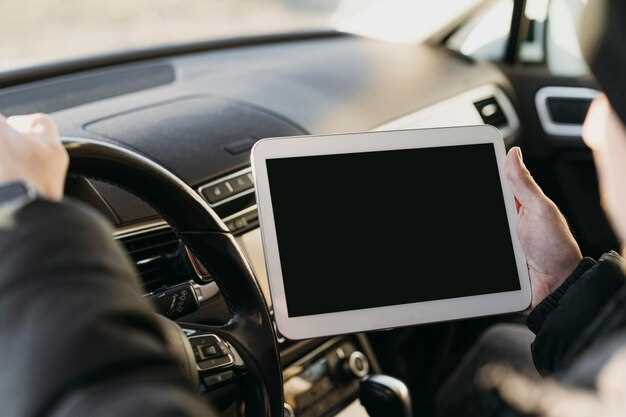
Для начала подключите планшет к разъему USB, расположению в приборной панели, убедившись, что кабель надежно фиксируется и не мешает другим элементам. Затем включите планшет и выберите режим передачи данных, чтобы устройство могло распознать соединение.
На дисплее автомобиля перейдите в настройки мультимедийной системы и выберите пункт ‘Подключение устройств’ или аналогичный. Отобразите список доступных для сопряжения устройств. В появившемся списке найдите название вашего планшета и подтвердите подключение.
Если система запрашивает код или пароль, введите его из настроек планшета или используйте автоматически сгенерированный код для сопряжения. После успешного соединения проверяйте работу мультимедийных функций, воспроизведения звука и отображения изображения планшета на экране приборной панели.
В случае возникновения проблем убедитесь в актуальности прошивки системы автомобиля и совместимости планшета. Также проверьте настройки USB-режимов и разрешение доступа к мультимедийным файлам на устройстве. В некоторых случаях потребуется обновление программного обеспечения системы или планшета для полноценного взаимодействия.