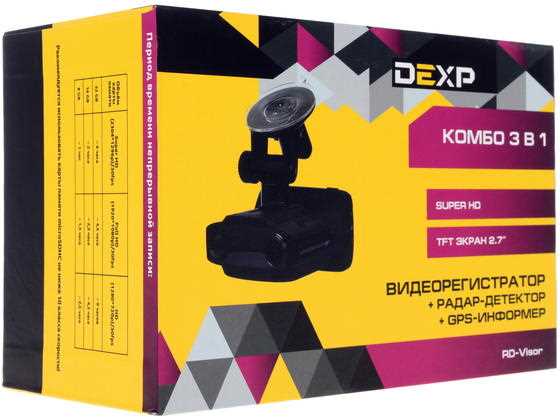
Видеорегистратор Dehp RD визор является надежным устройством, позволяющим записывать видео во время вождения. Он имеет множество полезных функций, но иногда может потребоваться обновление программного обеспечения для улучшения работы устройства и добавления новых функций.
Процесс обновления видеорегистратора Dehp RD визор довольно простой. Вам понадобится компьютер с доступом в интернет, USB-кабель, а также само обновление, которое можно скачать с официального сайта производителя. Перед началом процесса обновления рекомендуется сделать резервную копию всех важных данных, хранящихся на видеорегистраторе.
Чтобы обновить видеорегистратор Dehp RD визор, необходимо сначала подключить его к компьютеру при помощи USB-кабеля. После того, как устройство будет обнаружено компьютером, откройте файловый менеджер и найдите папку с загруженным обновлением. Распакуйте архив с обновлением и запустите файл с расширением .exe или .msi для начала процесса обновления.
Установка обновления на видеорегистратор Dehp RD визор
Шаг 1: Подготовка к обновлению
Перед началом процесса обновления рекомендуется выполнить несколько простых шагов, чтобы гарантировать успешное обновление:
- Создайте резервную копию данных: Перед обновлением рекомендуется создать резервную копию всех важных данных, которые хранятся на видеорегистраторе. Это поможет избежать потери данных в случае непредвиденных проблем.
- Убедитесь в наличии полноценного питания: Обновление программного обеспечения может занять некоторое время. Убедитесь, что видеорегистратор подключен к источнику постоянного питания.
- Ознакомьтесь с инструкцией: Перед выполнением обновления внимательно прочитайте инструкцию по обновлению, приложенную к обновлению. Следуйте указанным инструкциям, чтобы избежать ошибок.
Шаг 2: Загрузка обновления
Чтобы загрузить обновление для видеорегистратора Dehp RD визор, выполните следующие действия:
- Посетите официальный сайт: Откройте веб-браузер и перейдите на официальный сайт производителя видеорегистратора.
- Найдите раздел Поддержка или Скачать: Найдите на сайте раздел, посвященный поддержке продуктов или загрузке программного обеспечения.
- Выберите модель видеорегистратора: В списке доступных продуктов найдите свою модель видеорегистратора Dehp RD визор.
- Скачайте файл обновления: Найдите файл обновления, соответствующий вашей модели видеорегистратора. Нажмите на ссылку для загрузки файла обновления.
Шаг 3: Обновление видеорегистратора
После загрузки файла обновления, вам потребуется выполнить следующие шаги для установки обновления на видеорегистратор Dehp RD визор:
- Подключите видеорегистратор к компьютеру: Подключите видеорегистратор с помощью USB-кабеля к компьютеру, на котором будет происходить установка обновления.
- Запустите программу установки обновления: Найдите и запустите программу установки обновления, которую вы скачали на предыдущем шаге.
- Следуйте инструкциям программы установки: Следуйте указаниям программы установки, чтобы выполнить обновление видеорегистратора. При необходимости, выберите модель видеорегистратора и укажите путь к файлу обновления.
- Дождитесь окончания процесса обновления: Подождите, пока процесс обновления завершится. Не отключайте видеорегистратор и не выключайте компьютер во время процесса обновления.
- Перезагрузите видеорегистратор: После завершения обновления, перезагрузите видеорегистратор, чтобы применить изменения.
После выполнения всех этих шагов обновление на видеорегистраторе Dehp RD визор должно быть успешно установлено. Убедитесь, что все функции работают правильно и проверьте, что никакие данные не потерялись в процессе обновления.
Проверка требований перед обновлением видеорегистратора Dehp RD визор
Перед обновлением видеорегистратора Dehp RD визор необходимо выполнить несколько проверок, чтобы убедиться в соответствии требованиям:
| Требование | Действие |
| 1 | Убедитесь, что у вас есть доступ к высокоскоростному подключению к интернету. |
| 2 | Проверьте свободное место на жестком диске видеорегистратора. Для успешного обновления необходимо иметь достаточно свободного места. |
| 3 | Установите последнюю версию программного обеспечения для видеорегистратора Dehp RD визор. Если у вас уже установлена последняя версия, то проверьте, что она совместима с новой прошивкой. |
| 4 | Проверьте, что видеорегистратор Dehp RD визор подключен к источнику питания. |
| 5 | Сделайте резервную копию вашего существующего контента и настроек на видеорегистраторе, чтобы в случае возникновения проблем, можно было восстановить данные. |
После выполнения всех необходимых проверок и подготовительных мероприятий можно приступать к обновлению видеорегистратора Dehp RD визор.
Подготовка к обновлению видеорегистратора Dehp RD визор
Прежде чем приступить к обновлению видеорегистратора Dehp RD визор, необходимо провести некоторые подготовительные действия.
1. Сохранение данных
Перед обновлением видеорегистратора рекомендуется сохранить все необходимые данные. Сделайте резервную копию видеозаписей, настроек и другой информации, которая может быть потеряна в процессе обновления.
2. Проверка доступности обновлений
Убедитесь, что у вас есть доступ к последней версии прошивки для видеорегистратора Dehp RD визор. Посетите официальный сайт производителя или обратитесь в сервисный центр, чтобы узнать о наличии обновлений.
3. Скачивание обновлений
После того, как вы узнали о доступности новой версии прошивки, скачайте файл с обновлением на ваш компьютер. Убедитесь, что файл загружен полностью.
4. Подготовка флеш-накопителя
Чтобы обновить видеорегистратор, вам потребуется использовать флеш-накопитель. Подготовьте флешку, отформатировав ее в формате FAT32 и убедитесь, что на ней нет других файлов и папок.
5. Копирование обновления на флеш-накопитель
Скопируйте файл с обновлением из папки загрузок или другого места, где он был сохранен, на флеш-накопитель. Убедитесь, что файл на флешке расположен в корневой директории и имеет правильное имя.
6. Отключение видеорегистратора
Перед подключением флеш-накопителя с обновлением, убедитесь, что видеорегистратор выключен. Отсоедините его от источника питания.
7. Обновление прошивки
После всех подготовительных мероприятий, подключите флеш-накопитель к видеорегистратору. Включите видеорегистратор и дождитесь окончания процесса обновления. Не отключайте питание и не вынимайте флеш-накопитель, пока процесс не будет завершен.
8. Проверка обновления
После того, как обновление будет установлено, проверьте работу видеорегистратора. Убедитесь, что все функции работают корректно и сохраненные данные остались без изменений.
Следуя указанным выше шагам, вы убережете свои данные и осуществите успешное обновление видеорегистратора Dehp RD визор.
| Шаг | Действие |
|---|---|
| 1 | Сохранение данных |
| 2 | Проверка доступности обновлений |
| 3 | Скачивание обновлений |
| 4 | Подготовка флеш-накопителя |
| 5 | Копирование обновления на флеш-накопитель |
| 6 | Отключение видеорегистратора |
| 7 | Обновление прошивки |
| 8 | Проверка обновления |
Скачивание обновления для видеорегистратора Dehp RD визор
Для того чтобы обновить видеорегистратор Dehp RD визор, вам необходимо скачать обновление с официального сайта производителя.
1. Перейдите на сайт Dehp RD визор, используя любой веб-браузер.
2. Найдите раздел Поддержка или Загрузки на главной странице сайта.
3. В этом разделе вы должны найти ссылку на страницу с загрузками для вашей модели видеорегистратора Dehp RD визор.
4. Перейдите на эту страницу и найдите последнее обновление для вашей модели видеорегистратора.
5. Нажмите на ссылку для скачивания обновления. Обычно это файл в формате .zip или .rar.
6. После завершения загрузки, откройте файл обновления и извлеките его содержимое на ваш компьютер или носитель памяти.
7. Подключите флешку или другой носитель памяти к компьютеру, на котором установлен Dehp RD визор.
8. Скопируйте файлы обновления на носитель памяти.
9. Отключите видеорегистратор от источника питания и вставьте носитель памяти с обновлением.
10. Включите видеорегистратор и дождитесь, пока обновление будет автоматически установлено.
11. После установки обновления, проверьте работоспособность видеорегистратора и проверьте, что все функции работают корректно.
Теперь, ваш видеорегистратор Dehp RD визор будет обновлен до последней версии и будет готов к использованию с новыми функциями и улучшениями.
Перенос обновления на карту памяти видеорегистратора Dehp RD визор
Чтобы обновить видеорегистратор Dehp RD визор, можно воспользоваться программным обеспечением, которое позволяет обновлять прошивку устройства. Однако, в некоторых случаях установка обновления напрямую на видеорегистратор может быть затруднена. В таких случаях можно перенести обновление на карту памяти и установить его на устройстве через нее.
Для того чтобы перенести обновление на карту памяти, вам понадобится следующее:
| Карта памяти | 1 |
| Кардридер или адаптер для карты памяти | 1 |
| Компьютер | 1 |
| USB-кабель | 1 |
Для начала, подключите карту памяти к компьютеру с помощью кардридера или адаптера. Затем, скопируйте обновление на компьютер и перенесите его на карту памяти. Удостоверьтесь, что обновление находится в корневой директории карты памяти и имеет правильное название.
Затем, откройте папку с файлами видеорегистратора на карте памяти и удалите все файлы, кроме обновления. Это нужно для того, чтобы избежать конфликтов и ошибок при установке обновления.
Теперь вы можете отключить карту памяти от компьютера и подключить ее к видеорегистратору. Включите видеорегистратор и дождитесь, пока он обновится автоматически. Этот процесс может занять несколько минут, поэтому будьте терпеливы и не отключайте устройство.
После успешной установки обновления, видеорегистратор автоматически перезагрузится и станет готов к использованию с обновленной прошивкой.
Теперь вы знаете, как перенести обновление на карту памяти видеорегистратора Dehp RD визор. Следуйте указанным шагам и обновите устройство без проблем.
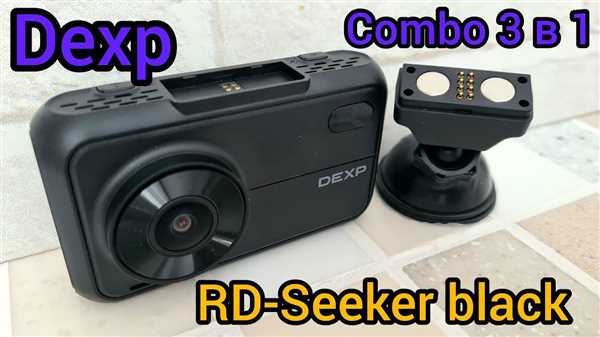
Обновление прошивки видеорегистратора Dehp RD визор
Шаг 1: Подготовка к обновлению
Перед началом процесса, убедитесь, что вы имеете доступ к надежному интернет-соединению и ваш видеорегистратор подключен к источнику питания. Также рекомендуется заранее сделать резервную копию всех записей с вашего видеорегистратора на компьютер или другое надежное хранилище данных.
Шаг 2: Поиск и загрузка последней версии прошивки
Перейдите на официальный сайт производителя видеорегистратора Dehp RD, найдите раздел Поддержка или Загрузки. В этом разделе должна быть инструкция для обновления прошивки и ссылка на загрузку последней версии. Нажмите на ссылку для скачивания файлов прошивки на ваш компьютер.
Сохраните файлы прошивки в удобную для вас папку на компьютере, чтобы в дальнейшем было легче найти их.
Шаг 3: Обновление прошивки на видеорегистраторе
Вставьте флешку или карту памяти в компьютер и скопируйте файлы прошивки на неё. Затем извлеките флешку или карту памяти из компьютера и вставьте её в видеорегистратор.
Настройте ваш видеорегистратор в режим обновления прошивки. Обычно это делается через меню настройки, где нужно выбрать опцию Обновление прошивки или что-то похожее.
Выберите файл прошивки на вашей флешке или карте памяти и начните процесс обновления. Подождите, пока прошивка полностью установится на вашем видеорегистраторе. Во время процесса обновления не трогайте видеорегистратор и не выключайте его.
Шаг 4: Проверка обновления прошивки
После завершения процесса обновления, перезагрузите видеорегистратор и проверьте его работу. Убедитесь, что все функции работают корректно, включая запись видео, воспроизведение и другие опции.
Если в ходе проверки обнаружатся проблемы или неисправности, проконсультируйтесь с технической поддержкой производителя видеорегистратора.
Примечание: Обновление прошивки может занять некоторое время. Будьте терпеливы и не прерывайте процесс обновления до его полного завершения.
Обновление прошивки видеорегистратора Dehp RD визор позволит вам получить максимальную отдачу от вашего устройства и использовать все его функции с полной эффективностью.
Перезагрузка и проверка обновленного видеорегистратора Dehp RD визор
1. Перезагрузка видеорегистратора
После успешного обновления программного обеспечения видеорегистратора Dehp RD визор, рекомендуется выполнить его перезагрузку для применения всех изменений. Чтобы перезагрузить видеорегистратор, выполните следующие действия:
- Остановите работу видеорегистратора, нажав кнопку Выключение на панели управления.
- Подождите несколько секунд, чтобы видеорегистратор полностью выключился.
- Нажмите на кнопку Включение для включения видеорегистратора обратно.
После перезагрузки видеорегистратора можно приступить к проверке его функциональности.
2. Проверка функциональности видеорегистратора
После обновления и перезагрузки видеорегистратора Dehp RD визор, следует убедиться, что все его функции работают корректно. Для этого можно выполнить следующие действия:
- Проверьте, что видеорегистратор успешно включается и отображает изображение.
- Проверьте наличие и корректность записей на SD-карте или другом устройстве хранения.
- Проверьте функциональность всех кнопок и элементов управления на видеорегистраторе.
- Убедитесь, что видеорегистратор корректно работает с подключенными к нему устройствами, такими как мониторы или GPS-модули.
- Проверьте возможность выполнения основных функций видеорегистратора, таких как запись, воспроизведение и сохранение файла.
Если вы обнаружите какие-либо неисправности или проблемы в работе видеорегистратора Dehp RD визор, рекомендуется обратиться к инструкции по эксплуатации или связаться с технической поддержкой производителя.
Восстановление системы после обновления видеорегистратора Dehp RD визор
После успешного обновления видеорегистратора Dehp RD визор, может возникнуть необходимость восстановить систему для нормальной работы устройства. В данном разделе мы рассмотрим несколько шагов, которые помогут восстановить функциональность видеорегистратора.
Перед началом процесса восстановления рекомендуется сохранить все данные, находящиеся на видеорегистраторе, на внешний носитель (например, на компьютер или флеш-накопитель) для предотвращения потери информации.
Шаги восстановления системы после обновления видеорегистратора Dehp RD визор:
| Шаг | Описание |
|---|---|
| 1 | Выключите видеорегистратор, отсоедините все подключенные к нему устройства (камеры, датчики и т. д.) и отключите его от источника питания. |
| 2 | Подождите несколько минут, чтобы полностью разрядился конденсатор видеорегистратора. |
| 3 | Подключите видеорегистратор к источнику питания и включите его. |
| 4 | Дождитесь загрузки операционной системы видеорегистратора. |
| 5 | Убедитесь, что настройки и данные устройства восстановлены и работают корректно. |
После выполнения указанных шагов, видеорегистратор Dehp RD визор должен быть полностью восстановлен и готов к использованию.
Проблемы и их решения при обновлении видеорегистратора Dehp RD визор
При обновлении видеорегистратора Dehp RD визор могут возникнуть некоторые проблемы. Рассмотрим некоторые из них и возможные решения.
1. Проблема: Невозможно подключение к компьютеру
Возможные решения:
- Проверьте, что видеорегистратор и компьютер находятся в одной сети;
- Проверьте правильность подключения кабелей;
- Перезагрузите видеорегистратор и компьютер.
2. Проблема: Ошибка при обновлении прошивки
Возможные решения:
- Убедитесь, что вы используете правильную версию прошивки для вашего видеорегистратора;
- Проверьте, что файл прошивки не поврежден;
- Попробуйте обновить прошивку с использованием другого компьютера.
3. Проблема: Потеря данных
Возможные решения:
- Перед обновлением видеорегистратора сделайте резервную копию всех данных;
- Убедитесь, что видеорегистратор имеет достаточно свободного места для обновления прошивки;
- Если все данные были удалены, обратитесь к специалистам за помощью в восстановлении данных.
4. Проблема: Отключение питания во время обновления
Возможные решения:
- Поставьте видеорегистратор на зарядку или подключите его к источнику непрерывного питания;
- Не отключайте видеорегистратор от питания во время процесса обновления;
- Если питание все же было отключено, попробуйте повторить процесс обновления.
Обратите внимание, что обновление прошивки видеорегистратора Dehp RD визор может быть сложным процессом, и если вы не уверены в своих навыках, лучше обратиться к специалистам за помощью. Следуйте инструкциям от производителя и не прерывайте процесс обновления без необходимости.
Часто задаваемые вопросы по обновлению видеорегистратора Dehp RD визор
1. Как проверить наличие доступных обновлений для видеорегистратора Dehp RD визор?
Чтобы проверить наличие доступных обновлений для вашего видеорегистратора Dehp RD визор, выполните следующие шаги:
- Включите видеорегистратор и подключите его к компьютеру с помощью USB-кабеля.
- Откройте программу управления видеорегистратором Dehp RD визор на вашем компьютере.
- В меню программы найдите раздел Настройки или Обновления.
- Выберите опцию Проверить наличие обновлений и дождитесь завершения поиска.
- Если обновления доступны, программа уведомит вас об этом и предложит вам загрузить и установить их.
Обратите внимание, что для выполнения этой операции требуется активное интернет-соединение.
2. Как загрузить и установить обновление для видеорегистратора Dehp RD визор?
Для загрузки и установки обновления для вашего видеорегистратора Dehp RD визор выполните следующие действия:
- После обнаружения доступных обновлений в программе управления видеорегистратором выберите опцию Загрузить обновление.
- Дождитесь завершения загрузки обновления на ваш компьютер.
- Подключите видеорегистратор к компьютеру с помощью USB-кабеля.
- Откройте программу управления видеорегистратором и выберите опцию Установить обновление.
- Подождите, пока процесс установки обновления завершится. Во время этого процесса не отключайте видеорегистратор и не вынимайте USB-кабель.
- После завершения процесса установки обновления видеорегистратор автоматически перезагрузится.
После перезагрузки видеорегистратор будет обновлен до последней версии программного обеспечения.
Если у вас возникли проблемы или вопросы по обновлению видеорегистратора Dehp RD визор, обратитесь в службу поддержки Dehp для получения дополнительной помощи.