Если ваше приложение launcher на автомагнитоле перестало запускаться или работает некорректно, не спешите искать новые решения или менять устройство. В большинстве случаев достаточно выполнить несколько простых шагов для восстановления корректной работы. Начинайте с проверки настроек системы и очистки кэша, чтобы устранить мелкие сбои, которые мешают запуску launcher.
Обновление программного обеспечения играет ключевую роль. Зайдите в раздел настроек, найдите пункт обновлений и убедитесь, что у вас установлена последняя версия системы. Это обычно решает проблему с несовместимостью или ошибками в программном обеспечении.
Если обновление не помогло, попробуйте выполнить восстановление настроек или сброс до заводских параметров. Этот шаг устраняет возможные конфликты и поврежденные файлы, сохраняя при этом важные пользовательские данные. После этого проверьте работу launcher и, при необходимости, переустановите его из проверенного источника.
Подготовка к восстановлению приложения

Перед началом восстановления приложения launcher отключите устройство от питания и извлеките аккумулятор. Это предотвратит возможные сбои или повреждения во время процедуры.
Подключите устройство к компьютеру через USB-кабель, убедившись, что соединение стабильно. Используйте оригинальный кабель или кабель, совместимый с вашей автомагнитолой, чтобы избежать сброса данных или ошибок передачи.
Создайте резервную копию текущих настроек и конфигураций. Для этого запишите или сохраните настройки на внешнем носителе или в облаке, чтобы в дальнейшем легко восстановить их при необходимости.
Проверьте наличие обновлений прошивки или программы для восстановления. Иногда производители выпускают специальные файлы или инструменты для восстановления приложений launcher. Загрузите их с официального сайта или предоставленных источников.
Обеспечьте чистоту рабочей поверхности и инструментов. Используйте антистатический браслет или заземление, чтобы избежать повреждения элементов электронной схемы при работе внутри устройства.
Обозначьте последовательность действий или подготовьте инструкцию. Так вы минимизируете риск ошибок и ускорите процесс восстановления.
Проверка совместимости устройства
Перед началом восстановления приложения убедитесь, что ваше устройство поддерживается выбранной версией системы. Для этого сравните модель автомагнитолы с официальной таблицей совместимых устройств на сайте производителя. Обратите особое внимание на версию программного обеспечения, установленную на устройстве, поскольку некоторые версии требуют обновлений прежде, чем приступать к восстановлению launcher.
Проверьте требования к операционной системе, которая должна быть установлена на устройстве. Совместимость может зависеть не только от модели, но и от версии прошивки. Если есть возможность, загрузите актуальную прошивку с официального ресурса и убедитесь, что она соответствует характеристикам вашего аппарата.
Еще один важный момент – наличие свободного внутреннего или внешнего накопителя для установки приложения. Некоторые модели не поддерживают установку APK-файлов или требуют специального программного обеспечения для прошивки. Перед загрузкой файла убедитесь, что устройство распознает его и может выполнить установку.
Для точной проверки совместимости воспользуйтесь форумами и специализированными сообществами. Там можно найти отзывы пользователей с похожими моделями и узнать о специфических нюансах. Также стоит обратиться к руководству пользователя или технической документации – там указывается список поддерживаемых версий и устройств.
Не забудьте сделать резервную копию данных перед началом процедуры, чтобы исключить потерю настроек или важных файлов в случае несовместимости или ошибок в процессе восстановления.
Создание резервной копии данных
Перед выполнением любых действий по восстановлению launcher автомагнитолы создайте резервную копию всех важных файлов. Для этого подключите устройство к компьютеру через USB-кабель, откройте папку с данными и скопируйте её содержимое на жесткий диск или внешний носитель.
Используйте специализированное программное обеспечение или встроенные функции магнитолы для экспорта настроек и конфигурационных файлов. Обычно эти опции доступны через меню настроек устройства в разделе «Резервное копирование» или «Экспорт данных». Перед началом дождитесь завершения процесса и убедитесь, что копия успешно сохранена.
Для повышения безопасности сохраняйте копии в разных местах – например, на внешнем диске и в облаке. Такой подход поможет восстановить информацию в случае потери данных или повреждения носителя.
Рекомендуется регулярно обновлять резервные копии, особенно перед большими изменениями или обновлениями системы. В случае необходимости восстановление из файла резервной копии позволит избежать повторной настройки вручную и быстро вернуть устройство в рабочее состояние.
| Шаг | Действие | Советы |
|---|---|---|
| 1 | Подключить устройство к ПК и открыть каталог с данными | Используйте оригинальный кабель для предотвращения ошибок соединения |
| 2 | Выбрать важные файлы для резервного копирования | Обратите внимание на файлы настроек и пользовательских конфигураций |
| 3 | Скопировать выбранные файлы на постоянный носитель или облако | Обеспечьте безопасность данных, сохраняя их в нескольких местах |
| 4 | Регулярно обновлять резервные копии перед обновлениями или изменениями | Это сократит риск потери важных настроек при сбоях |
Сбор информации о текущей версии приложения
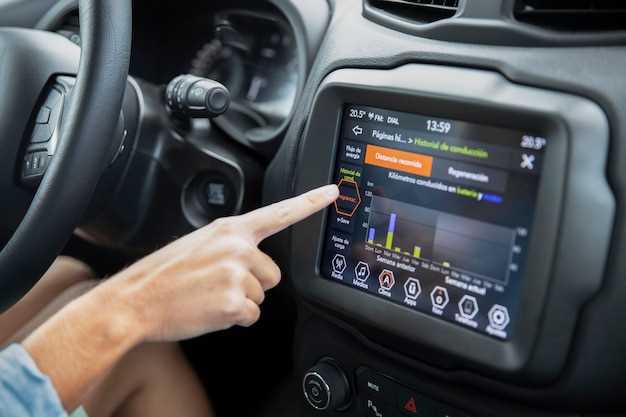
Для начала откройте меню настроек магнитолы и перейдите в раздел «Приложения» или «Общие настройки». Там найдите пункт, связанный с информацией о системе или о приложениях. Обычно в списке установленных программ отображается название и версия текущего launcher. Если такой раздел отсутствует, подключитесь к устройству через тестовую диагностику или используйте специализированное приложение на смартфоне, которое позволяет проверить версию установленных программ на магнитоле по USB или Wi-Fi. Также можно зайти в раздел «Об устройстве» или «Информация о системе» – там часто прописана версия прошивки или программного обеспечения. В случае отсутствия полноценной информации в интерфейсе, подключитесь к магнитоле через компьютер, запустив программу типа ADB (Android Debug Bridge). Введите команду ‘adb shell getprop’ или ‘adb shell dumpsys package com.name.launcher’, она покажет текущую версию установленного launcher. Важно записать полученные данные в отдельный файл или заметки, чтобы при необходимости сравнить с обновлениями или подготовить восстановление. Такой сбор информации поможет понять, какая версия приложения стоит на текущий момент, и определить, нужно ли искать обновление или переустанавливать его с нуля.
Подготовка необходимых инструментов
Перед началом работы убедитесь, что у вас есть все необходимые материалы и инструменты. В основном потребуется отвертка с плоским или крестовым наконечником, в зависимости от типа креплений на панели магнитолы. Подготовьте пластиковые лопатки или специальные монтажные лопатки, чтобы аккуратно снять облицовку без повреждений. Обязательно подготовьте рулетку или измерительную линейку для определения точных размеров, а также приспособления для подключения питания, такие как тестер или мультиметр, если потребуется проверить electrical connections. Не забудьте о рабочей поверхности или мягком коврике, чтобы не царапать панели или дисплеи. Для выполнения некоторых задач возможно потребуется дополнительные инструменты, например, пинцет или тонкая отвертка с длинным длинником. Оборудуйте рабочее место хорошо освещением, чтобы лучше видеть малые детали и соединения. Постарайтесь подготовить все инструменты заранее, чтобы не прерывать работу для поиска нужных мелочей, а также убедитесь, что оборудование исправно и надежно держит заряд при использовании аккумуляторных устройств. В итоге, тщательная подготовка инструментов значительно ускорит процедуру и снизит риск повреждения компонентов.
Процесс восстановления приложения
Начните с отключения магнитолы и извлеките карту памяти или флеш-накопитель, где хранится обновление прошивки или резервные файлы. Положите их в компьютер и проверьте целостность файла, скачайте свежую версию с официального сайта производителя, чтобы избежать ошибок.
Подключите устройство к компьютеру через USB-кабель или вставьте карту памяти. Запустите стандартную программу для прошивки, которая обычно идет в комплекте или скачивается отдельно. При подключении магнитолы обычно определяется как съемное устройство.
- Выберите в программе файл прошивки, предназначенный для вашей модели, и убедитесь, что он совместим.
- Следите за аккуратностью при выборе файла – неправильная прошивка может привести к неисправности.
Нажмите кнопку «Обновить» или «Запуск», чтобы начать процесс восстановления. В течение этого времени важно исключить отключение питания; любая прерванная операция может повредить программное обеспечение магнитолы, потребуется повторное восстановление.
После завершения процесса программа укажет о успешном завершении. Отключите устройство от компьютера, вставьте карту памяти обратно (если использовали ее), и включите магнитолу.
- Проверьте работоспособность лаунчера, убедившись, что приложение запустилось корректно и все функции активны.
- Если приложение не запустилось или возникли ошибки, повторите процедуру или используйте другой файл прошивки.
Удаление поврежденного приложения

Скачивание и установка новой версии

Зайдите на официальный сайт производителя или в проверенный источник, чтобы найти актуальную версию прошивки для вашей магнитолы. Выберите файл, совместимый с вашей моделью, и загрузите его на устройство или компьютер.
Перед началом установки отключите автомобиль и убедитесь, что аккумулятор стабилен, чтобы избежать перебоев. Подключите устройство к компьютеру, если в процессе требуется загрузка через кабель или USB-накопитель.
Распакуйте скачанный архив (если он есть), убедившись, что нет поврежденных данных или ошибок при загрузке. Проверьте контрольные суммы файла, чтобы подтвердить его целостность.
Следуйте инструкциям, предоставленным производителем, для запуска процесса обновления. Обычно это включает копирование файла в определенную папку внутри устройства или использование специального программного обеспечения для прошивки.
Наблюдайте за прогрессом установки и избегайте отключения питания или прерывания процесса. После завершения системы перезагрузится автоматически или потребуется выполнить перезагрузку вручную.
По завершении убедитесь, что новая версия установлена, и проверьте работу лаунчера, чтобы убедиться в исправности. При необходимости повторите обновление или вернитесь к предыдущей версии, если обновление вызвало неполадки.
Настройка приложения после установки
Откроите приложение и перейдите в раздел настроек, чтобы выбрать предпочитаемый язык интерфейса и включить автоматическую смену автозапуска при включении автомобиля. Установите ярлык на главный экран для быстрого доступа к основным функциям, например, навигации или мультимедийным библиотекам.
Обратите внимание на раздел подключения – убедитесь, что устройство обнаруживает магнитолу через Bluetooth или USB, и произведите тестовое подключение, чтобы проверить качество сигнала и работу звука. Настройте предпочтительные источники мультимедиа: музыку, радио, карты GPS, чтобы основные функции запускались автоматически при включении магнитолы.
Если в приложении предусмотрены настройки отображения, выберите удобную тему и размер шрифта. Также установите время задержки автоматической блокировки или выхода из режима ожидания, чтобы интерфейс оставался доступным в течение нужного вам времени.
Проверьте настройки звука, включая эквалайзер и баланс, чтобы обеспечить оптимальное качество воспроизведения. Настройте уведомления и голосовые команды для быстрого доступа к функциям без отвлечения внимания за рулём.
После завершения индивидуальной настройки проведите тестовое использование, чтобы убедиться, что все параметры работают корректно, и приложению удобно пользоваться в ежедневных условиях.
Тестирование функциональности
Запустите приложение и внимательно проверьте работу всех основных функций: запуск, переключение меню, быстрый доступ к настройкам и загрузка избранных приложений.
Эталонным считается, чтобы приложение стабильно открывалось без задержек и ошибок, а все элементы управления реагировали мгновенно.
Обратите внимание на работу пунктов меню: убедитесь, что переход между разделами происходит плавно и без сбоев.
При выполнении настроек убедитесь, что изменения сохраняются и применяются без ошибок, а восстановленные параметры работают правильно.
Попробуйте использовать приложение в разных режимах и условиях: включите магнитолу при холодном старте, после перезагрузки и с разной нагрузкой системы.
Обратите внимание на наличие возможных сбоев или зависаний, зафиксируйте каждое наблюдение для дальнейшего устранения неисправностей.
Пользуйтесь специальным монтажным диагностическим софтом или встроенными инструментами для проверки работоспособности: тестовые режимы покажут наличие ошибок или конфликтов.
Если замечаете сбои или неправильное функционирование – делайте отметки и переходите к корректировке кода или настроек, чтобы восстановить стабильность работы логики приложения.
Восстановление пользовательских настроек
Перед началом восстановления убедитесь, что вы сохранили копии всех важных пользовательских настроек. Для этого экспортируйте текущие параметры через меню настроек или сделайте скриншоты основных разделов. Это сократит риск потери индивидуальных предпочтений при возврате к исходной конфигурации.
| Шаг | Действие |
|---|---|
| 1 | Запустите приложение launcher в режиме настройки. Обычно это делается через меню ‘Настройки’ или ‘Обновление’. |
| 2 | Выберите пункт ‘Восстановить настройки’ или аналогичный. Если такового нет, перейдите к ручной настройке после сброса. |
| 3 | Очистите кэш и данные приложения. Для этого в настройках устройства откройте раздел ‘Приложения’, найдите launcher и выберите ‘Очистить кэш’ и ‘Очистить данные’. |
| 4 | Перезапустите устройство, чтобы изменения вступили в силу. |
| 5 | При возобновлении работы откройте настройки launcher. |
| 6 | Импортируйте сохранённые параметры или вручную настройте пользовательские параметры, такие как расположение ярлыков, темы, виджеты и другие элементы. |
| 7 | Проверьте корректность отображения всех элементов. При необходимости скорректируйте расположение и настройки в окне редактора. |
| 8 | Создайте резервную копию текущей конфигурации. В большинстве приложений есть опция экспортировать настройки, которая поможет сохранить текущий вид системы для быстрого восстановления в будущем. |
| 9 | Если возникнут сложности, попробуйте переустановить launcher, предварительно удалив старую версию с устройства. |