Начните с подготовительных мер: скачайте нужную версию приложения 2 ГИС с официального сайта или trusted-ресурса и перенесите файл на USB-носитель или карту памяти.
Обеспечьте совместимость системных требований: убедитесь, что ваша автомагнитола поддерживает нужный формат файла и обладает достаточной памятью для установки.
Подключите носитель к устройству: вставьте подготовленный USB или карту памяти в автомагнитолу и запустите встроенный файловый менеджер или установщик, если он есть.
Запустите процесс установки: выберите файл установки, следуйте инструкциям на экране и дождитесь завершения процесса. Обычно в это время отображается прогрессбар или уведомление об успешной установке.
Запустите 2 ГИС и настройте его: после успешной установки откройте приложение, подтвердите разрешения и настройки, необходимые для полноценной работы на вашем устройстве.
Проверьте работу навигации: активируйте GPS и убедитесь, что программа определяет ваше местоположение и отображает карты. Настройте маршруты и предпочтения для максимально удобной навигации.
Подготовка к установке и настройка оборудования
Перед началом установки убедитесь, что у вас есть все необходимые компоненты: устройство магнитола с поддержкой подключения к интернету, адаптеры для подключения внешнего GPS-модуля, карты памяти или флеш-накопитель с предустановленным ПО 2 ГИС, а также инструменты для крепления и кабельные соединения.
Проверьте работоспособность магнитолы, обновите прошивку до последней версии, чтобы исключить возможные несовместимости. Заручившись хорошим источником питания, отключите автомобильную электросистему, чтобы избежать короткого замыкания во время работы.
Подготовьте рабочее место, отключите все внешние устройства, которые могут мешать процессу. Освободите место для комфортной работы и предотвращения повреждений оборудования. Расположите устройства и инструменты так, чтобы было удобно к ним добраться.
Обратите внимание на качество соединений: кабели должны иметь достаточную длину и изоляцию, чтобы не ухудшать сигнал и не создавать помех. При необходимости подготовьте дополнительные адаптеры и переходники, соответствующие вашей модели магнитолы и GPS-модуля.
Заранее ознакомьтесь с инструкцией по методу установки 2 ГИС на конкретной модели магнитолы. Это поможет избежать ошибок и сократит время работы. Проведите тестовое включение устройства после подключения, убедившись, что все компоненты распознаны и работают корректно.
Проверка совместимости автомагнитолы и версии прошивки
Начинайте с изучения технической документации вашей автомагнитолы. Для установки 2 ГИС необходима совместимость версии прошивки устройства с требуемым программным обеспечением. В большинстве случаев производитель указывает минимальную и максимальную версии ОС и прошивки на официальном сайте или в инструкции.
Подключитесь к магнитоле через USB или Wi-Fi и проверьте текущую версию прошивки. Обычно это делается через меню настроек: перейдите в раздел ‘Об устройстве’ или ‘Обновление системы’. Там отобразится текущая версия прошивки.
Создайте таблицу сравнения версий:
| Версия прошивки магнитолы | Требуемая версия для 2 ГИС | Совместимость |
|---|---|---|
| 1.2.3 | 1.2.0 и выше | Совместима |
| 1.0.0 | 1.2.0 и выше | Нет |
| 1.3.5 | 1.2.0 и выше | Совместима |
Если версия прошивки ниже требуемой, выполните обновление. Используйте оригинальную прошивку, скачанную с официального сайта производителя, и следуйте инструкциям по установке. Обновление должно проходить только под управлением и с помощью оригинальных средств, чтобы избежать несовместимости или повреждения устройства.
Подготовка флеш-носителя с установочными файлами
Форматируйте флеш-носитель в файловой системе FAT32, чтобы обеспечить совместимость с автомагнитолой и системными файлами установки.
Загрузите последнюю версию файла установки 2 ГИС с официального сайта или надежного источника. Проверьте хеш-сумму файла для исключения возможных ошибок скачивания.
Запишите установочные файлы на флешку, копируя их напрямую в корень носителя. Избегайте использования архивов или папок, чтобы автомагнитола могла без проблем их обнаружить.
Добавьте на флешку файл с инструкциями или заметки, если это необходимо, для быстрого доступа к важным сведениям в процессе установки.
Проверьте объем файлов и свободное пространство на флешке – оно должно быть достаточным для размещения всех данных без сжатия.
Примечания по резервному копированию настроек и данных
Перед установкой или переустройством 2 ГИС на автомагнитолу рекомендуется создать копию текущих настроек и данных приложения. Это поможет сохранить избранные маршруты, настроенную карту и персональные фильтры, которые трудно восстановить после сброса.
Для этого найдите в настройках 2 ГИС раздел для экспорта данных. Обычно он располагается в разделе ‘Настройки’ или ‘Резервное копирование’. Выберите опцию экспорта и сохраните файл на внешнее устройство или в облачное хранилище, например, на флешку или в облако Google Drive.
Обратите внимание, что при копировании данных важно проверять наличие актуальных файлов. Регулярное обновление резервных копий устранит риск потери информации в случае сбоя или ошибок при обновлении приложения.
При восстановлении данных всегда внимательно следуйте инструкциям, чтобы избежать ошибок совместимости или повреждения файла. Перед восстановлением убедитесь, что версия 2 ГИС на автомагнитоле совпадает с версией, из которой делалась резервная копия.
Если у вас возникнут проблемы с экспортом или импортом данных, попробуйте выполнить эти операции с помощью другого устройства или обратитесь к специалисту по настройке автомобильных систем.
Обеспечение стабильного питания и подключения к интернету
Подключите автомагнитолу к качественному источнику питания с защитой от перепадов напряжения. Используйте стабилизатор или качественный адаптер питания, чтобы предотвратить сбои в работе устройства из-за скачков тока.
Для стабильного подключения к интернету установите модем или маршрутизатор в штатное место, избегая закрытых или нагревающихся участков. Подключайте устройство к источнику постоянного питания через оригинальные кабели и разъемы, чтобы обеспечить надежность и безопасность.
| Рекомендации по питанию | Рекомендации по интернету |
|---|---|
| Используйте стабилизатор для защиты от скачков напряжения | Подключайте к стабильной сети с хорошей скоростью передачи данных |
| Не допускайте разрывов кабелей питания и держите их в порядке | Размещайте модем так, чтобы сигнал не блокировался металлическими предметами или стеклами |
| Проверяйте параметры зарядного устройства на соответствие характеристикам автомагнитолы | Обновляйте прошивку маршрутизатора для улучшения стабильности соединения |
Процедура установки и первоначальная настройка 2 ГИС
Подготовьте флешку или карту памяти с нужной версией 2 ГИС, скачанной с официального сайта или другого надежного источника. Вставьте устройство в компьютер и скопируйте файл установки в корень носителя.
Подключите устройство к USB-входу автомагнитолы. Обычно появится всплывающее сообщение или иконка уведомления, которая сигнализирует о возможности установки нового приложения.
Запустите файл установки через меню автомагнитолы, следуя подсказкам на экране. Если есть возможность выбрать язык интерфейса, выберите предпочтительный.
По завершении установки откройте приложение 2 ГИС. На экране появится главный интерфейс, в котором потребуется произвести первичную настройку:
- Войдите в свой аккаунт или зарегистрируйтесь, указав номер телефона или почту, если система запрашивает авторизацию.
- Настройте регион, выбрав ваш город или район, чтобы получить релевантные данные.
- Проверьте актуальность базы данных, при необходимости обновите ее, подключившись к сети интернет.
- Настройте отображение слоев карты – включите или отключите дополнительные актуальные данные, такие как пробки, камеры или маршруты.
Проведите тест-драйв, чтобы убедиться, что карта корректно отображается и функционирует. Проверьте работу поисковой строки, протестируйте навигацию к выбранной точке и сохраните предпочтительные маршруты.
Подключение флешки или другого носителя в автомагнитолу
Вставьте USB-флешку в соответствующий порт, обычно расположенный на передней панели или боковой стороне автомагнитолы. Проверьте, чтобы устройство было правильно вставлено, и оно находилось в рабочем состоянии.
Если ваше устройство требует форматирования, выполните это на компьютере или через меню автомагнитолы форматировать носитель в подходящем формате FAT32 или exFAT, чтобы обеспечить совместимость. Обратите внимание, что файлы должны находиться в корневой директории или предусмотренных папках для правильного отображения.
После подключения включите автомагнитолу или выберите источник воспроизведения «USB». Обычно на дисплее появится название подключенного носителя или логотип. Если устройство не отображается, отключите его и попробуйте вставить заново, убедившись в целости разъема.
Некоторые модели требуют предварительной активации функции «поддержка USB» в настройках. В таком случае найдите соответствующий раздел меню и активируйте его. При необходимости выполните сброс настроек или обновление прошивки, чтобы устранить возможные сбои.
Когда устройство распознано, используйте управление на панели или рулевом колесе для выбора файлов для воспроизведения. Проверьте, чтобы выбранные файлы были в поддерживаемых форматах MP3, WMA или WAV. Изучите внутреннюю память носителя, чтобы не пропустить необходимые папки или файлы.
При длительном использовании убедитесь, что носитель остается в исправном состоянии и не переохлаждается или не перегревается. Регулярно удаляйте ненужные файлы, чтобы избежать перегрузки памяти и улучшить работу системы.
Запуск установки через меню автомагнитолы
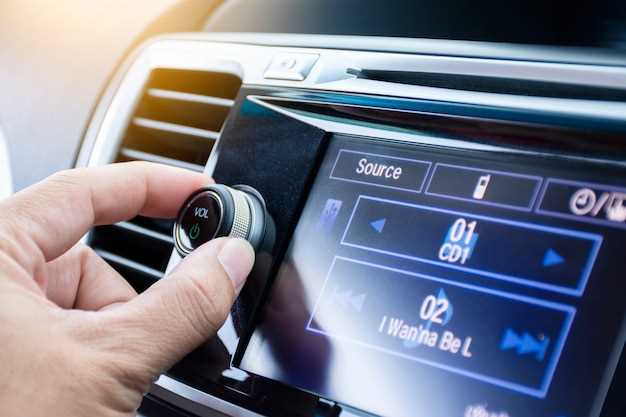
В большинстве современных магнитол есть функция прямого запуска APK-файлов. Подключите USB-накопитель с файлом установки 2 ГИС в соответствующий разъем. После автоматического обнаружения устройство предложит открыть содержимое устройства.
- Выберите папку с файлом установки 2 ГИС
- Нажмите на файл для его запуска
- Если появится предупреждение о безопасности, подтвердите запуск, выбрав ‘Разрешить’ или ‘ОК’
Автомагнитола автоматически перейдет к процессу установки. Следите за индикаторами на экране, чтобы убедиться, что установка продолжается без ошибок.
В случае необходимости, используйте управление на экране или мультитач-касание для подтверждения дальнейших шагов или выбора опций. После завершения установки устройство оповестит о готовности приложения к запуску.
Вернитесь в меню приложений или запустите 2 ГИС прямо из списка установленных программ. Так вы сможете убедиться, что приложение работает корректно и полностью готово к использованию.
Выбор и настройка дополнительных модулей и языковых опций
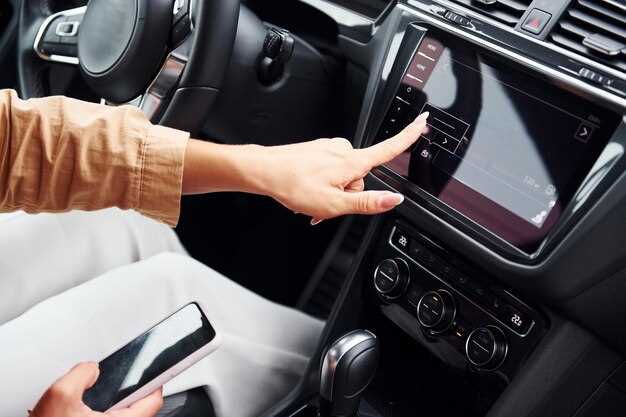
Начинайте с загрузки официального репозитория 2 ГИС, где доступны все модули и языковые пакеты. После установки убедитесь, что выбранный модуль совместим с вашей версией программы и автомагнитолы.
Для расширения функциональности установите модули, отвечающие за интеграцию с навигационной системой или отображение общественного транспорта. В настройках перейдите в раздел «Дополнительные модули» и активируйте нужные опции, следя за их совместимость.
Выбор языковой опции зависит от состава пользователей. Перейдите в раздел «Язык интерфейса» и выберите предпочтительный язык из списка. Для ускорения переключения можно добавить нужный язык в избранное и настроить автоматический запуск на нем при старте системы.
Обратите особое внимание на настройку региональных карт и служб стоимости, чтобы отображение информации соответствовало вашему текущему местоположению. Это облегчит работу с картами и повысит точность навигации.
Если планируете использовать дополнительные модули, такие как онлайн-обновления или голосовое управление, убедитесь, что подключение к интернету стабильно. Некоторые модули требуют настройки прокси или разрешений системы, что можно выполнить через раздел «Расширенные настройки».
Не забывайте проверять наличие обновлений модулей и языковых пакетов на официальных ресурсах 2 ГИС. Регулярное обновление обеспечит стабильность работы системы и актуальность данных.
Проверка правильности работы программы и устранение ошибок
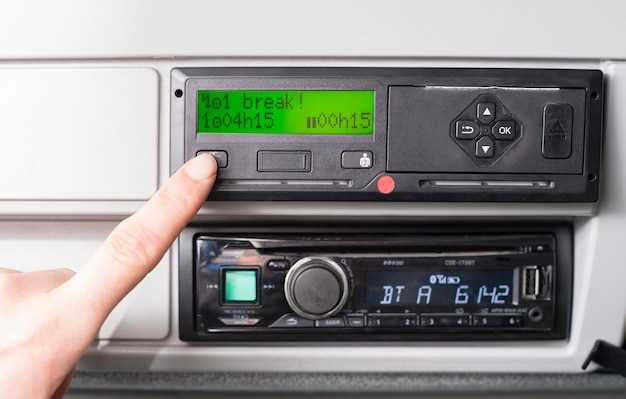
Запустите 2 ГИС после установки и убедитесь, что приложение запускается без ошибок. Проверьте, отображаются ли все необходимые слои карт и корректно ли реагирует интерфейс. Обратите внимание на работу навигационных функций, чтобы они правильно ориентировали по маршрутам и показывали актуальную информацию.
Если программа не запускается или выдает ошибку, выполните следующие шаги:
- Перезагрузите устройство и попробуйте открыть 2 ГИС снова.
- Проверьте наличие обновлений для автомагнитолы и обновите их при необходимости – несовместимый софт часто вызывает сбои.
- Перезагрузите программу через меню настроек, очистите кэш или временные файлы, чтобы устранить возможные конфликтные данные.
При появлении неправильных отображений карты или неправильной работы маршрутов выполните следующее:
- Перезагрузите карту или перезагрузите приложение, чтобы сбросить состояние интерфейса.
- Проверьте настройки GPS и убедитесь, что устройство правильно определяет расположение.
- Обновите источник карт, если используете устаревшие версии, – в этом случае тоже поможет переустановка карты.
Зачастую ошибки связаны с некорректным подключением или несовместимостью программных компонентов. Проверьте, чтобы все необходимые модули были установлены правильно, а версия 2 ГИС соответствовала требованиям системы автомагнитолы.
Также полезно протестировать работу на другом устройстве или временно отключить сторонние приложения, которые могут мешать работе 2 ГИС. Анализ логов программы поможет выявить причины ошибок – копируйте сообщения об ошибках и ищите их описание в техподдержке или на форумах.