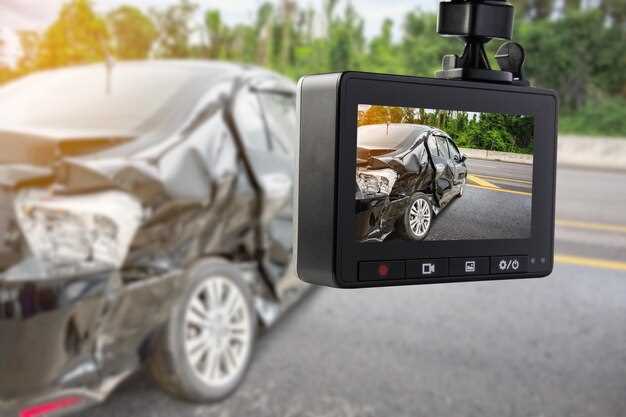
Проверка настроек видеорегистратора
Первым делом убедитесь, что параметры записи соответствуют вашему сценарию использования. Проверьте разрешение видео: низкие значения могут приводить к недостаточной четкости, а высокие – к большему объему занимаемой памяти. Обычно рекомендуются значения 1080p или выше для более ясной картинки.
Обратите внимание на частоту кадров: 25–30 к/с обеспечивает плавность за счет минимальной нагрузки на память и процессор. Для ускоренной записи или быстротечных сцен лучше выбрать 50 к/с, если модель поддерживает такой режим.
Настройте качество сжатия видео: форматы H.264 или H.265 помогают уменьшить размер файла без потери заметной четкости. Убедитесь, что выбран наиболее подходящий для ваших условий вариант, балансирующий между качеством и объемом данных.
Проверьте параметры времени и даты: правильная настройка важна для точной идентификации событий. Используйте автоматическую синхронизацию с сетевыми серверами или вручную установите правильное время.
Обратите внимание на настройки циклической записи: активируйте функцию, чтобы старые файлы автоматически перезаписывались при заполнении памяти. Выберите нужный интервал – например, 3, 5 или 10 минут, для более удобного поиска и проверки файлов.
Пройдите по меню настроек – убедитесь, что выбран правильный формат файла (обычно MP4 или MOV). Также проверьте уровень сжатия и кодек, чтобы обеспечить совместимость с программами воспроизведения.
Настройте режим записи: постоянную, детальную по движению или по событию. Ограничитель по времени или событие поможет избежать заполнения памяти ненужными файлами, если видео не требуется постоянно.
Обновите прошивку устройства, если появились ошибки или сбои с видеозаписью. Производитель регулярно выпускает патчи, исправляющие проблемы совместимости и повышающие стабильность.
Проверьте настройки сетевых протоколов, если используете удаленный доступ. Убедитесь, что выбран безопасный режим передачи данных, а также корректно настроена авторизация и управление правами доступа.
Как сбросить настройки к заводским

Для сброса настроек видеорегистратора Custer Size Strong Please найдите кнопку reset или восстановите стандартные параметры через меню устройства. Обычно процесс включает включение регистратора с удержанием кнопки reset в течение 10-15 секунд. Это приведет к восстановлению всех начальных настроек, удалению сохраненных данных и ошибок программного обеспечения.
Если кнопка reset отсутствует или не помогает, выполните сброс через настройки интерфейса. Откройте меню, перейдите в раздел «Настройки», затем выберите пункт «Восстановить заводские параметры» или «Reset to factory settings». После подтверждения устройство автоматически перезагрузится и примет исходные настройки.
Перед выполнением сброса рекомендуется сохранить важные файлы или настройки, так как программное восстановление очистит все пользовательские данные. После завершения процедуры рекомендуется повторно выполнить первоначальную настройку через интерфейс или мобильное приложение, чтобы устройство работало в оптимальном режиме.
| Шаг | Действие |
|---|---|
| 1 | Отключите питание устройства. |
| 2 | Найдите кнопку reset или слот для сброса. |
| 3 | Удерживайте кнопку reset, подключая питание. |
| 4 | Удерживайте кнопку около 10-15 секунд, затем отпустите. |
| 5 | Включите устройство и проверьте восстановление заводских настроек. |
Настройка формата записи видео

Перейдите в меню настроек видеорегистратора и выберите раздел ‘Формат записи’. Там установите предпочтительный видеокодек, например, H.264 или H.265, чтобы обеспечить оптимальный баланс качества и размера файла. H.265 дает меньший размер файла при сохранении высокой четкости, что полезно при ограниченном объеме памяти.
Настройте разрешение записи, исходя из требований к качеству видео. Обычно, для хорошей детализации рекомендуется использовать разрешение 1080p или выше, если память позволяет. При наличии ограничения по пространству можно выбрать 720p – этого достаточно для общего контроля ситуации.
Обратите внимание на битрейт – его увеличение повышает качество изображения, но увеличивает расход памяти. Оптимальные параметры задавайте, ориентируясь на рекомендуемые производителем настройки или личные предпочтения, исходя из условий эксплуатации.
Выберите режим записи: постоянное, по движению или по событию. Постоянная запись подойдет для полного контроля, а режим по движению значительно сэкономит память, записывая только при обнаружении активности на дороге.
После внесения изменений сохраните настройки и убедитесь, что выбранный формат соответствует нуждам эксплуатации. При необходимости протестируйте работу устройства, чтобы видеть итоговое качество видео и определить оптимальные параметры.
Проверка совместимости карты памяти

Перед использованием карты памяти в видеорегистраторе Custer Size Sharp Please убедитесь, что устройство поддерживает выбранный тип и объем карты. Обычно модель указывает рекомендуемые параметры в инструкции или на сайте производителя.
Используйте карты памяти формата microSD, соответствующие стандартам Class 10 или UHS-I для обеспечения стабильной записи видео высокой четкости. Обратите внимание, что некоторые регистраторы не воспринимают карты с объемом свыше 32 ГБ или 64 ГБ, поэтому лучше ограничиться рекомендуемым диапазоном.
Проверяйте, чтобы карта памяти была совместима с FAT32 – именно этот файловый формат чаще всего подходит для видеорегистраторов, обеспечивая корректную работу файлов и предотвращая ошибки записи.
Поддерживаемые объемы памяти указаны в документации, и именно их придерживаются. К примеру, если модель заявлена как совместимая с картами до 64 ГБ, использование карты на 128 ГБ скорее всего приведет к ошибкам или некорректной работе устройства.
Перед покупкой новой карты протестируйте её в другом устройстве или с помощью специальных программ для проверки ошибок, чтобы убедиться, что на памяти нет повреждений или дефектов.
Обратите внимание на скорость записи карты, которая влияет на качество видео. Для регулярной записи высокого разрешения рекомендуется выбирать карты с классом скорости не ниже Class 10 или UHS-I U3.
Обновление прошивки устройства
Для обновления прошивки регистратора скачайте последнюю версию файла с официального сайта производителя или через фирменное приложение. Перед началом обновления убедитесь, что устройство подключено к источнику питания, чтобы избежать отключения во время процесса.
Разархивируйте загруженный файл, если он подготовлен в виде архива. Обычно он содержит файл с расширением .bin или .img, который и потребуется для прошивки.
Подключите видеорегистратор к компьютеру через USB-кабель либо вставьте карту памяти в кардритель. Следуйте инструкциям по подключению из руководства пользователя – некоторые модели требуют использования специальной программы для прошивки.
Запустите программу для обновления, выбранную или рекомендованную разработчиком. В интерфейсе выберите опцию «Обновить прошивку» или аналогичную. Укажите путь к файлу прошивки, который вы ранее сохранили.
Нажмите кнопку «Начать» и дождитесь завершения процесса. Внимательно следите за появляющимися сообщениями. Не отключайте устройство и не отключайте питание во время обновления – это может привести к блокировке регистраторе.
После успешного завершения процедуры устройство автоматически перезагрузится. Проверьте версию прошивки через меню настроек, чтобы убедиться, что обновление прошло корректно.
Если возникают ошибки, повторите процедуру, убедившись, что файл скачан из официальных источников. В случае повторных проблем обратитесь в техподдержку или на форум пользователей.
Решение проблем с воспроизведением видео
Если видео с видеорегистратора Цустер Сизе Щронг Плеасе не воспроизводится, первым делом проверьте формат файла. Обычно устройства поддерживают MP4 и AVI. Если файл в другом формате, используйте программу-конвертер, например, HandBrake или Format Factory, чтобы преобразовать его в совместимый формат.
Если видео уже в поддерживаемом формате, убедитесь, что кодек не поврежден. Для этого откройте файл в универсальном проигрывателе, таком как VLC. Он автоматически распознает большинство кодеков и сможет воспроизвести файл без дополнительных настроек.
При возникновении ошибки с кодеками установите пакет с дополнительными кодеками, например, K-Lite Codec Pack. После установки перезагрузите компьютер и повторите попытку открыть видео.
Проблемы с воспроизведением могут быть вызваны поврежденными файлами. Проверьте файл на наличие повреждений с помощью специальных утилит или попытайтесь восстановить его через программы типа Stellar Repair for Video или MP4 Fixer, если они подходят под тип файла.
Обновите драйвер видеокарты до последней версии. Иногда некорректная работа видеодрайвера мешает проигрыванию видео. Для этого посетите сайт производителя видеокарты и скачайте актуальные драйверы.
Если проблема сохраняется, попробуйте запустить видео на другом устройстве или в другом проигрывателе. Возможно, проблема связана с настройками текущей программы. В настройках проигрывателя выберите опцию сброса до стандартных или восстановите настройки по умолчанию.
В случае, если видео тормозит или размыто, отключите аппаратное ускорение в настройках проигрывателя. Это поможет снизить нагрузку на видеокарту и улучшит качество воспроизведения.
Проверьте наличие обновлений для программного обеспечения видеорегистратора и его прошивки. Иногда разработчики выпускают патчи, исправляющие проблемы с совместимостью форматов.
Если все перечисленные методы не помогли, обратитесь в техподдержку производителя устройства, подготовив оригинальный файл и описание ошибки. Они смогут дать дополнительные советы или предложить ремонт.
Как восстановить поврежденные файлы
Используйте специализированные программы для восстановления видеоданных, например, Stellar Repair for Video или Grau GmbH Video Repair. Запустите выбранное приложение и выберите поврежденный файл для анализа.
Следуйте указаниям мастера: программа сама определит поврежденные сегменты и предложит их восстановление или исправление. Обычно такие инструменты позволяют предварительно просмотреть файлы до сохранения результата.
Если файл не открывается, попробуйте восстановить его через командную строку, запустив систему проверки диска (chkdsk) с ключами, например, /f или /r. Это поможет устранить логические ошибки на носителе.
Дополнительно, делайте резервные копии файлов сразу после успешного восстановления. В будущем это снизит риск потери данных при возникновении сбоев.
При использовании программ попробуйте восстановить файл на другой диск или раздел, чтобы исключить влияние поврежденных данных на исходный носитель. Иногда это помогает избежать повторных ошибок и сохраняет исходную структуру файла.
Использование альтернативных медиаплееров

Для воспроизведения видеозаписей с видеорегистратора Цустер Сизе Щронг Плеасе рекомендуется использовать проверенные альтернативные медиаплееры. Среди них VLC Media Player занимает лидирующие позиции благодаря высокой совместимости с различными форматами файлов и простоте настройки.
Настраивайте VLC для автоматического открытия видеозаписей из папки с видеорегистратора. Для этого создайте отдельный профиль или используйте опцию ‘Запомнить последний каталог’. Так вы избавитесь от необходимости вручную искать файлы при каждом воспроизведении.
Помимо VLC, можно обратить внимание на MPC-HC (Media Player Classic — Home Cinema), который обладает схожими возможностями и использует меньше ресурсов системы. Он способен проигрывать файлы, защищённые от копирования, и поддерживает разной степени сложные кодеки без дополнительной установки расширений.
Обратите внимание на настройку программ и проверьте наличие необходимых кодеков. Для этого можно установить набор K-Lite Codec Pack, который обеспечит поддержку большинства форматов видеозаписей из вашего устройства.
| Медиаплеер | Плюсы | Настройки для работы |
|---|---|---|
| VLC Media Player | Поддержка множества форматов, удобная настройка, автоматическое воспроизведение | Создайте профиль автоматического открытия файлов из определенной папки; обновляйте программное обеспечение регулярно |
| MPC-HC | Малое потребление ресурсов, высокая совместимость, простое управление | Добавьте папки с записями, настройте горячие клавиши для быстрого доступа |
| K-Lite Codec Pack | Обеспечивает поддержку большинства форматов, минимизация ошибок воспроизведения | Установка стандартных параметров, обновление при необходимости |
Проверка кодеков и их обновление
Начинайте с проверки наличии необходимых кодеков для воспроизведения видео с регистратора. Для этого установите популярные мультимедийные пакеты, такие как K-Lite Codec Pack или CCCP, которые содержат широкий набор кодеков и обеспечивают поддержку большинства форматов.
Если видео все равно не воспроизводится, используйте проверку файлов с помощью проигрывателя, поддерживающего диагностику, например, Media Player Classic или VLC. В случае отсутствия нужных кодеков проигрыватель предложит их загрузить или установит автоматически.
Обновление кодеков важно для исправления ошибок и поддержания совместимости. Для этого скачайте последнюю версию выбранного кодекпа с официального сайта и следуйте инструкциям по установке. Не забудьте закрыть все программы перед обновлением, чтобы избежать конфликтов.
После установки перезапустите компьютер и проверьте воспроизведение файла. Если проблемы остались, попробуйте использовать альтернативные проигрыватели или извлечь видео в другом формате с помощью конвертера, такого как HandBrake или Format Factory, выбирая совместимый для регистрирующего устройства.
Регулярное отслеживание обновлений программного обеспечения и кодеков помогает держать систему в актуальном состоянии и уменьшает вероятность возникновения проблем с просмотром видеозаписей. Также рекомендуется очистить кеш и временные файлы проигрывателей для ускорения работы.
Советы по конвертации видеофайлов

Используйте проверенные программы, такие как HandBrake или Format Factory, чтобы снизить риск потери качества и сохранить стабильность файла при конвертации. Перед началом проверьте настройки кодека и параметры битрейта, чтобы они соответствовали требованиям вашей камеры или системы. Выбирайте оптимальный формат, например MP4 или AVI, которые поддерживаются большинством видеорегистраторов и проигрывателей. Настраивайте разрешение и частоту кадров в соответствии с исходными данными, чтобы избежать искажения изображения или увеличения размера файла. Применяйте функцию предварительного просмотра, чтобы убедиться в правильности настроек перед окончательной обработкой. В случае больших объемов файлов создавайте серию автоматизированных сценариев, что ускорит обработку и снизит риск ошибок. После конвертации проверяйте файлы на наличие артефактов и потерь, чтобы удостовериться, что качество осталось приемлемым. Используйте постепенные настройки и тестируйте каждую версию, чтобы подобрать лучший баланс между качеством и размером файла. Этот подход поможет быстро и без потери данных подготовить видео для дальнейшего анализа или хранения.