Многие водители предпочитают использовать навигационную систему Навител для построения оптимальных маршрутов и быстрой навигации по дорогам. Однако, стандартные карты в Навителе могут быть недостаточно подробными или устаревшими. Чтобы быть уверенным в актуальности и полноте данных, многие пользователи решают установить карты OSM, которые постоянно обновляются сообществом пользователей.
Установка карт OSM в Навител не сложна и займет всего несколько минут вашего времени. Чтобы начать, вам понадобятся следующие компоненты:
- Смартфон или планшет, на котором установлено приложение Навител.
- Компьютер, с доступом в интернет и программой для работы с файлами.
- Файлы карт OSM, которые можно скачать с официального сайта OpenStreetMap или других ресурсов.
После того, как вы подготовили все необходимые компоненты, можно приступать к установке карт. Вот пошаговая инструкция:
Регистрация на сайте OpenStreetMap
Шаг 1: Открытие сайта OpenStreetMap
Воспользуйтесь любимым интернет-браузером и перейдите на официальный сайт OpenStreetMap по адресу https://www.openstreetmap.org/.
Шаг 2: Нажмите на кнопку Регистрация
На главной странице сайта в правом верхнем углу вы увидите кнопку Регистрация. Нажмите на нее, чтобы перейти на страницу регистрации.
Примечание: Если у вас уже есть аккаунт, просто выполните вход, используя свои учетные данные.
Шаг 3: Заполнение регистрационной формы
На странице регистрации вам будет предложено заполнить регистрационную форму. Введите ваше имя пользователя, адрес электронной почты и пароль. Также может потребоваться пройти проверку Я не робот.
Совет: При выборе имени пользователя рекомендуется использовать некую комбинацию букв и цифр, которая вам легко запоминается.
Шаг 4: Завершение регистрации
После заполнения всех необходимых полей формы нажмите на кнопку Зарегистрироваться, чтобы завершить регистрацию. Обязательно проверьте свою почту, так как на указанный вами адрес будет отправлено письмо с подтверждением регистрации.
Примечание: Если письмо не приходит в течение нескольких минут, проверьте папку Спам или попробуйте отправить письмо заново.
Теперь вы зарегистрированы на сайте OpenStreetMap и готовы перейти к установке карт OSM в навигационную программу Навител.
Скачивание программы Навител
Перед тем, как установить карты OSM в Навител, необходимо скачать и установить саму программу Навител на ваше устройство. Для этого следуйте указаниям ниже:
- Откройте официальный сайт Навител в браузере вашего компьютера или мобильного устройства.
- Найдите раздел Скачать или Загрузить на главной странице сайта.
- Выберите версию программы для вашей операционной системы. Если у вас Android-устройство, выберите скачивание из Google Play, если iOS-устройство — из App Store.
- Нажмите на кнопку Скачать или Загрузить и дождитесь завершения загрузки файла установщика.
- На Android-устройстве найдите скачанный файл .apk в папке Загрузки и установите его, следуя инструкциям на экране. На iOS-устройстве установка происходит автоматически после загрузки файла.
- После установки откройте приложение Навител на вашем устройстве.
Теперь у вас установлена программа Навител, и вы готовы перейти к установке карт OSM.
Поиск нужной страны
После установки карт OSM в Навител, для навигации по нужной стране необходимо выполнить следующие шаги:
- Откройте приложение Навител на вашем устройстве.
- На главном экране нажмите на кнопку Меню.
- В появившемся меню выберите Карты.
- Далее выберите пункт Управление картами.
- В списке доступных карт найдите нужную страну и нажмите на нее.
- На следующем экране вы увидите подробную информацию о карте выбранной страны.
- Чтобы установить данную карту, нажмите на кнопку Установить.
- После установки карта будет доступна для использования в приложении Навител.
Теперь вы можете пользоваться картой выбранной страны в Навител и навигироваться по ней без подключения к интернету.
Скачивание файла с картами
Для установки карт OSM в Навител, вам потребуется скачать специальный файл с картами. Этот файл содержит данные о дорогах, объектах и других элементах на карте.
1. Откройте ваш браузер и перейдите на официальный сайт проекта OpenStreetMap (OSM). Это свободная и открытая карта мира, на основе которой работает Навител.
2. Перейдите в раздел скачивания данных OpenStreetMap. Обычно он называется Export или Download.
3. На странице скачивания данных выберите желаемую область карты. Вы можете выбрать город, регион или даже весь мир.
4. Выберите формат файла, в котором вы хотите скачать карты. Навител поддерживает форматы OBF и PBF.
Примечание: Рекомендуется скачивать карты в формате OBF, так как они имеют более компактный размер.
5. Нажмите на кнопку Скачать или подобную ей, чтобы начать загрузку файла с картами.
6. Дождитесь окончания загрузки файла.
Важно: Убедитесь, что у вас достаточно свободного места на устройстве, так как файлы с картами могут занимать значительное количество места.
Подключение устройства к компьютеру
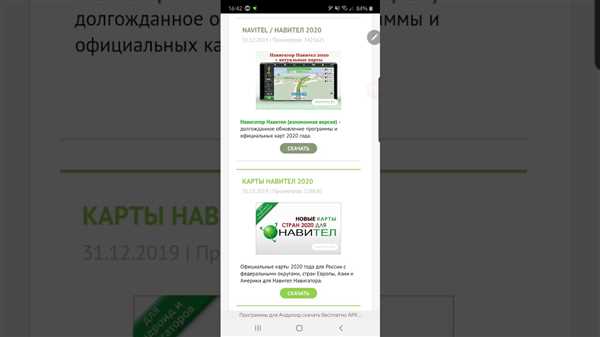
Перед установкой картового материала OpenStreetMap (OSM) в Навител необходимо подключить устройство с навигационной программой к компьютеру. Это позволит передать файлы с картами и выполнить все необходимые настройки. Для подключения устройства к компьютеру следуйте инструкциям ниже:
- Возьмите USB-кабель, поставляемый в комплекте с вашим устройством, и подключите его к порту USB на компьютере.
- На вашем устройстве найдите порт USB и вставьте другой конец USB-кабеля в этот порт.
- Убедитесь, что устройство включено и разблокировано. Если требуется ввод пароля или PIN-кода, выполните эти шаги.
- Компьютер автоматически определит и подключит ваше устройство. Если на вашем устройстве появится сообщение о подключении к компьютеру, нажмите Подключиться как накопитель USB или аналогичную опцию.
- Откройте проводник (Windows) или Finder (Mac) на компьютере, чтобы просмотреть содержимое вашего устройства.
Теперь ваше устройство успешно подключено к компьютеру и готово к установке карт OSM в Навител. Вы можете передавать файлы с картами и выполнять необходимые действия для успешной установки.
Перенос файла с картами на устройство
Чтобы установить карты OSM в Навител, необходимо загрузить файлы с картами на ваше устройство:
1. Сохраните файлы с картами OSM на вашем компьютере. Вы можете найти их на официальном сайте OpenStreetMap.
2. Подключите ваше устройство к компьютеру с помощью USB-кабеля.
3. В открывшемся окне проводника найдите устройство и откройте его.
4. Создайте на устройстве новую папку для карт. Название папки может быть произвольным.
5. Скопируйте скачанные файлы с картами в созданную папку на устройстве.
6. После завершения копирования файлов, отключите устройство от компьютера.
Теперь у вас на устройстве должны быть файлы с картами, готовые для установки в Навител.
Запуск приложения Навител
1. После установки приложения Навител на ваше устройство, найдите иконку приложения на экране гаджета и нажмите на нее. Откроется главное меню Навител.
2. В главном меню выберите опцию Карты.
3. При отсутствии карт на вашем устройстве, появится предложение загрузить карты. Нажмите на кнопку Загрузить карты.
4. В открывшемся окне выберите карту, которую вы хотите установить. Для установки карты OSM выберите пункт OSM в списке доступных карт.
5. После выбора карты, приложение Навител начнет загружать данные карты. Дождитесь завершения загрузки.
6. После успешной загрузки, вы сможете использовать карту OSM и настраивать ее параметры в меню Настройки карты.
7. Для использования карты OSM в приложении Навител, необходимо выбрать эту карту в меню Настройки навигации.
|
|
На экране гаджета найдите иконку приложения Навител |

Выбор и добавление карты
Для установки карт OpenStreetMap (OSM) в Навител, вам потребуется скачать и добавить соответствующие карты в приложение. Вот пошаговая инструкция:
1. Перейдите на официальный сайт OpenStreetMap и найдите нужную вам карту. На сайте представлены различные варианты карт разных регионов и масштабов.
2. Скачайте нужный вам файл с картой в формате .map или .nm7. Обратите внимание, что файлы карт могут иметь различные расширения в зависимости от региона и поставщика карт.
3. Загрузите полученный файл с картой на ваше устройство, например, на компьютер или смартфон.
4. Запустите приложение Навител на вашем устройстве.
5. В главном меню приложения выберите пункт Карты.
6. В открывшемся окне нажмите на кнопку Добавить карту.
7. Найдите сохраненный ранее файл с картой и выберите его.
8. Навител автоматически установит выбранную карту и добавит ее в список доступных карт в приложении.
Теперь вы можете использовать установленную карту OpenStreetMap при навигации с помощью Навител. Учтите, что для использования добавленной карты может потребоваться дополнительное пространство на вашем устройстве. Также, не забудьте проверить наличие обновлений карт и время их актуализации.
Установка карты OSM в Навител
Шаг 1: Загрузка карты OSM
Первым шагом необходимо загрузить карту OSM. Для этого вы можете использовать официальный репозиторий OpenStreetMap или другие интернет-ресурсы, предоставляющие файлы с картами OSM. Сохраните файл карты на устройстве, где установлен Навител.
Шаг 2: Подготовка карты
После скачивания файла карты OSM необходимо его подготовить для использования в Навител. Для этого можно воспользоваться программой NavitelMapCutter, которую можно скачать с официального сайта Навител. Откройте программу и выберите загруженный файл карты OSM. Затем укажите путь для сохранения подготовленного файла карты.
Шаг 3: Установка карты в Навител
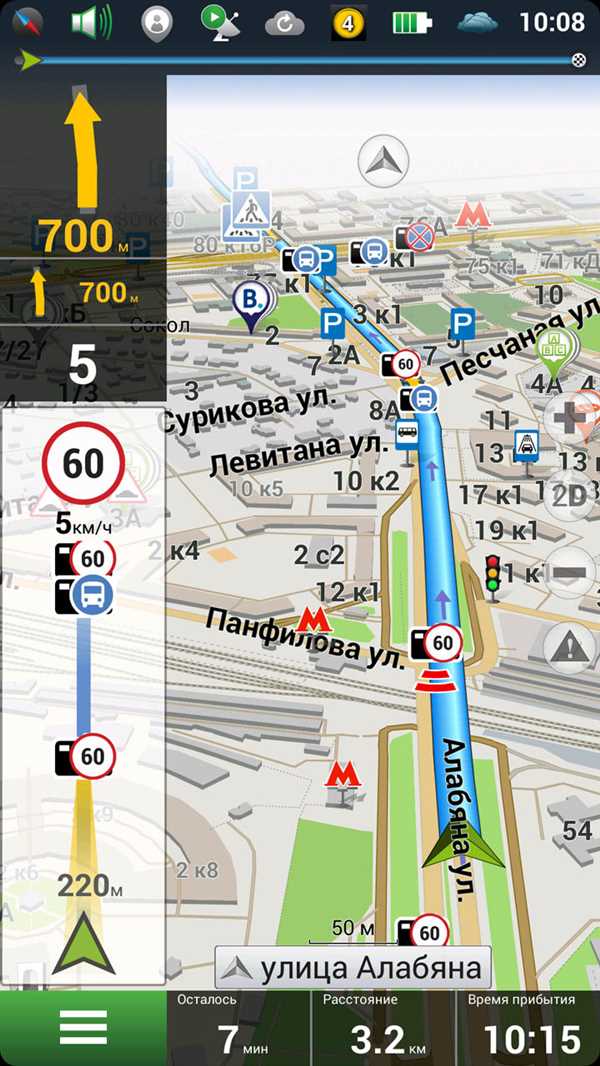
Следующим шагом перейдите в приложение Навител. Нажмите на значок меню и выберите Настройки. В открывшемся меню выберите раздел Карты. Затем нажмите Установить и выберите подготовленный файл карты OSM. Подтвердите установку карты и дождитесь завершения процесса.
Шаг 4: Переключение на карту OSM
После установки карты OSM, вы можете переключиться на нее в Навител. Для этого нажмите на значок меню и выберите Навигация. Затем выберите Настройки карты и выберите карту OSM в качестве предпочтительной. После этого вы сможете использовать карту OSM для навигации в Навител.
| Шаг | Описание |
|---|---|
| Шаг 1 | Загрузка карты OSM с помощью официального репозитория или других ресурсов |
| Шаг 2 | Подготовка загруженной карты с помощью программы NavitelMapCutter |
| Шаг 3 | Установка подготовленной карты в приложение Навител |
| Шаг 4 | Переключение на карту OSM в настройках приложения Навител |
Просмотр и использование карты
После установки карт OSM в приложение Навител вы сможете просматривать и использовать их для навигации. Вот несколько полезных функций, которые помогут вам максимально эффективно использовать карты:
1. Масштабирование карты
Вы можете масштабировать карту, чтобы увеличить или уменьшить изображение. Для этого используйте жесты масштабирования («щипок») на сенсорном экране вашего устройства или кнопки масштабирования на панели инструментов Навител. Вы также можете использовать клавиши «+» и «-» на клавиатуре вашего устройства для увеличения и уменьшения масштаба.
2. Поиск места на карте
Навител имеет функцию поиска, которая позволяет вам найти место на карте по его названию или адресу. Чтобы воспользоваться этой функцией, нажмите на значок «Лупа» на панели инструментов или используйте соответствующую команду в меню приложения. После ввода информации о месте, вы увидите его на карте и сможете оценить расстояние до него и проложить маршрут.
3. Отображение дополнительной информации
При просмотре карты вы можете получить дополнительную информацию о конкретном объекте, таком как ресторан, отель или достопримечательность. В некоторых случаях Навител может предоставить детальные сведения о месте, включая адрес, телефонный номер и отзывы пользователей. Чтобы получить такую информацию, просто щелкните по объекту на карте или выберите его из списка иконок на панели инструментов.
Вам предоставляется широкий выбор функций и возможностей для использования карт OSM в Навител. Это позволяет вам более комфортно и эффективно пользоваться навигацией и находить нужные места на карте. Используйте эти советы, чтобы максимально извлечь пользу из установленных карт и наслаждаться своим путешествием.
Обновление и удаление карты
Чтобы обновить установленную карту OSM в Навител, вам необходимо выполнить следующие действия:
- Откройте приложение Навител на устройстве.
- Перейдите в раздел Карты или выберите в главном меню пункт Установленные карты.
- Найдите установленную карту OSM и нажмите на нее.
- В открывшемся окошке выберите опцию Обновить.
- Дождитесь завершения процесса обновления. Это может занять некоторое время в зависимости от размера и скорости вашего интернет-соединения.
- После завершения обновления снова откройте карту для убедитесь, что все обновления были успешно установлены.
Если вы хотите удалить установленную карту OSM из Навител, выполните следующие действия:
- Откройте приложение Навител на вашем устройстве.
- Перейдите в раздел Карты или выберите в главном меню пункт Установленные карты.
- Найдите установленную карту OSM и нажмите на нее.
- В открывшемся окошке выберите опцию Удалить.
- Подтвердите удаление карты, если вам будет предложено подтвердить эту операцию.
После выполнения этих шагов у вас будет возможность установить новую карту OSM или обновить ранее установленную карту до актуальной версии.