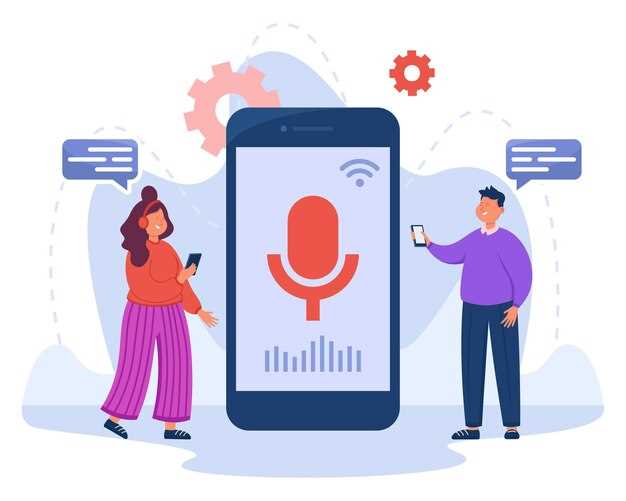
Начните с проверки настроек микрофона. Иногда микрофон работает правильно, а звук не слышен из-за неправильных параметров или отключенных опций. Войдите в меню настроек аудиосервиса или системы в магнитоле и убедитесь, что уровень громкости микрофона не снижен или отключен. Также внимательно рассмотрите расположение микрофона, чтобы исключить его блокировку или загрязнение, что часто мешает передаче звука.
Проверьте приложения и разрешения. Некоторые программы требуют специального разрешения на использование микрофона и микрофонных каналов. Откройте настройки приложений и убедитесь, что для нужных приложений включены необходимые разрешения. Это особенно важно при использовании сторонних программ для звонков, голосовых команд или записи голоса – их неправильно настроенные разрешения нередко вызывают проблему отсутствия звука.
Обратите внимание на уровень громкости и баланс. Иногда причина кроется в регуляторах громкости. Проверьте, не уменьшен ли общий уровень звука, а также настройки баланса между динамиками и наушниками. В случае наличия эквалайзера или индивидуальных настроек звука, убедитесь, что они не блокируют звук и не снижают его качество без вашего ведома.
Проблемы с подключением микрофона
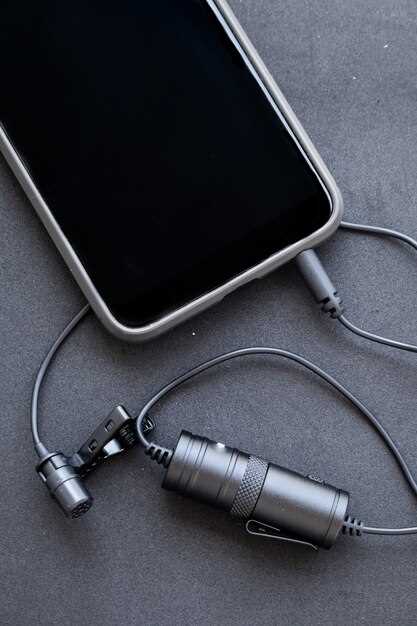
Проверьте, правильно ли подключен кабель микрофона к разъёму автомагнитолы. Используйте только оригинальные или совместимые кабели, чтобы избежать плохого контакта или короткого замыкания.
Обратите внимание на разъемы – засоренные или окислённые контакты могут блокировать передачу сигнала. Очистите их мягкой щеткой и контакты обработайте специальным спреем для электроники.
В некоторых моделях используется специальный адаптер или конвертер. Убедитесь, что он работает корректно и подключен в правильный разъем. Неправильное подключение часто вызывает отсутствие звука.
Проверьте настройки микрофона в меню автомагнитолы. Возможно, он отключен или выставлены неверные параметры чувствительности. Включите микрофон и настройте уровень чувствительности так, чтобы он отвечал вашим требованиям.
| Шаги проверки | Что делать |
|---|---|
| Подключение кабеля | Убедитесь, что кабель закреплен надежно. Используйте тестовые кабели, если есть сомнения в исправности оригинальных. |
| Очистка контактов | Протрите разъемы мягкой тканью, при необходимости обработайте контактные поверхности спреем для электронной техники. |
| Настройка в меню | Проверьте, активирован ли микрофон и выставлена ли нужная чувствительность. Перезагрузите устройство после изменений. |
| Использование другого микрофона | Подключите рабочий микрофон на другом устройстве, чтобы подтвердить его исправность. Или попробуйте подключить имеющийся микрофон к другому разъему на магнитоле. |
Проверка физического подключения
Отключите все кабели от магнитолы и аккуратно подключите их заново, убедившись, что разъемы вставлены полностью и без силы.
Проверьте, какой кабель идет от микрофона к магнитоле – возможно, он поврежден или загрязнен. Очистите контакты мягкой тканью или спиртовым тампоном, чтобы убрать пыль и окисление.
Осмотрите разъемы на наличие видимых загрязнений или повреждений. Поврежденный кабель или разъем могут вызвать полное отсутствие звука, даже если микрофон работает.
Используйте мультиметр, чтобы проверить целостность кабеля и разъемов. Обрыв внутри кабеля или плохой контакт бывают причиной отсутствия звука.
Если есть возможность, временно подключите микрофон к другому входу или другому устройству. Это поможет исключить неисправность кабеля или разъема.
Обратите внимание на правильность подключения кабелей по цветам или маркировке. Несанкционированное перепутывание соединений зачастую вызывает проблему.
Если в магнитоле есть разъем, предназначенный специально для микрофона, убедитесь, что он не зафиксирован в положении «выключено» или «отключено». Иногда внутри разъема могут быть повреждены контакты, что предотвращает передачу сигнала.
Совместимость с устройствами
Перед установкой микрофона убедитесь, что устройство на базе Android-магнитолы поддерживает выбранный тип подключения. В большинстве случаев устанавливаются микрофоны с разъемом 3.5 мм или USB-кабелем, и важно, чтобы аудиоразъем соответствовал гнезду в вашей системе. Если магнитола оснащена разъемом для внешнего микрофона, проверьте, что он совместим с используемым кабелем или адаптером.
Обратите внимание на требования по питанию. Некоторые микрофоны требуют наличия встроенного блока питания или специального усилителя, что может влиять на их работу с определенными моделями магнитол. Подбирайте устройства с учетом технических характеристик конкретной модели, чтобы избежать несовместимости.
Параметры звуковых карт или аудиоинтерфейсов также играют важную роль. Убедитесь, что выбранный микрофон поддерживается вашей системой и драйверами, особенно если речь идет о моделях с USB-интерфейсом. Некоторые устройства требуют установки дополнительных драйверов или поддержки определенных протоколов, чтобы функционировать правильно.
Проверьте поддержку частотных диапазонов. В случае с профессиональными микрофонами иногда возникают несовпадения по диапазонам, что может снизить качество звука или полностью исключить работу микрофона. В небольших системах достаточно удостовериться, что диапазон совместим с характеристиками магнитолы.
Для обеспечения надежной работы стоит протестировать устройство на аналогичных моделях или ознакомиться с отзывами других пользователей. Регулярно обновляйте прошивки магнитолы, так как иногда производители добавляют поддержку новых устройств в обновлениях прошивки и программного обеспечения.
Настройки Bluetooth и их влияние на звук
Проверяйте параметры Bluetooth на устройстве. Откройте настройки и убедитесь, что выбран правильный профиль для аудио, например, A2DP. Если профиль не активен или неправильно настроен, звук может не передаваться или работать с помехами.
Обратите внимание на качество кодека, используемого для передачи данных. Некоторые устройства позволяют выбрать предпочтительный кодек, например, aptX или AAC, которые обеспечивают более высокое качество звука. В настройках Bluetooth ищите раздел с расширенными опциями или специальное приложение, если оно есть у вашего устройства.
Проверьте уровень громкости. Иногда при подключении через Bluetooth системные настройки или настройки приложения могут отключить или уменьшить громкость. Увеличьте уровень в настройках Android или в меню управления мультимедией.
Обновите прошивку магнитолы и телефону. Некорректная или устаревшая версия программного обеспечения может влиять на стабильность соединения и качество звука. Производители регулярно выпускают обновления, исправляющие такие проблемы.
Проведите переустановку соединения. Удалите устройство из списка Bluetooth, затем снова подключите его, следя за правильностью ввода кода или подтверждения pairing. Иногда даже простая повторная синхронизация помогает устранить баги.
Проверьте фоновое приложение или настройки энергосбережения. Некоторые режимы оптимизации отключают или ограничивают работу Bluetooth, что влияет на качество передачи звука. Отключите их при необходимости для стабильного соединения.
Используйте устройства в пределах рекомендуемой дистанции. Усложнения в передаче данных из-за большого расстояния или препятствий могут снизить качество звука или привести к его пропаданию.
Обновление прошивки магнитолы
Перед выполнением обновления скачайте последнюю версию прошивки с официального сайта производителя и запишите её на USB-накопитель.
Подключите устройство к сети, убедившись, что заряд аккумулятора в достатке. Откройте меню настройки и перейдите в раздел обновлений или «О системе». Обычно в этой секции есть опция поиска новых версий.
Выберите пункт обновления с USB или карты памяти, вставьте подготовленный носитель и запустите процедуру. Не отключайте питание и не прерывайте процесс, пока не завершится установка.
После завершения обновления магнитола автоматически перезагрузится. Проверьте, запустился ли интерфейс без ошибок и появился ли новый функционал.
После завершения обновления рекомендуется сбросить настройки до заводских или выполнить сброс к исходному состоянию, чтобы устранить возможные конфликты или баги, связанные с новой прошивкой.
Обновление помогает устранить ошибки, связанные с обработкой звука и взаимодействием с микрофоном, а также обеспечивает совместимость с современными смартфонами и новым программным обеспечением. В большинстве случаев именно новая версия прошивки возвращает функциональность микрофона и появляется возможность исправлять проблемы с воспроизведением звука.
Настройки звука и программные сбои
Проверьте уровень громкости на устройстве и убедитесь, что звук не отключен в настройках системы. Иногда можно случайно отключить звук через панель уведомлений или на самом устройстве, не обратив внимания.
Откройте раздел настроек «Звук» и проверьте громкость мультимедийных звуков, звонков и уведомлений. Для корректной работы микрофона необходимо, чтобы соответствующие ползунки были подняты.
Просмотрите настройки драйверов в системе. Если используется сторонний прогаммный плеер или аудиопроигрыватель, убедитесь, что он правильно настроен и не отключает звук внутреннего или внешнего динамика.
Иногда после обновления ОС или прошивки могут появиться программные сбои. Выполните перезагрузку устройства – это часто помогает устранить временные конфликты в работе звуковых служб.
Проверьте наличие обновлений системы. Разработчики иногда исправляют ошибки, связанные с воспроизведением звука, в новых версиях прошивки или программного обеспечения.
Обратите внимание на разрешения приложений. Для некоторых программ требуют специальных прав на использование микрофона и звука. Проверьте настройки «Приложения» и разрешения в системе, чтобы убедиться, что никакие необходимые права не отключены.
Если проблема возникает после установки нового приложения, попробуйте временно его отключить или удалить. Иногда несовместимые или плохо написанные программы могут мешать нормальной работе аудиосистемы.
Используйте штатное средство диагностики системы. В настройках устройства может быть встроенный тест звука или микрофона, который поможет определить, есть ли проблемы именно на программном уровне.
Контролируйте работу звуковых настроек через сторонние приложения. Иногда сторонние утилиты или активные расширения могут переопределять стандартные параметры и блокировать звук.
Проверка настроек звука в Android
Начинайте с открытия настроек устройства и перехода в раздел ‘Звук’ или ‘Громкость’. Убедитесь, что уровень громкости для мультимедиа установлен на достаточный уровень и не отключен в режиме без звука. Проверьте переключатели ‘Без звука’ или ‘Режим ‘Не беспокоить’, чтобы исключить их влияние на звук.
Проигрывая любой аудиофайл или видео, убедитесь, что не активированы функции ‘Тише’ или ‘Молчание’ на самой системе или в приложении. Настройте баланс громкости между левым и правым каналами, чтобы исключить дисбаланс, который может вызвать отсутствие звука.
Если есть возможность, откройте настройки конкретного приложения и убедитесь, что звук включен внутри программы. Иногда приложения имеют свои собственные настройки громкости или блокировки звука.
Обратите внимание на режимы звука в быстрых настройках: иногда активируют режим ‘Тихо’ или ‘Вибрация’, полностью убирающие звук. Перед прослушиванием отключите такие режимы и попробуйте снова.
Проверьте, не выставлены ли ограничения по уровню громкости или отдельным типам звуков в разделе дополнительных настроек, например, в разделе ‘Звуковые эффекты’ или ‘Уровень громкости’.
Если есть подключенные внешние устройства или Bluetooth-устройства, убедитесь, что звук не перенаправлен туда. Отключите Bluetooth или переключитесь на внутренний динамик, чтобы проверить, появляется ли звук. Иногда внешние устройства работают без вашего ведома и блокируют звук на внутренние динамики.
Настраивайте звук поэтапно, переключая режимы и проверяя уровень громкости в каждом. Такой подход поможет выявить настройку, мешающую воспроизведению звука.
Сброс настроек магнитолы до заводских
Чтобы вернуть магнитолу к исходным параметрам, найдите меню настроек, обычно оно отображается на экране при включении устройства или через кнопку ‘Настройки’. Перейдите в раздел ‘Общие’ или ‘Система’.
Выберите опцию ‘Сброс до заводских настроек’ или ‘Восстановить настройки’, после чего подтвердите действие, введя пароль или код доступа, если потребуется. После подтверждения магнитола автоматически перезагрузится и сотрет выполненные вами персональные настройки и пользовательские параметры.
Обратите внимание, что после сброса все сохраненные радиостанции, пароли и пользовательские настройки будут удалены. Обычно в таком режиме также очищаются соединения Bluetooth, профили и соединения через USB или AUX. Перед проведением сброса рекомендуется сохранить важные данные.
Если меню настроек недоступно или магнитола не реагирует на команды, можно выполнить аппаратный сброс. Это делается через удержание определенной кнопки (например, кнопки ‘Reset’ или ‘Восстановление’), которая обычно расположена на корпусе магнитолы или в ее радиусе. Используйте тонкий предмет, чтобы нажать кнопку или отверстие с помощью зубочистки или иглы. Удерживайте ее на 10-15 секунд, пока устройство не перезагрузится.
После завершения сброса рекомендуется проверить работу устройства, подключив источник звука заново и настроив его в соответствии с личными предпочтениями. Такой способ помогает устранить ошибки программного обеспечения и решить проблему отсутствия звука или несовместимых настроек.
Проблемы с приложениями и их влияние на звук
Обновите или переустановите приложение, которое управляет звуком. Иногда сбои вызваны конфликтами внутри программ или поврежденными файлами. После этого перезапустите устройство и проверьте работу звука.
Отключите или удалите сторонние приложения, которые могут мешать работе системных настроек звука. Некоторые утилиты или проигрыватели могут перехватывать управление звуком и блокировать его воспроизведение.
Проверьте, не блокируют ли недавно установленные приложения системные ресурсы или права доступа, связанные с звуком. В настройках устройства ознакомьтесь с разрешениями и убедитесь, что нужные приложения имеют доступ к мультимедийным функциям.
Отключите все приложения, которые работают в фоновом режиме, кроме необходимых для управления звуком. Это поможет определить, не вызывает ли конфликт другое приложение, блокирующее звук.
Если приложение использует свои собственные аудиодрайверы или плееры, попробуйте переключиться на системные стандартные решения. Это укажет на возможные несовместимости или ошибки внутри сторонних программ.
Использование сторонних приложений для диагностики
Начните с установки специальных программ, предназначенных для тестирования аудиосистем и микрофонов на Android. Такие приложения, как SoundAbout или Microphone Access, позволяют определить, работает ли микрофон правильно, если встроенные средства не дают ответа.
Запустите выбранное приложение и выполните проверку. Обычно оно предлагает функцию записи или проверки передачи звука через микрофон. Обратите внимание на уровень сигнала во время записи: если он есть, проблема скорее связана с настройками или конфигурацией системы, а если сигнала нет – микрофон либо неисправен, либо есть аппаратные проблемы.
Используйте утилиты, показывающие текущие параметры акустической системы или уровни входных/выходных каналов. Некоторые продукты позволяют тестировать разные аудиоустройства, что помогает исключить неисправность кабелей, разъемов или самой магнитолы.
Записав короткое сообщение через стороннее приложение, сравните качество звука с результатами внутренней проверки. Этот подход поможет точнее определить источник проблемы и выбрать оптимальные методы её устранения, например, перепрошивку прошивки или замену микрофона.
Обратите внимание на разрешения приложений, чтобы избежать ошибок доступа и некорректной работы программ. При необходимости установите обновления или попробуйте несколько утилит для получения более точной диагностики.