
Для начала убедитесь, что у вас есть подходящий USB-накопитель или SD-карта, а также актуальные карты для вашей модели магнитолы. Подготовьте файлы в нужном формате – обычно это *.img, *.iso или специальные обновления от производителя.
Подготовьте носитель и подключите его к компьютеру. В большинстве случаев потребуется отформатировать носитель в FAT32, чтобы магнитола могла его прочитать. Это минимальный шаг, который избавит от возможных ошибок при передаче данных.
Далее скачайте официальное обновление или загрузите карты с сайта производителя. Следуйте инструкции для конкретной модели магнитолы, чтобы корректно распаковать файлы и перенести их на носитель. Обычно в комплекте идут рекомендации по порядку действий или специальное программное обеспечение для этого.
После того как файлы окажутся на носителе, вставьте его в магнитолу. Обычно достаточно включить питание устройства, после чего оно автоматически обнаружит обновление или новые карты. Следуйте подсказкам на дисплее или инструкциям в руководстве аппарата. В процессе обновления не отключайте питание и не извлекайте носитель – это важно для предотвращения повреждения данных.
Подготовка к загрузке карт: что нужно знать и подготовить
Перед началом загрузки новых карт важно проверить совместимость файлов с вашей моделью магнитолы. Рассмотрите инструкции производителя и убедитесь, что формат карты соответствует требованиям устройства, чаще всего используется формат .img или .zip.
Подготовьте карту памяти или USB-накопитель. Очистите их – удалите лишние файлы, чтобы избежать конфликтов и ошибок при копировании данных. Используйте устройство с достаточной емкостью, которая покрывает объем нужных карт.
Обратите внимание на источник загрузки. Загружайте карты только с официальных ресурсов или проверенных сайтов, чтобы избежать заражения вирусами или повреждения файлов. Проверьте контрольные суммы, если они предоставлены, для подтверждения целостности файлов.
Настройте компьютер или ноутбук, если подключаете устройство через кабель. Проверьте наличие необходимых драйверов или программ для управления файлами магнитолы – это ускорит процесс и снизит риск ошибок.
Обеспечьте наличие стабильного интернет-соединения при скачивании обновлений. Лучше всего выполнять эти действия в спокойной обстановке, чтобы избежать прерываний. Также подготовьте необходимые учетные данные или лицензии, если требуется авторизация для загрузки или активации данных.
Заранее ознакомьтесь с инструкцией по загрузке карт, чтобы точно знать последовательность действий и подготовительный этап, минимизируя возможные сложности во время процесса.
Проверка совместимости модели магнитолы с картами
Перед загрузкой карт убедитесь, что модель вашей магнитолы поддерживает тип карты, который вы собираетесь использовать. Некоторые японские магнитолы работают только с определенными форматами карт, например, стандартными SD, SDHC или microSD. Проверьте руководство пользователя или этикетку на магнитоле, чтобы узнать поддерживаемые виды карт.
Обратите внимание на максимальный объем памяти, с которым может работать устройство. Многие магнитолы распознают только карты до 32 ГБ или 64 ГБ, поэтому при выборе карты убедитесь, что объем устройства входит в этот диапазон.
Уточните также наличие необходимого программного обеспечения или обновлений прошивки для вашей модели. Обновление может расширить список поддерживаемых карт или повысить их совместимость.
Проверьте рядом с моделями магнитолы или на официальном сайте производителя списки совместимых карт. В случае сомнений, свяжитесь с поддержкой или обратитесь к специалистам, чтобы избежать ошибок при установке.
Несмотря на кажущуюся простоту, несоответствие формата или объема карты может привести к сбоям, потере данных или невозможности использования карты. Поэтому точная проверка перед покупкой и подготовкой к закачке сэкономит время и нервы впоследствии.
Подбор подходящего картографического файла и формата

Для загрузки карт на японскую магнитолу важно выбрать файл, совместимый с ее программным обеспечением. Обычно это файлы с расширением .hds, .kml или .kmz, проверяйте руководство по конкретной модели, чтобы исключить ошибки. Используйте официальные источники загрузки: карты, предоставленные производителем или сертифицированные сторонние сервисы, гарантируют совместимость и получение актуальных данных.
Обратите внимание на объем файла: он не должен превышать максимальный размер, указанный в инструкции. В большинстве случаев для библиотеки внутри магнитолы подойдет карта форматов .hds или .mp4, содержащая GPS-данные. Если используете сторонние файлы, конвертируйте их через проверенные программы, например, Global Mapper или MapSource, чтобы сохранить географическую привязку и обеспечить корректное отображение.
Формат файла напрямую влияет на работу системы. Классические карты в формате .kml или .kmz отлично работают при использовании программных интерфейсов Google Earth или аналогичных. В этом случае желательно протестировать файл на ПК перед переносом в магнитолу, чтобы убедиться в сохранении всех данных и точности отображения. Внимательно сверяйте координаты и масштабы, это поможет избежать ошибок и неправильного позиционирования.
Подготовка носителя: USB-накопитель или карта памяти
Используйте карту памяти или USB-накопитель формата FAT32 или exFAT, чтобы избежать проблем с совместимостью. Отформатируйте устройство полностью, удаляя все старые файлы, чтобы устранить возможные ошибки и избежать конфликтов. Перед копированием скачайте только необходимые файлы с картами подлежащими закачке, чтобы не переполнить носитель лишним. Проверьте, что у устройства достаточно свободного пространства, обычно для карт с навигационной системой потребуется не менее 8 ГБ, лучше – 16 ГБ или больше. Используйте надежный кабель или картридер для соединения с компьютером, избегая длинных и некачественных кабелей, которые могут препятствовать передаче данных. После копирования на носитель, убедитесь, что файлы отображаются полностью и корректно, перед тем как вставить его в магнитолу. Так вы снизите риск появления ошибок или невозможности обнаружения карт системы.»
Скачивание необходимых драйверов и программного обеспечения

Перед началом процесса загрузки карт в магнитолу убедитесь, что правильно установлены все драйверы для подключения устройства к компьютеру. Для этого посетите официальный сайт производителя вашей магнитолы или автомобиля и скачайте актуальную версию драйверов. Обычно такие файлы находятся в разделе «Поддержка» или «Загрузка».
После поиска нужных драйверов обратите внимание на модели и операционную систему вашего ПК – скачайте только совместимые файлы. Часто производители предлагают автоматические инструменты для поиска и установки драйверов, что значительно ускоряет подготовительный этап.
Обратите внимание на наличие специального программного обеспечения для работы с картами. Например, это могут быть программы для обновления навигационных данных или утилиты для управления содержимым магнитолы. В большинстве случаев разработчики размещают их на официальных сайтах или предоставляют на комплектных дисках, если таковые есть.
Для загрузки программного обеспечения используйте только проверенные источники, чтобы избежать попадания вредоносных файлов. После скачивания запустите установочные файлы и следуйте инструкциям. Иногда потребуется перезагрузка системы, чтобы завершить установку.
Запомните: храните скачанные драйверы и программы в отдельной папке, чтобы они не потерялись. Эту папку можно использовать для повторной установки или обновлений в будущем.
Создание резервной копии текущих данных магнитолы
Перед скачиванием новых карт скопируйте существующие настройки и данные магнитолы на внешнее устройство. Для этого подключите флешку или карту памяти к магнитоле и перейдите в раздел настроек или данных системы. Обычно там есть опция «Экспорт данных» или «Создать резервную копию».
Выберите этот пункт и укажите папку или файл, в который хотите сохранить текущие параметры. Важно убедиться, что сохранённые файлы успешно записались и легко доступны для восстановления. Это защитит вас от возможных ошибок или несовместимости при последующем обновлении карт.
Некоторые магнитолы позволяют напрямую скопировать настройки через меню, а в других случаях понадобится специальное программное обеспечение, установленное на компьютере. В таком случае подключите магнитолу к ПК с помощью USB-кабеля или другого подходящего интерфейса и выполните инструкции, указанные в руководстве по эксплуатации.
Создавайте резервные копии регулярно, особенно перед крупными обновлениями или изменениями, чтобы быстро восстановить настройки и избежать потери информации. Храните копии в безопасном месте, например, на нескольких носителях или облаке, чтобы обеспечить их сохранность.
Процесс загрузки карт: пошаговая инструкция и советы по выполнению
Для начала вставьте USB-носитель с картами в соответствующий разъем магнитолы. Внимательно проверьте, чтобы накопитель был правильно отформатирован в FAT32. Затем включите магнитолу, выберите меню ‘Настройки’ или ‘Обновление карт’.
Перейдите в раздел ‘Обновление данных’ или ‘Загрузка карт’. Обычно появляется сообщение о доступных обновлениях или новых версиях. Подтвердите загрузку, нажав кнопку ‘ОК’ или ‘Начать’. Не извлекайте USB-устройство во время процесса.
| Совет 1: | Используйте только рекомендованные USB-носители объемом не более 32 ГБ, чтобы избежать ошибок при записи. |
| Совет 2: | Перед началом проверьте наличие стабильного подключения к электросети или источник питания, чтобы избежать выключения магнитолы во время загрузки. |
| Совет 3: | Дождитесь завершения процесса установки, не выключая магнитолу и не отсоединяя USB-носитель. Обычно индикация показывает статус выполнения. |
После завершения загрузки магнитола автоматически перезагрузится или предложит перезапустить систему. Выньте USB-устройство и проверьте работу новых карт, запустив соответствующий раздел навигации. Убедитесь, что обновленные карты отображаются корректно, и при необходимости повторите процедуру при появлении ошибок или несовпадений.
Подключение носителя к магнитоле и настройка подключения
Выберите подходящее устройство хранения данных: флешку или карту памяти, совместимую с вашей японской магнитолой. Проверьте, чтобы формат файла системы устройства соответствовал требованиям магнитолы, обычно это FAT32 или exFAT.
Вставьте носитель в соответствующий слот на магнитоле, убедившись, что он полностью засунут до щелчка и не мешает другим функциям устройства. Перед подключением убедитесь, что магнитола выключена – так избегаете возможных сбоев или ошибок.
Включите магнитолу и перейдите в меню выбора источника аудиосигнала, обычно это обозначается кнопкой ‘Source’ или ‘SRC’. Отыщите пункт, связанный с USB или картой памяти, и выберите его. Дождитесь, пока магнитола распознает носитель – это может занять несколько секунд.
Если магнитола не обнаружила устройство, отключите его и вставьте заново, проверяя плотность контактов. Используйте только оригинальные или совместимые кабели и карты, избегайте грязных или поврежденных разъемов.
Перейдите к настройкам: обычно внутри меню есть опция ‘Плейлист’ или ‘Файлы’. Выберите её для перехода к списку воспроизводимых файлов. Убедитесь, что файлы с картами или музыкой знайдены и отображаются корректно.
Если необходимо, выполните сброс настроек или перезапустите магнитолу. Обязательно просмотрите инструкцию по вашей модели – некоторые устройства требуют активации определенных режимов при первом подключении или обновления встроенного ПО для распознавания новых форматов карт.
Запуск программного обеспечения и выбор нужных функций
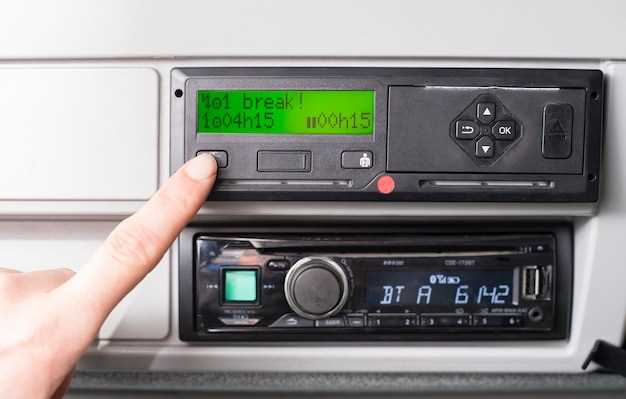
Начинайте с подключения USB-накопителя с предварительно загруженными картами к магнитоле и включайте устройство. Откроется меню с предложением запустить встроенное программное обеспечение для настройки системы.
Чтобы активировать его, выберите соответствующую опцию на экране. После запуска загрузится интерфейс с основными разделами, где можно выбрать функции: навигация, настройки карты, мультимедиа и другие опции.
Для поиска нужной функции используйте сенсорный экран или управляющие кнопки, ориентируясь на ярлыки и подписи. Для навигации по меню следите за логикой оформления: обычно основные разделы расположены в виде иконок или списков.
Для перехода в конкретную функцию, например, в раздел ‘Настройка карты’, нажмите соответствующую иконку или пункт меню. После входа уточняйте настройки, используя подсказки, и выбирайте необходимые параметры.
Если нужно изменить режим работы системы или настроить дополнительные функции, вернитесь в главное меню и выберите раздел ‘Настройки’. Там можно настроить отображение, звуки, обновление карты или выбрать другой источник информации.
Обратите внимание, что при выборе функций могут появляться подсказки или всплывающие окна. Следуйте этим подсказкам, чтобы выполнить необходимые действия максимально быстро и без ошибок.
Перенос картографических файлов на магнитолу
Для переноса карт на японскую магнитолу подключите USB-накопитель или SD-карту к компьютеру. Скопируйте файлы карты в папку, предназначенную для загрузки картографических данных, обычно она называется ‘Maps’ или ‘Navigation’.
Убедитесь, что форматы файлов совместимы с вашей моделью магнитолы – чаще всего это KE, IMG или DAE. Проверьте рекомендации производителя, чтобы избежать ошибок при загрузке.
Извлеките съемный носитель из компьютера и вставьте его в соответствующий слот на магнитоле. Включите устройство и откройте меню настроек навигации. Перейдите в раздел ‘Обновление’ или ‘Импорт карт’.
Запустите процедуру поиска новых файлов. Обычно через интерфейс магнитолы отображаются доступные карты на носителе. Выберите необходимые файлы и подтвердите их импорт. В процессе не выключайте устройство и избегайте извлечения носителя.
Дождитесь завершения копирования. После успешной загрузки файлов магнитола автоматически распознает новые карты. Проверьте их наличие через меню навигации.
По окончании процедуры извлеките носитель, отключите устройство и проверьте обновленные карты в режиме навигации. Убедитесь, что карты корректно отображаются и работают, прокладывая маршрут по новым данным.
Проверка корректности загрузки и обновления данных
После завершения загрузки карт в магнитолу, перейдите в раздел меню, отвечающий за навигацию или настройки карт. Убедитесь, что новые карты отображаются в списке доступных для использования. Проверьте, что названия разделов, улиц и объектов на экране соответствуют обновленным данным.
Запустите тестовый маршрут по известным улицам региона или района, чтобы убедиться, что навигационная система правильно ориентируется и показывает правильные названия. В случае несоответствий или ошибок перезапустите магнитолу и повторите процесс обновления.
Обратите внимание на дату последних обновлений. Она обычно отображается в разделе настроек карт или обновлений. Если дата совпадает с датой загрузки, данные обновлены корректно. При необходимости сравните содержимое карт с официальным источником или поставщиком карт, чтобы убедиться в актуальности.
Проверьте стабильность работы системы после обновления – если карта грузится быстро, навигация реагирует мгновенно, а карта не тормозит, значит, процесс прошел успешно. В случае обнаружения сбоев или задержек повторите инструкции по обновлению или обратитесь к руководству пользователя для восстановления исходных данных.
Настройка карты и сохранение изменений
После загрузки карты перейдите в меню настроек навигационной системы и выберите раздел ‘Карта’ или ‘Навигация’. Там найдите опцию ‘Настройка маршрутов’ или ‘Обновить карту’. Обычно система автоматически обнаружит новые данные и предложит их применить.
Настройка требует подтверждения, поэтому нажмите ‘Сохранить’ или ‘Применить’, чтобы зафиксировать внесённые изменения. Не отключайте питание или не выключайте машину в этот момент, чтобы избежать потери данных.
| Шаг | Действие |
|---|---|
| 1 | Перейдите в раздел настроек карты в меню автомагнитолы. |
| 2 | Выберите опцию ‘Обновить’ или ‘Настроить карты’. |
| 3 | Подтвердите внесённые изменения, нажав ‘Сохранить’. |
| 4 | Дождитесь завершения загрузки и применения данных, не прерывайте процесс. |
| 5 | Перезапустите систему или меню навигации для проверки обновлений. |