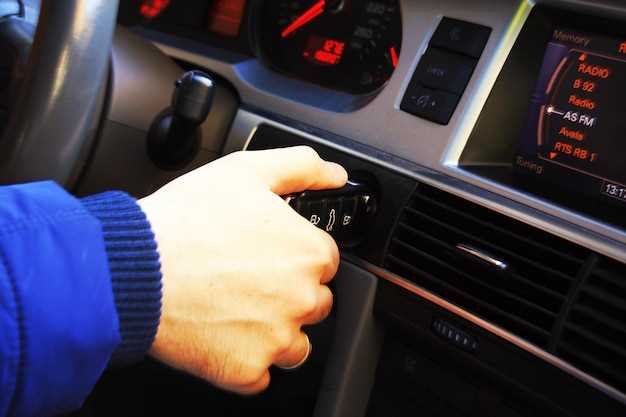
Для начала убедитесь, что ваше устройство подключено к сети питания и включено. Это базовые шаги, которые позволяют перейти к активации Bluetooth.
Затем найдите кнопку или меню, отвечающее за настройки беспроводных соединений. Обычно для этого используют кнопку с обозначением Bluetooth или иконкой в виде стилизованной буквы ‘B’.
Если на дисплее появляется значок Bluetooth, проверьте, что он активирован. При необходимости перейдите в настройки устройства через меню и выберите раздел, связанный с подключением или беспроводными сетями.
Для включения Bluetooth выберите соответствующий пункт или активируйте переключатель. В этот момент магнитола начнет в поиске доступных устройств.
Обратите внимание, что для успешного соединения убедитесь, что устройство, с которым хотите подключиться, находится в режиме обнаружения. Обычно это делается через включение Bluetooth на смартфоне или другом гаджете и установление видимости.
Настройка Bluetooth через основной интерфейс устройства
Нажмите кнопку меню на панели магнитолы и выберите раздел «Настройки» или «Setup», если интерфейс на английском. Далее найдите опцию «Bluetooth» и активируйте ее, переключив переключатель или выбрав «Включить», если такой пункт есть. После этого появится список доступных устройств для сопряжения.
Используйте кнопку поиска или «Scan», чтобы магнитола начала сканировать окружаительные гаджеты. Когда ваше устройство появится в списке, выделите его и подтвердите соединение, нажав кнопку «Подтвердить» или «Connect». Если потребуется, введите код сопряжения, который обычно отображается на экране магнитолы или хранится в инструкции – стандартные комбинации: 0000 или 1234.
После успешной связи устройство автоматически перейдет в режим парного соединения, и на экране высветится статус «Connected» или «Соединено». Проверьте, чтобы Bluetooth был включен на вашем смартфоне или другом гаджете. Если соединение не происходит, отключите и снова включите Bluetooth, повторите поиск и убедитесь, что устройство не сопряжено с другим гаджетом, прервав старое соединение.
Некоторые модели позволяют задать название магнитолы или изменить настройки связки для удобства распознавания. Для этого найдите соответствующий пункт в меню настроек Bluetooth и отредактируйте на свое усмотрение. После завершения настроек можно перейти к использованию функции передачи аудио или совершения звонков через Bluetooth.
Переход в меню настроек Bluetooth
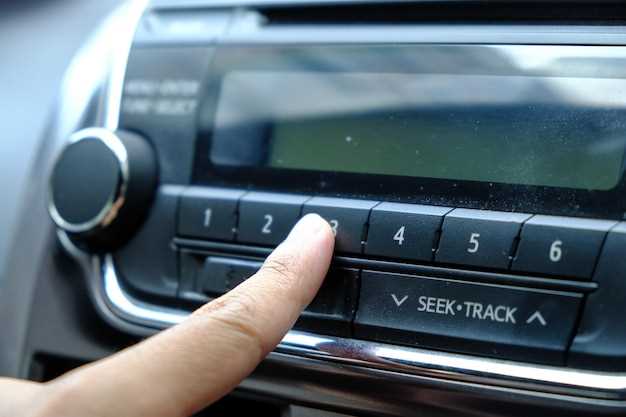
Откройте главный экран магнитолы и нажмите кнопку ‘Меню’ или ‘Настройки’.
Используйте кнопки навигации или сенсорный экран, чтобы выбрать раздел ‘Настройки’ или ‘Конфигурация’.
В появившемся списке найдите пункт ‘Связь’ или ‘Беспроводные соединения’.
Выделите его и перейдите в подраздел ‘Bluetooth’.
На этом этапе перед вами откроется меню, в котором можно активировать или отключить Bluetooth, просматривать список устройств и настраивать параметры соединения. Обычно для входа в меню достаточно один раз выбрать нужный пункт, после чего сможете управлять настройками по мере необходимости.
Активизация режима обнаружения устройства
Для включения режима обнаружения, сначала включите магнитолу и перейдите в меню настроек Bluetooth. Обычно это делается через кнопку «Настройки», затем выбирается раздел «Bluetooth». После входа выберите опцию «Обнаружение устройств» или «Режим обнаружения» и активируйте её, переведя переключатель в положение «Вкл» или «Включено». В некоторых моделях нужно удерживать выбранную кнопку, например, кнопку «МЕНЮ» или «Настройки», пока не загорается индикатор, сигнализирующий о запуске режима поиска устройств.
Обратите внимание, что при активизации режима обнаружения магнитола перестанет автоматически выключаться или переходить в спящий режим, пока не отключите его вручную или не завершите сопряжение. Также рекомендуется убедиться, что на вашем смартфоне или другом устройстве Bluetooth включена видимость и оно находится в диапазоне не менее 10 метров. После выполнения этих действий магнитола начнёт периодически искать новые устройства, и появится список доступных для соединения именимых устройств. Если нужное устройство не появляется, проверьте повторно активность режима обнаружения на магнитоле и убедитесь, что ваше устройство тоже в режиме «видимо для других».
Подключение гаджета по Bluetooth
Активируйте режим обнаружения на вашем устройстве, чтобы оно стало доступным для поиска магнитолой. На большинстве мобильных устройств это делается через настройки Bluetooth: включите его и выберите пункт ‘Обнаружимый’ или ‘Доступный для поиска’.
На магнитоле выберите раздел меню «Настройки» или «Bluetooth», затем найдите пункт «Добавить устройство» или «Поиск устройств». Подключение запустится автоматически, и через несколько секунд появится список доступных гаджетов.
| Шаг | Действие |
|---|---|
| 1 | Переведите магнитолу в режим поиска Bluetooth, обычно через меню или кнопку на панели. |
| 2 | На гаджете убедитесь, что Bluetooth активен и устройство обнаружимо. |
| 3 | Выберите из списка название своей магнитолы, обычно оно отображается по умолчанию или указывается в инструкции. |
| 4 | Подтвердите соединение на устройстве и магните, при необходимости введите PIN-код или подтвердите его, если запрошено. |
| 5 | После успешного соединения гаджет появится в списке подключенных устройств, и вы сможете передавать звук или использовать его для звонков. |
Проверка соединения и устранение ошибок
Проверьте, подключилось ли устройство к магнитоле через настройки Bluetooth. Для этого откройте меню на магнитоле и убедитесь, что название вашего гаджета отображается в списке подключенных устройств. Если его там нет или отображается статус ‘неподключено’, повторно выполните процедуру сопряжения. При отсутствии результата перезагрузите обе системы – и телефон, и магнитолу. Иногда помогает выключение Bluetooth на телефоне и его повторное включение, что обновляет очередь устройств.
Обратите внимание на дальность: убедитесь, что устройство находится в зоне до 10 метров и между ними нет препятствий, таких как толстые стены или металлические предметы. При использовании нескольких Bluetooth-устройств отключите их остальные, чтобы исключить конфликт. Переключите телефон в режим полета на пару секунд, потом снова отключите его и повторите попытку соединения.
Если соединение всё равно не устанавливается, проверьте наличие обновлений прошивки магнитолы и телефона. Обновления могут исправлять ошибки и улучшать совместимость. Для магнитолы загрузите последние файлы с официального сайта Prology, следуя инструкциям. В случае необходимости выполните сброс настроек Bluetooth на магнитоле до заводских. Это освободит память от старых и некорректных данных и поможет восстановить правильную работу.
Обратите внимание на индикатор Bluetooth на магнитоле: он должен мигать или светиться стабильно при успешном соединении. Если индикатор отсутствует или мигает без соединения, возможна аппаратная проблема или необходимость заменить блок Bluetooth-модуля. В этом случае рекомендуется обратиться к специалисту или в сервис-центр для диагностики и ремонта.
Настройка приоритетных устройств и автоматического подключения
Для упорядочивания устройств и автоматического подключения создайте список приоритетных гаджетов в настройках Bluetooth. Выберите устройство, которому хотите подключать автоматически при включении магнитолы, и отметьте его как устройство с высоким приоритетом. После этого включите опцию автоматического подключения, чтобы магнитола связывалась с этим девайсом без вашего участия. При наличии нескольких устройств в списке устройство с более высоким приоритетом подключится первым, а остальные – при необходимости или вручную.
Обновите список приоритетных устройств, удаляя устаревшие или редко используемые гаджеты. Это предотвратит нежелательные автоматические соединения и ускорит процесс подключения. Если хотите сменить устройство приоритета, удалите текущие связи с ним и добавьте новое устройство в список. Настройка автоматического подключения с помощью менеджера устройств обеспечит бесперебойную работу и избавит от необходимости постоянного выбора устройств вручную.
Проверяйте уровень заряда аккумулятора подключенных гаджетов – низкий уровень может мешать стабильности соединения. Настройки автоматического подключения позволяют существенно повысить комфорт использования магнитолы, делая процесс включения и настройки максимально простым и быстрым. Время от времени стоит перезагружать настройки или обновлять список приоритетных устройств, чтобы сохранить эффективность работы системы.
Обеспечение совместимости и устранение проблем при подключении
Перед началом соединения убедитесь, что ваше устройство поддерживает профиль Bluetooth, необходимый для работы с магнитолой Prology. Обычно для аудиопередачи используется профиль A2DP, его наличие можно проверить в характеристиках устройства или инструкции к нему.
Проверьте, что оба устройства находятся в режиме обнаружения и никто не подключен к другому устройству, что может мешать установке нового соединения. Перезагрузите магнитолу и смартфон, если обнаружите, что соединение не устанавливается.
Обратите внимание на совместимость версий Bluetooth. Некоторые старые модели смартфонов используют устаревшие версии, которые могут не поддерживаться современной магнитолой. При необходимости обновите программное обеспечение на устройстве или используйте другое устройство с поддержкой более новых стандартов.
Очистите список устройств, ранее сопряжённых с магнитолой, чтобы избежать конфликтов. На магнитоле удалите или забудьте все старые соединения, особенно если в списке есть устройства, не использующиеся.
Если появляються задержки или прерывания сигнала, уменьшите расстояние между устройствами и избегайте преград, таких как металлические предметы или другие источники радиосигналов. Оптимальное расстояние – не более 1–2 метров без препятствий.
Проверьте настройки магнитолы: убедитесь, что режим Bluetooth активен и видимость включена. На смартфоне также активируйте обнаружимость и убедитесь, что он не скрыт от других устройств.
- Обновите прошивку магнитолы через официальный сайт или сервисные центры, если сталкиваетесь с частыми сбоями.
- Используйте оригинальные или сертифицированные кабели и аксессуары при подключении по проводам и избегайте повреждённых кабелей.
- Проверьте, что выбран правильный вход для Bluetooth на магнитоле.
Если проблема сохраняется, попробуйте выполнить сброс настроек магнитолы к заводским параметрам или выполнить повторное сопряжение с устройством. Это иногда помогает устранить сбои и восстановить работоспособность соединения.
Обновление программного обеспечения магнитолы
Загрузите последнюю версию прошивки с официального сайта Prology, выбрав модель вашей магнитолы. Извлеките файл на флеш-накопитель формата FAT32, следя за тем, чтобы он был аккуратно размещен в корневом каталоге.
Подключите накопитель к USB-порту устройства. В дисплее магнитолы появится уведомление о наличии новой версии прошивки. Следуйте инструкциям на экране, чтобы начать процесс обновления. Не отключайте питание и не извлекайте флешку до полного завершения установки.
После завершения автоматического перезапуска проверьте версию программы в настройках системы, чтобы убедиться, что обновление прошло успешно. Если возникнут ошибки или процесс остановится, повторите загрузку файла и попробуйте снова.
Регулярное обновление помогает исправить ошибки, повысить стабильность работы и обеспечить совместимость с новыми устройствами. Уделите внимание уведомлениям на сайте Prology о свежих версиях и своевременно устанавливайте их для оптимальной работы магнитолы.
Совместимость устройств Bluetooth с Prology
Перед подключением убедитесь, что ваше устройство поддерживает профиль A2DP, который используется для передачи звука по Bluetooth. Большинство современных смартфонов, планшетов и портативных устройств соответствуют этому стандарту и легко подключаются к магнитолам Prology.
Обратите внимание на версии Bluetooth. Модели Prology чаще всего работают с Bluetooth 3.0 или выше, что обеспечивает стабильное соединение и хорошее качество передачи. Устройства, использующие Bluetooth 2.0 или более старые версии, могут испытывать проблемы с совместимостью или стабильностью связи.
Проверяйте поддержку профиля Hands-Free для голосовых вызовов. Если планируете использовать магнитолу для звонков, убедитесь, что ваше устройство полностью совместимо с этим профилем, чтобы обеспечить высокий уровень совместной работы.
Некоторые модели устройств могут требовать обновления драйверов или фирменных приложений, чтобы обеспечить оптимальную работу с Prology. Перед покупкой нового устройства стоит ознакомиться с рекомендациями производителя или консультациями в магазине.
Дополнительный момент – диапазон Bluetooth. Для стабильного соединения рекомендуется находиться в пределах 10 метров от магнитолы, без значительных препятствий, таких как стены или металлоконструкции.
Проверка настроек на смартфоне или другом подключаемом устройстве
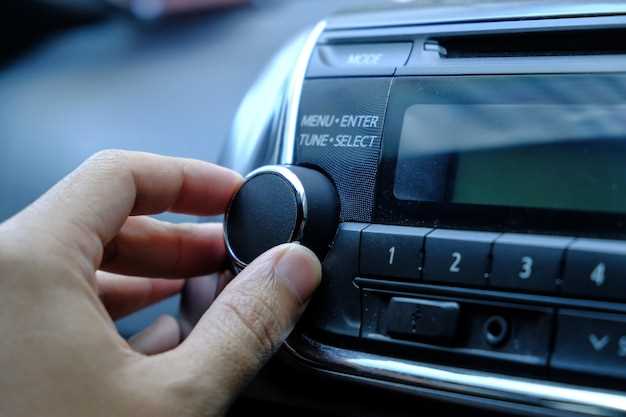
Убедитесь, что Bluetooth включен и активен на вашем смартфоне или гаджете. Для этого перейдите в раздел настроек и найдите пункт Bluetooth. В большинстве устройств он обозначен значком в виде буквы ‘B’ или иконкой промежуточных линий. Проверьте, что переключатель активен и отображается статус ‘Включено’.
Обратите внимание, что устройство должно быть в режиме обнаружения. В настройках Bluetooth убедитесь, что функция ‘Видимый для других устройств’ активирована. Это позволит магнитоле увидеть ваше устройство при поиске.
Просмотрите список подключенных устройств. Если ваше устройство отображается в списке, отключите его и подключите заново. Иногда помогает удалить устройство из памяти, чтобы устранить возможные конфликты. Для этого нажмите на имя устройства и выберите пункт ‘Забыть’ или ‘Удалить’.
Проверьте, что устройство не находится в режиме ‘режим полета’ или не отключена сеть передачи данных, что может мешать подключению. Хотя это не всегда необходимо, такие параметры иногда блокируют Bluetooth соединение.
| Действие | Рекомендуемый результат |
|---|---|
| Включить Bluetooth в настройках | Значок Bluetooth показывает, что он активен |
| Активировать режим видимости | Другие устройства могут обнаружить ваше устройство |
| Удалить устройство из списка подключенных | Обновление соединения и устранение конфликтов |
| Проверить режим ‘в самолете’ или отключить сеть передачи данных | Избегание блокировок Bluetooth |
Общие советы по устранению проблем с Bluetooth
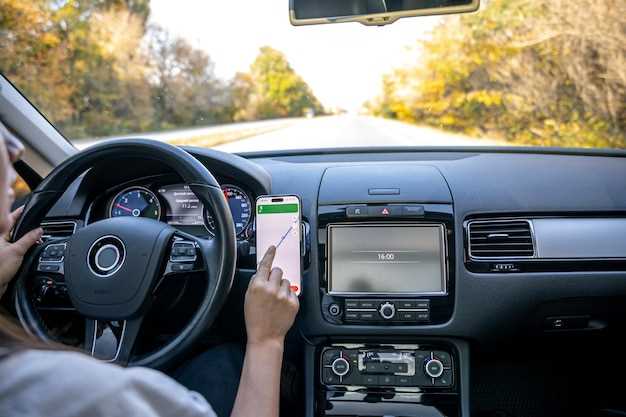
Если устройство не подключается, убедитесь, что оно находится в пределах досягаемости и не мешается другими вещами. Временно отключите другие Bluetooth-устройства, чтобы избежать конфликтов. Перезагрузите магнитолу и устройство, с которым пытаетесь соединиться, чтобы очистить возможные сбои в работе. Проверьте, что Bluetooth на обоих устройствах включен и находится в режиме видимости для новых подключений. В случае постоянных разрывов соединения попробуйте удалить устройство из списка сопряженных номеров и повторить процедуру соединения. Обновите прошивку магнитолы, если есть доступные обновления, чтобы устранить возможные баги в программном обеспечении. Если возникают трудности с включением Bluetooth, убедитесь, что на магнитоле нет активных ограничений или блокировок, которые могут мешать подключению. В случае нестабильной работы попробуйте сбросить настройки Bluetooth до заводских и повторить процедуру настройки заново. Следите за индикаторами на экране магнитолы – их изменение поможет понять, на каком этапе возникает сбой.