Начните работу с видеорегистратором, вставив карту памяти, совместимую с моделью Паркцам УН 02, чтобы обеспечить надежное сохранение видеофайлов. После включения устройства оно автоматически активирует запись, однако вы всегда можете вручную запустить или остановить съемку через кнопку ‘Запись’.
Обратите внимание на дисплей и индикаторы – они подсказывают текущий режим работы и статус устройства. Чтобы просмотреть отснятые материалы, используйте кнопку ‘Меню’ и выберите раздел ‘Видеозаписи’, где можно просмотреть, удалить или экспортировать файлы. Для настройки видеокачества, разрешения и других параметров перейдите в раздел настроек, где легко выставите желаемый режим съемки.
Для повышения безопасности и комфорта во время вождения используйте встроенные функции автозапуска при запуске двигателя, а также датчик движения или G-сенсор, чтобы автоматически сохранять важные фрагменты в случае аварии или резкого торможения. Регулярно проверяйте уровень заряда аккумулятора и состояние карты памяти, чтобы избежать потери данных.
Обзор функций видеорегистратора Паркцам УН 02

Начинайте работу с настройки разрешения видео – на моделях Паркцам УН 02 доступны три режима: 1080p, 720p и VGA. Используйте высокое разрешение для получения четких кадров при необходимости детального обзора событий, а более низкое – для экономии места на карте и увеличения времени записи.
Автоматическая запись при запуске автомобиля обеспечивает непрерывное документирование пути, в то время как ручной режим позволяет начать запись в любой момент. Функция циклической записи перезаписывает старые файлы, освобождая место без вашего участия, что гарантирует постоянное наличие свежих видеофайлов.
Для быстрого поиска нужного эпизода используйте встроенный календарь и функцию быстрого поиска по времени. Поддержка файловой системы FAT32 и наличие нескольких видеокодеков позволяют воспроизводить файлы практически на любом устройстве и проигрывателе.
Встроенный G-сенсор фиксирует столкновения и резкие движения, автоматически сохраняя кадры в отдельную защищенную папку для последующего анализа. Для владельцев автомобилей с парктроником встроенная функция отображения расстояния помогает безопасно припарковаться.
| Функции | Описание |
| Разрешение видео | Настраивается в 1080p, 720p, VGA для баланса между качеством и объемом файла |
| Циклическая запись | Автоматическая перезапись старых файлов для постоянной записи |
| Функция G-сенсора | Фиксирует столкновения и резкие движения, сохраняет видео в отдельную папку |
| Запуск при включении питания | Автоматическая активация устройства при запуске двигателя |
| Функция парковки | Обеспечивает запись в движении при выключенном моторе, включая отображение расстояния |
| Настройка качества записи | Позволяет выбрать оптимальный баланс между качеством и объемом файла |
| Поддержка карт памяти | Слот для карточек microSD до 128 Гб, быстрая замена карт при необходимости |
Используйте режим автоматической блокировки файлов при отключении питания или при возникновении аварийной ситуации, чтобы избежать случайного удаления важной информации. Функция мобильного подключения по Wi-Fi позволяет просматривать видео и управлять настройками прямо через смартфон, что делает работу с устройством ещё гибче и удобнее.
Качество записи: разрешение и частота кадров
Для получения четкой и детализированной видеозаписи выберите разрешение не ниже 1920×1080, что обеспечивает качество Full HD. Такое разрешение хорошо подходит для распознавания лиц и номеров автомобилей. Более высокие стандарты, такие как 2560×1440 (QHD) или 3840×2160 (4K), увеличивают детализацию, но требуют значительно больше места на карте памяти и повышают нагрузку на процессор регистратора.
Частоту кадров стоит устанавливать на уровне не ниже 25 кадров в секунду. Такой показатель обеспечивает плавность изображения и позволяет лучше фиксировать быстро движущиеся объекты. Для записи в условиях низкой освещенности или при движении в сумерках рекомендуется активировать режим автоматической регулировки частоты кадров, который динамически увеличивает число кадров в секунду при необходимости.
Обратите внимание, что при увеличении разрешения и количества кадров в секунду объем занимаемой памяти увеличивается. Планируйте объем карты памяти исходя из предполагаемой длительности видеозаписи и выбранных настроек. Для ежедневной записи рекомендуется использовать разрешение 1920×1080 с 25–30 кадрами в секунду, чтобы сбалансировать качество и расход памяти, а при необходимости снимать фрагменты с повышенной детализацией — установить 4K и более высокую частоту кадров.
Ночные режимы: как работают инфракрасные датчики

Чтобы обеспечить яркое изображение в темное время суток, включите ночной режим видеорегистратора. Он активирует инфракрасные датчики, которые мгновенно реагируют на изменения уровня освещенности. Инфракрасные диоды вокруг объектива начинают излучать инфракрасный свет, который невидим для глаза, но отлично отображается на камере как белое или слегка подсвеченное изображение. Это дает возможность фиксировать объекты в полумраке и полной темноте с высокой точностью.
В случае с Паркцам УН 02, инфракрасные датчики автоматически включаются при снижении уровня освещенности до заданного порога. Если нужно, можно вручную активировать ночной режим через меню настроек или быстрый доступ. Обратите внимание, что яркое освещение, например, уличные фонари, может отключить работу инфракрасных диодов, так как камера перейдет в дневной режим. Для оптимальной работы убедитесь, что датчики не заслонены грязью или пылью, что может снизить чувствительность к инфракрасному свету.
Выбирая настройки, обратите внимание на силу инфракрасного излучения. Чем мощнее диоды, тем лучше освещение в полной темноте, однако это также увеличивает уровень потребляемой энергии и возможное отражение света на ближних предметах. Оптимально установить баланс, при котором камера дополнительно не засвечивается и не создает шумы в ночном изображении.
Обязательно проведите тестирование в реальных условиях, чтобы определить оптимальные параметры работы инфракрасных датчиков. При необходимости корректируйте их чувствительность или выключайте инфракрасный режим вручную, чтобы исключить нежелательное засветление или снижение четкости изображения ночью.
Управление через мобильное приложение: шаги по подключению

Скачайте официальное приложение Паркцам УН 02 из App Store или Google Play. Откройте приложение и зарегистрируйтесь, указав нужные данные или выполните вход через соцсети.
Включите Wi-Fi на смартфоне и убедитесь, что он подключен к сети. Включите видеорегистратор и перейдите в режим настройки Wi-Fi, следуя инструкции на экране или в руководстве устройства. Обычно для этого нужна команда через меню регистратор или нажатие на кнопку Wi-Fi.
Запустите приложение и выберите пункт «Добавить устройство» или «Подключиться к камере». В списке доступных сетей найдите сеть с названием, соответствующим модели видеорегистратора, например, PARKCAM_02.
Подключитесь к выбранной сети. Введите пароль Wi-Fi, указанный в настройках видео регистратора или в его руководстве. Обычно по умолчанию это может быть «admin» или пустой пароль, если не меняли вручную.
После успешного соединения устройство автоматически создаст точку доступа для дальнейшей настройки. В приложении появится окно, предлагающее выбрать сеть Wi-Fi, к которой регистратор будет подключаться для передачи данных.
Выберите сеть Wi-Fi, к которой подключен ваш домашний или офисный интернет. Введите пароль SSL или ключ сети, если потребуется. После этого устройство начнет подключение к интернету через выбранную сеть.
Дождитесь уведомления об успешном подключении. В приложении появится статус «Подключено» или подобное, что означает, что видеорегистратор и смартфон теперь связаны и вы можете управлять устройством дистанционно.
Для подтверждения работы откройте просмотр видео или настройки через приложение. При необходимости выполните корректировки IP-адресов или портов согласно инструкции для повышения стабильности соединения.
Дополнительные функции: GPS и G-сенсор
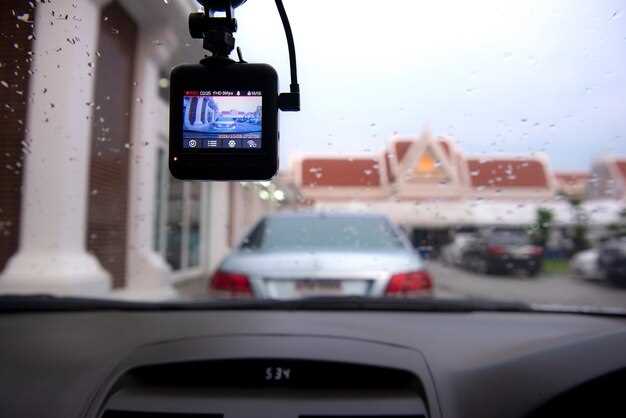
Активируйте функцию GPS для автоматического определения координат и скорости вашей машины. Это поможет точнее зафиксировать маршрут при расследовании инцидентов и обеспечивает точность в записи времени и местоположения.
Настройте отображение данных GPS прямо на экране регистратора, чтобы быстро ориентироваться в текущем положении автомобиля без необходимости подключать дополнительные устройства.
Используйте встроенный G-сенсор для автоматической блокировки видеофайлов при травме или резком торможении. Это защитит важные записи от перезаписи и сохранит их для последующего анализа.
Параметры G-сенсора легко регулируются, позволяя задавать чувствительность. Чем выше настройка, тем точнее регистратор фиксирует даже малейшие встряски или удары.
Все зафиксированные данные GPS и срабатывания G-сенсора логируются в отдельных файлах, которые можно легко просмотреть через меню или скачать на компьютер для дальнейшего анализа.
Совмещая эти функции, можно повысить надежность и полноту информации по каждому событию, что особенно полезно при разборе спорных ситуаций или при оформлении страховых случаев.
Практические советы по эксплуатации видеорегистратора
Настраивайте качество записи на максимальную разрешающую способность для четкого изображения деталей, особенно в темное время суток. Это поможет вам точно идентифицировать номера и лица.
Регулярно освобождайте карту памяти от избыточных файлов, чтобы избежать заполнения, приводящего к остановке записи. Используйте функцию автоматического удаления старых файлов для постоянной свежей записи.
При использовании в холодных условиях утепляйте устройство или выбирайте модели с расширенным диапазоном температур эксплуатации. Это предотвратит сбои и повреждения при низких температурах.
Проверяйте функционирование микрофона и динамика, чтобы обеспечить качественную звуковую фиксацию и возможность прослушивания при необходимости. Поддерживайте чистоту и целость разъемов.
Настраивайте угол обзора так, чтобы он максимально охватывал переднюю часть автомобиля без искажения изображения. Это повысит вероятность фиксации важных деталей.
Обновляйте прошивку видеорегистратора через официальный сайт производителя. Обновления содержат исправления ошибок и новые функции, повышающие надежность работы устройства.
Используйте режим энергосбережения во время коротких остановок, чтобы не разряжать аккумулятор автомобиля. Выбирайте оптимальные настройки автоматического отключения и включения.
Устанавливайте видеорегистратор в месте, исключающем излишнее вибрационное воздействие и прямое попадание солнечных лучей. Это уменьшит риск сбоев и повысит срок службы устройства.
Настраивайте время и дату в настройках видеорегистратора для правильной фиксации событий, что упростит поиск по файлам в будущем.
Правильная установка: выбор места и угла обзора
Расположите видеорегистратор на лобовом стекле ближе к центру или чуть левее, чтобы обеспечить оптимальный обзор дороги и не блокировать обзор водителю.
Выберите позицию, где камера не будет мешать работе дворников и не подвержена интенсивному загрязнению от пыли, насекомых или дождевых капель.
Установите устройство так, чтобы линза находилась примерно на уровне зеркала заднего вида – это поможет добиться нужного угла обзора и минимизировать искажения изображений.
Подберите угол наклона камеры так, чтобы поле зрения охватывало всю дорогу впереди, включая пешеходные переходы, перекрестки и ближайший левый или правый край дороги.
Избегайте установки регистраторе под прямыми солнечными лучами, чтобы исключить блики и засветки, влияющие на качество записи. Для этого можно использовать специальный держатель или тень от салона автомобиля.
Обратите внимание, чтобы кабель питания был аккуратно закреплен, не мешал обзору и не создавал риска запутывания при управлении автомобилем.
Перед фиксацией проверьте, чтобы изображение после включения камеры не имело искажений и все нужные участки дороги попадали в кадр. Время от времени делайте тестовые записи для контроля правильности установки.
Настройки для разных условий: дневная и ночная съемка

Для оптимальной съемки в дневных условиях выставьте яркость и контрастность на средние значения, чтобы изображение было четким и насыщенным. Используйте автоматический режим экспозиции, чтобы камера адаптировалась к яркости окружающей среды без вашего вмешательства.
При переключении на ночное режимируйте светочувствительность (ISO) на максимум, избегая шумов и размытостей. Включите функцию ночной съёмки или ночной режим, если он есть, поскольку специальные настройки обеспечивают лучшее качество изображения при слабом освещении.
Активируйте функцию автоматического включения/выключения ночного режима, если видеорегистратор поддерживает это. Это избавит вас от необходимости вручную менять режимы в условиях переменного освещения.
Уменьшите уровень динамического диапазона, чтобы избежать пересветов на ярких участках при дневной съемке. В темное время избегайте чрезмерной яркости в окружении, чтобы не было переэкспонированных областей.
Проверяйте баланс белого при смене условий, чтобы цвета всегда оставались натуральными. В дневных условиях выбирайте автоматическую настройку, а в ночных – фиксированное значение, чтобы избежать нежелательных цветовых искажений.
Чтобы добиться наилучшего качества в обеих ситуациях, экспериментируйте с настройками по мере необходимости, подстраивая их под конкретные условия освещения и погодные условия. Используйте функции пробного записа для сравнения результатов и определения оптимальных параметров для вашего маршрута.
Обслуживание устройства: советы по уходу и чистке

Регулярно очищайте объектив видеорегистратора от пыли и грязи мягкой микрофибровой тканью, чтобы избежать ухудшения качества видеозаписи. Перед очисткой отключите устройство от питания, чтобы избежать случайных повреждений.
Используйте сжатый воздух или мягкую щетку для удаления пыли из вентиляционных отверстий и разъемов. Не применяйте агрессивные растворители или влажные тряпки, чтобы не повредить внутренние компоненты и корпус.
Периодически проверяйте состояние кабелей и разъемов на наличие повреждений или износа. При обнаружении дефектов замените их или обратитесь в сервисный центр.
Очистите место, где находится карта памяти, от пыли и мелких частиц, чтобы предотвратить сбои в записи. Время от времени форматируйте карту памяти, чтобы обеспечить стабильную работу накопителя.
| Действие | Рекомендуемая частота | Комментарий |
|---|---|---|
| Чистка объектива | Раз в месяц | Используйте мягкую ткань; избегайте агрессивных средств |
| Проверка кабелей и разъемов | Каждые 3 месяца | Обратите внимание на повреждения и износ |
| Очистка зоны карты памяти | После каждой записи или раз в месяц | Удаляйте ненужные файлы и форматируйте при необходимости |
| Общий внешний осмотр | Раз в 3-6 месяцев | Обратите внимание на трещины или деформации корпуса |
Решение распространенных проблем: что делать при сбоях
Если видеорегистратор не включается, убедитесь, что аккумулятор полностью заряжен и подключение к электросети надежное. Проверьте кабели и разъёмы на наличие повреждений или загрязнений, при необходимости очистите контакты.
При недостаточной или прерванной записи попробуйте перезагрузить устройство и проверить наличие свободного места на карте памяти. Используйте карты формата Class 10 с объемом не менее 16 ГБ, чтобы обеспечить стабильную работу.
Если изображение размыто или искажено, подберите подходящий уровень качества записи в настройках. Очистите объектив от пыли и отпечатков пальцев – часто это решает проблему снижения качества изображения.
Для устранения постоянных остановок или зависаний обновите прошивку видеорегистратора через официальное меню или на сайте производителя. Следите за актуальностью версии программного обеспечения, чтобы избежать ошибок в работе.
Если устройство не сохраняет файлы или возникают сбои при просмотре, отформатируйте карту памяти в настройках видеорегистратора или через компьютер, убедившись в выборе правильного файлового формата (обычно FAT32 или exFAT).
При возникновении ошибок в работе по мере использования проверьте наличие обновленных драйверов или настройте параметры видео, чтобы снизить нагрузку на память и повысить стабильность.
Если проблемы продолжаются, отключите устройство на несколько минут, затем включите его снова. При системных сбоях – выполните сброс настроек до заводских и перепрошивку, следуя инструкциям на сайте производителя.
Обновление прошивки: как и зачем это делать
Обновление прошивки обеспечивает работу видеорегистратора с максимальной стабильностью и расширяет его функциональность. Для начала скачайте последнюю версию прошивки с официального сайта производителя и сохраните файл на компьютере или карте памяти.
Подготовьте устройство, отключив его от питания и удалив карту памяти. После этого вставьте карту в компьютер и скопируйте на нее файл прошивки. Переведите видеорегистратор в режим обновления, следуя инструкции в руководстве – обычно для этого нужно нажать и удерживать определенную кнопку при включении.
Приоритетно начинайте обновление, когда уровень заряда аккумулятора не ниже 50%, чтобы избежать неожиданных сбоев. После запуска процесса следите за индикаторами или сообщениями на экране, не выключайте устройство до окончания обновления.
По завершении обновления перезагрузите видеорегистратор, убедившись, что прошивка установилась корректно: в настройках появятся новые функции или улучшения. Не удаляйте файл прошивки с карты – это защитит устройство от повторной попытки обновления без необходимости.
Регулярное выполнение этого процесса помогает устранить ошибки в работе, повысить совместимость с новыми картами памяти, а также добавить новые функции, появляющиеся в обновлениях. Не забывайте проверять наличие обновлений раз в несколько месяцев, чтобы ваш регистратор оставался в актуальном состоянии.