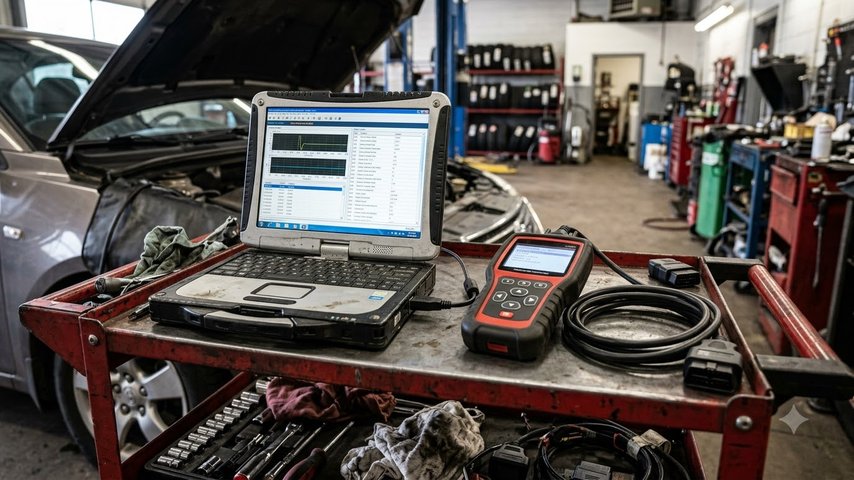
Запускайте Techstream прямо на своем ноутбуке или ПК, подключая диагностический кабель к автомобилю и компьютеру. Это позволит получить доступ к системам вашего автомобиля без дополнительных затрат и сторонних услуг.
Обновите программное обеспечение перед началом работы. Посетите официальный сайт или используйте встроенную функцию обновления, чтобы скачать последние версии драйверов и баз данных. Это обеспечит совместимость и точность диагностики.
Подключение и настройка требуют аккуратности. Включите зажигание без запуска двигателя, подключите кабель к автомобилю и компьютеру, запустите Techstream. В течение нескольких секунд программа определит подключенное устройство и предложит выбрать модель автомобиля для конкретных процедур.
Установка и настройка Techstream
Перед началом установки скачайте последнюю версию программы с официального сайта или проверенного источника. Для установки отключите антивирусное программное обеспечение и брандмауэр, чтобы избежать конфликтов.
Запустите файл установки и следуйте указаниям мастера. Выберите предпочитаемый язык и укажите папку для установки. На этапе выбора компонентов убедитесь, что установлены все необходимые драйверы для подключения к автомобилю.
После завершения установки подключите диагностический кабель к USB-порту компьютера и к OBD-II разъему автомобиля. Запустите Techstream и установите драйверы для кабеля, если программа запросит подтверждение или обнаружит новые устройства.
В настройках программы перейдите в раздел выбора порта COM и убедитесь, что правильный порт выбран для вашего кабеля. Для этого откройте диспетчер устройств и найдите устройство, связанное с диагностическим кабелем, запомните номер COM.
Настройте параметры соединения, указав правильную модель автомобиля и тип системы, чтобы обеспечить корректную работу. При необходимости обновите базу данных программы до актуальной версии через встроенные инструменты обновления.
После завершения всех настроек перезапустите Techstream, проверьте соединение с автомобилем и убедитесь, что диагностика проходит без ошибок. Теперь программа готова к полноценному использованию.
Системные требования для установки

Для успешной установки программы Techstream используйте компьютер с операционной системой Windows 10 или Windows 11 64-бит. Процессор должен иметь минимальную частоту 2 ГГц, а оперативная память – не менее 4 ГБ, чтобы обеспечить плавную работу и быстрое реагирование. Для хранения данных выделите свободный диск объемом не менее 10 ГБ, предпочтительно на SSD-накопителе, чтобы ускорить загрузку и установочные процессы.
Обновите драйверы USB-портов и убедитесь, что все необходимые порты работают корректно. Для соединения с автомобилем используйте сертифицированный кабель Techstream, предпочтительно USB 2.0 или 3.0, чтобы гарантировать стабильную передачу данных. Официальные версии программного обеспечения требуют наличия установленной платформы Microsoft .NET Framework 4.6 или новее – убедитесь, что она присутствует или обновлена.
Также рекомендуется использовать монитор с разрешением не ниже 1366×768 для более комфортного отображения интерфейса. Подготовьте подключение к интернету для проверок лицензий и возможных обновлений, однако подключение к интернету не обязательно для работы программы после первоначальной установки.
Скачивание и установка программного обеспечения
Перейдите на официальный сайт Toyota или авторизованный источник для загрузки последней версии программы Techstream. Обратите внимание, что скачивание программного файла должно происходить только из надежных источников, чтобы избежать вирусов или поврежденных файлов.
Когда найдете нужную страницу, выберите версию, совместимую с вашей операционной системой (Windows или Mac). Обычно есть несколько вариантов: стандартная версия и расширенная с дополнительными функциями. Определите, какая вам подходит, исходя из целей использования.
Для загрузки нажмите на кнопку ‘Скачать’ или аналогичную. Если потребуется, заполните короткую форму, указав имя, электронную почту и другую обязательную информацию. После этого начнется автоматическая загрузка файла.
После завершения скачивания найдите файл в папке загрузок и запустите его двойным кликом. Перед началом установки убедитесь, что у вас есть права администратора на компьютере.
| Шаг | Действие |
|---|---|
| 1 | Запустите установочный файл |
| 2 | Выберите язык установки и подтвердите согласие с лицензионным соглашением |
| 3 | Выберите путь для установки или оставьте стандартную папку |
| 4 | Дождитесь завершения процесса установки |
| 5 | Запустите программу и проверьте корректность запуска |
Подключение диагностического адаптера
Перед подключением убедитесь, что аккумуляторная батарея автомобиля заряжена и ключ зафиксирован в положении ‘Ожидание’ или ‘Пуск’. Вытяните диагностический разъем OBD II, расположенный под приборной панелью слева или справа, в зависимости от модели. Подключите диагностический адаптер, плотно вставляя его в разъем, убедившись в отсутствии люфта. Хорошая фиксация исключит возможные помехи и разрывы связи во время работы.
Если используете Bluetooth-адаптер, включите устройство и активируйте Bluetooth на компьютере или ноутбуке. В настройках выберите название устройства из списка доступных и подключитесь к нему. Для Wi-Fi адаптеров убедитесь, что сеть активна и ваше устройство подключено к соответствующей точке доступа.
После подключения откройте программное обеспечение Techstream. В настройках программы перейдите к разделу ‘Настройки COM-порта’ или аналогичному и выберите порт, на который настроен ваш адаптер. Обычно для Bluetooth-адаптеров это будет виртуальный COM-порт; для Wi-Fi – IP-адрес адаптера. Проверьте соединение, запустив тестовую диагностику, чтобы убедиться, что устройство успешно взаимодействует с системой автомобиля.
Если диагностика не активируется, отключите адаптер, проверьте правильность подключения и повторите этап. В случае неисправностей перепроверьте драйверы и настройки порта. После подтверждения устойчивого соединения можно приступать к дальнейшим процедурам через программное обеспечение Techstream.
Настройка параметров программы
Для ускорения работы с Techstream обновите настройки подключения через меню ‘Options’, отключив автоматический запуск обновлений и фильтры по девайсам, чтобы сосредоточиться только на нужных автомобилях.
Перейдите в раздел ‘Data Parameters’ и выберите только те параметры данных, которые вам действительно необходимы. Уменьшение количества активных данных ускорит обмен информацией и снизит нагрузку на процессор.
Настройте цветовую схему интерфейса в разделе ‘Display’ для комфортного отображения информации. Выберите яркие или нейтральные цвета по вашему предпочтению, чтобы снизить утомляемость глаз при длительной работе.
Укажите предпочтительный язык интерфейса в настройках ‘Language’. Это ускорит навигацию и снизит вероятность ошибок при вводе команд, особенно если вы работаете с несколькими автомобилями разных моделей.
В разделе ‘Communication’ активируйте функцию автоматического распознавания COM-портов для быстрого соединения с диагностическим оборудованием. Это позволит исключить ручной подбор настроек при каждом подключении.
Отключите ненужные опции в разделе ‘Logging’ для сокращения объема создаваемых лог-файлов. Это поможет сохранять место на диске и ускорит работу программы при больших данных.
В отдельных случаях рекомендуется сбрасывать настройки до стандартных значений после обновлений программы или при возникновении ошибок. Это поможет устранить конфликтующие параметры и обеспечить стабильную работу.
Использование функций Techstream

Подключите кабель к диагностическому разъему автомобиля и компьютеру, запустите программу. После автоматического определения модели и года выпуска, выберите соответствующий модуль для диагностики или настройки.
Для считывания кодов ошибок перейдите в раздел ‘Диагностика’ и нажмите кнопку ‘Сканировать’. Обратите внимание на коды – они укажут на проблему в системах автомобиля: тормозной, двигателе, трансмиссии или электронных блоках.
Используйте функцию очистки ошибок, чтобы сбросить диагностические коды после устранения неисправности. Это помогает подтвердить успешность ремонта и убедиться в отсутствии новых ошибок.
Тестируйте датчики и исполнительные механизмы через встроенные функции – например, проверьте работу дроссельной заслонки или уровень топлива. Изменяйте параметры по необходимости, следуя указаниям для конкретных систем.
Для выполнения программных обновлений загрузите последние файлы прошивки с официального сайта или через встроенный менеджер обновлений. В процессе обновления следите за стабильностью соединения, чтобы исключить сбои.
Используйте функции настройки, такие как адаптация блоков управления, сброс сервисных интервалов или активация скрытых функций. Введите нужные параметры, следя за инструкциями на экране, чтобы провести корректную настройку без ошибок.
| Действие | Описание |
|---|---|
| Считывание кодов ошибок | Выявление неполадок и фиксация ошибок для последующего устранения |
| Сброс ошибок | Удаление диагностических кодов после ремонта или проверки |
| Программирование блоков | Обновление прошивки или активация функций через загрузку новых файлов |
| Активация и настройка систем | Изменение параметров работы системы по спецификации или желанию владельца |
Диагностика ошибок и чтение кодов неисправностей
Подключите кабель OBD-II к разъему автомобиля и запустите программу Techstream. После включения двигателя откройте раздел ‘Диагностика’, выберите подключенное устройство и дождитесь, пока программа установит связь с ECU машины.
В меню выберите пункт ‘Чтение кодов ошибок’ или ‘Общие коды’. Это позволит выявить текущие и сохранённые неисправности, коды которых отображаются в виде комбинации букв и цифр, например, P0171.
Обратите внимание на описание каждого кода: оно появляется рядом или в отдельном окне, что помогает понять суть проблемы. Для более точной диагностики используйте дополнительные функции Techstream, такие как просмотр параметров в реальном времени или тестовые сценарии.
Если необходимо сбросить коды, выберите опцию ‘Удаление ошибок’. После этого запустите двигатель и проверьте, исчезли ли предупреждения. При повторном появлении ошибок приступайте к более углублённой диагностике или обращайтесь к специалистам.
Задокументируйте найденные коды для дальнейшего анализа или обращения к сервисной службе. Регулярное чтение ошибок помогает своевременно выявлять потенциальные сбои и предотвращать серьёзные поломки.
Сброс ошибок и калибровка систем

Для сброса ошибок используйте функцию ‘Сброс ошибок’ в меню диагностики. Подключите сканер Techstream к автомобилю и запустите программу. Выберите раздел ‘Ошибки’ и удалите все текущие коды ошибок, чтобы очистить память ECU. После этого проведите тест-драйв для проверки, исчезли ли ошибки и системы работают ли корректно.
Перед калибровкой убедитесь, что все необходимые датчики и компоненты исправны и правильно подключены. В случае с системами активной безопасности, такими как камера или датчики парковки, выполните калибровку согласно инструкции производителя. Обычно это включает позиционирование автомобиля на определенной разметке или с использованием специальных шаблонов.
Для калибровки систем следуйте пошаговой инструкции в Techstream:
- Выберите соответствующую функцию калибровки в меню программы.
- Обеспечьте стабильное положение автомобиля и правильное освещение рабочей зоны.
- Запустите процесс калибровки и дождитесь его завершения без прерываний.
- Проверьте работу системы после завершения калибровки, убедившись, что ошибки больше не отображаются.
Если после сброса ошибок или калибровки ошибки продолжают появляться, проверьте исправность датчиков и проводку. Не забудьте повторно выполнить сброс ошибок после устранения неисправностей, чтобы убедиться в правильной работе систем.
Просмотр данных в реальном времени
Чтобы начать мониторинг данных, подключите кабель к диагностическому разъему автомобиля и запустите программу Techstream. После выбора необходимого блока ECU перейдите к разделу “Реальное время” или “Live Data”.
Откроется окно с перечнем доступных параметров: температура двигателя, обороты, давление масла, состояние датчиков кислорода, параметры системы управления двигателем и другие. Выберите интересующие вас показатели, установив галочки или выделяя их курсором.
Интерфейс позволяет наблюдать за изменениями данных в динамике. Рекомендуется использовать функцию обновления данных, чтобы видеть показатели в реальном времени без задержек. Для этого активируйте кнопку “Обновить” или настройте автоматическое обновление с желаемым интервалом.
Обратите внимание на цвета и графики, если они доступны. В некоторых версиях программы показатели могут отображаться с помощью шкал или графиков, что облегчает визуальную оценку состояния узлов и систем. Используйте фильтры, чтобы исключить неактуальные параметры и сфокусироваться на важных для диагностики показателях.
Если необходимо сравнить текущие данные с эталонными значениями, подготовьте таблицы или используйте встроенные функции сравнения. Не редки ситуации, когда одним взглядом на динамику параметров удается определить неисправность или нестабильную работу компонента.
Обновление программного обеспечения автомобиля

Подключите USB-накопитель с последней версией файла обновления к порту USB в салоне. Убедитесь, что файл загружен корректно и соответствует модели вашего автомобиля.
Запустите программу Techstream и выберите раздел “обновление ПО” или “Firmware Update”. Следуйте инструкциям на экране, чтобы начать процесс обновления.
Перед началом обновления отключите все другие устройства от автомобиля и убедитесь в наличии стабильного питания, чтобы избежать прерывания процедуры.
Не отключайте USB-накопитель и не выключайте зажигание, пока идет обновление. Это может занести ошибки или повреждения в систему автомобиля.
После завершения процедуры программа автоматом предложит перезагрузить системные модули. Выполните перезагрузку согласно подсказкам.
Проверьте, что обновление выполнено успешно. В разделе настроек или системы убедитесь, что версия программного обеспечения совпадает с указанной на сайте производителя или в обновлении.
Создание отчетов и сохранение данных

Чтобы создать отчет, откройте раздел ‘Отчеты’ в интерфейсе программы Techstream и выберите нужный тип документа – например, диагностический протокол или данные о параметрах двигателя. После выбора системы нажмите кнопку ‘Создать’ или ‘Генерировать’, чтобы получить текущие данные под выбранным фильтром. Не забудьте проверить параметры отображения, чтобы включить или исключить интересующие вас параметры.
Для сохранения отчета воспользуйтесь функцией ‘Сохранить как’. Выберите место на компьютере или подключенном носителе и задайте понятное имя файла, чтобы не потерять важную информацию. Обычно файлы сохраняются в формате .csv или .xml, что облегчает их последующий анализ.
Если планируете регулярно формировать отчеты, настройте шаблоны и параметры автоматического сохранения. Это позволит получать свежие данные без дополнительных настроек при каждом использовании. Также подумайте о создании отдельной папки или системы систематизации для хранения отчетов, чтобы быстро находить необходимые файлы.
При необходимости экспортируйте данные в сторонние программы – например, Excel или специализированные аналитические системы. Для этого выберите соответствующий формат экспорта и следуйте подсказкам системы. Такой подход помогает сравнить показатели за разные периоды и выявить тенденции.
После формирования и сохранения отчетов убедитесь, что файлы корректно открываются и отображают нужные параметры. Актуальные, правильно сохраненные отчеты станут надежным источником информации для диагностики, ремонта и последующего обслуживания автомобиля. Регулярное создание и организационный контроль за этими документами повысит вашу эффективность и скорость работы.