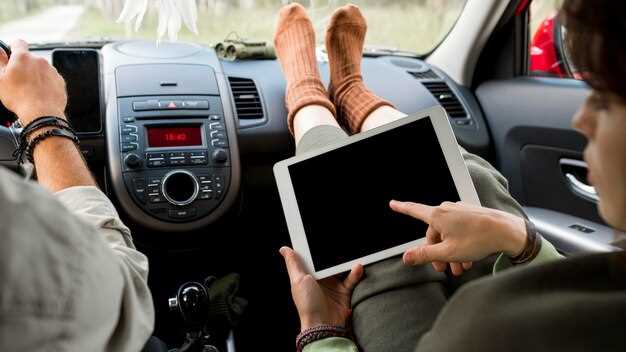
Выбирая настройку магнитолы Ts18Pro, сначала подключите устройство к автомобилю, убедившись, что питание подается стабильно. Обеспечьте хорошую фиксацию магнитолы в монтажной рамке, чтобы избежать случайных сдвигов во время движения и».
После этого включите устройство с помощью кнопки питания и настройте основные параметры. Используйте сенсорный экран для выбора языка, настроек звука и подключения к сети Wi-Fi. Для сопряжения с мобильным устройством активируйте функцию Bluetooth, чтобы быстро установить соединение и получить доступ к аудиофайлам, навигации или звонкам.
Функции навигации можно активировать, загрузив необходимые карты через встроенный магазин приложений или через интернет. Настраивайте маршрут, вводя начальную и конечную точки, и передвигайтесь, полагаясь на точные указания с помощью встроенного GPS-модуля.
Настройка и подключение магнитолы Ts18pro к различным устройствам
Подключите магнитолу к автоакустике и включите устройство. В меню настроек выберите раздел «Bluetooth» и активируйте его, чтобы начать поиск устройств. Откройте настройки Bluetooth на вашем смартфоне или другом источнике звука, найдите в списке TS18PRO и установите соединение. После успешного сопряжения устройство автоматически запомнит этот профиль для последующих подключений.
Для использования USB-накопителя вставьте его в соответствующий разъем магнитолы. Ожидайте автоматической загрузки файлов, после чего сможете выбрать музыку через интерфейс магнитолы. При необходимости отформатируйте флешку в FAT32 перед подключением для более стабильной работы.
Аналогично подключите внешние аудиоустройства через AUX-вход. Используйте кабель с 3,5 мм штекером, подключив его к выходу на источнике звука и к входу магнитолы. Регулируйте громкость на обоих устройствах для достижения оптимального звучания.
Чтобы подключить мобильный телефон или планшет через Wi-Fi, активируйте функцию Hotspot на устройстве и найдите сеть, созданную автомагнитолой в списке доступных. Введите пароль, указаный в настройках магнитолы, чтобы установить соединение. Это позволяет передавать музыку через потоковое воспроизведение или управление с помощью приложений.
| Тип подключения | Инструкция |
|---|---|
| Bluetooth | Включить Bluetooth на магнитоле и устройстве, найти TS18PRO, выполнить сопряжение, проверить подключение через меню. |
| USB | Вставить флешку в USB-порт, дождаться автоматической загрузки и выбрать музыку через меню. |
| AUX | Подключить кабель 3,5 мм к источнику и магнитоле, регулировать громкость и прослушивать. |
| Wi-Fi | Активировать Hotspot на смартфоне, найти сеть магнитолы, подключиться, использовать для потоковой передачи или управления. |
Подключение к автомобильной системе через Bluetooth
Для начала убедитесь, что магнитола выключена. Включите Bluetooth на телефоне и перейдите в меню настроек. На экране магнитолы найдите раздел «Беспроводные подключения» или «Bluetooth». Включите Bluetooth, если он еще не активен. После этого нажмите на кнопку «Поиск устройств» или «Обнаружение», чтобы начать сканирование доступных устройств.
Когда ваш телефон появится в списке доступных устройств, выберите его и подтвердите совпадение пароля, если потребуется. На магнитоле появится запрос на соединение, подтвердите и введите код, если потребуется. После успешного соединения статус изменится на «Подключено», и вы сможете использовать аудиосистему через телефон.
Обратите внимание, что некоторые телефоны требуют повторного подключения при перезагрузке или перезапуске системы магнитолы. В этом случае повторите процедуру с начала. Для сохранения подключения в будущем убедитесь, что ваше устройство установлено в список избранных или автоматически подключается при включении системы.
Если возникнут проблемы с соединением, попробуйте отключить Bluetooth у телефона, затем повторно включить его и провести процедуру повторного поиска и соединения. Также рекомендуется перезагрузить магнитолу и телефон, чтобы устранить возможные сбои. В случае постоянных неполадок посмотрите инструкции по обновлению программного обеспечения магнитолы или свяжитесь с технической поддержкой.
Использование USB и SD-карт для воспроизведения музыки
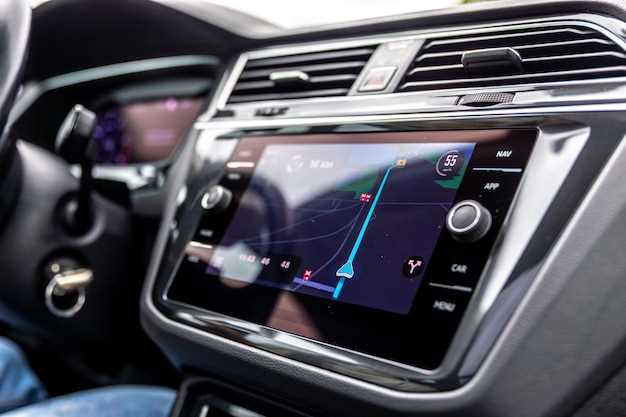
Для воспроизведения музыки с USB-накопителя или SD-карты вставьте устройство в соответствующий разъем на магнитоле. После подключения устройство автоматический обнаружится системой, и начнется сканирование файлов. Обычно, воспроизведение можно управлять с помощью кнопок на панели или пульта, выбирая треки через меню устройства.
Перед сохранением музыки убедитесь, что файлы расположены в правильных папках и имеют поддерживаемый формат, например, MP3 или WAV. Для удобства создавайте структуру папок по жанрам или исполнителям, чтобы быстрее находить нужные треки.
На большинстве моделей магнитол TS18Pro параметры воспроизведения позволяют выбрать порядок воспроизведения, повтор и случайный режим. Для начала проигрывайте содержимое выбранного носителя или выбирайте отдельные файлы. Используйте кнопку для переключения между папками или треками, а также для паузы или остановки воспроизведения.
Обратите внимание, что при долгом использовании USB или SD-карты важно извлекать их аккуратно, следуя инструкции по безопасному извлечению, чтобы избежать повреждения файловой системы или данных. При необходимости, форматируйте носитель в FAT32 или exFAT – эти форматы наиболее совместимы с магнитолой.
Если устройство не обнаруживает носитель или возникают проблемы с воспроизведением, попробуйте заменить файл или проверить совместимость файловой системы. Иногда помогает перезагрузка магнитолы или обновление программного обеспечения, особенно при использовании новых карт или файлов большой громкости. Соблюдайте порядок хранения файлов и регулярно обновляйте библиотеки для комфортного прослушивания без перебоев.
Подключение к внешним динамикам и усилителям
Для подключения магнитолы Ts18pro к внешним динамикам или усилителям используйте RCA-выходы, расположенные на задней панели устройства. Перед подключением убедитесь, что усилитель или динамики совместимы с уровнем выходного сигнала магнитолы и поддерживают необходимые характеристики по сопротивлению и мощности.
Используйте качественные RCA-кабели, избегая длинных округлых линий, чтобы снизить риск ухудшения сигнала. Одним концом подключите RCA-кабели к соответствующим выходам на магнитоле, а другим – к входам усилителя или динамиков, если они поддерживают такой способ подключения.
Если усилитель оснащен входами с разъемами типа XLR или 6,3 мм Jack, применяйте переходники или кабели с нужной разъемной конфигурацией. В этом случае рекомендуется проверять правильность полярности и изоляции разъемов, чтобы исключить шумы и помехи.
Для подключения активных динамиков без использования усилителя подключите их напрямую к выходам магнитолы через кабели с RCA или Jack, учитывая их входные параметры. Перед этим убедитесь, что уровень сигнала не превышает допустимый, чтобы избежать перегрузки динамиков.
После подключения включите устройство и настройте уровень громкости, избегая искажения звука и перегрева компонентов. Проверьте работу системы, двигаясь по диапазону громкости, и в случае необходимости скорректируйте параметры для достижения оптимального звучания без шумов и посторонних звуков.
Настройка Wi-Fi для потокового воспроизведения
Подключите магнитолу к домашней Wi-Fi сети через меню настроек. Войдите в раздел ‘Настройки Wi-Fi’ и выберите свою сеть из списка доступных.
Если сеть защищена паролем, введите его строго по символам, учитывая регистр букв. После соединения убедитесь, что индикатор Wi-Fi на дисплее показывает активное подключение.
Для стабильной потоковой передачи рекомендуется использовать сеть с минимальной загрузкой. По возможности подключайте устройство к маршрутизатору через Wi-Fi-диапазон 5 ГГц, чтобы снизить задержки и повысить качество звука.
Проверьте скорость интернет-соединения, запустив тест через встроенный браузер или сторонние приложения, чтобы убедиться в достаточной пропускной способности для потокового воспроизведения.
После успешного подключения настройте приоритет соединения в настройках маршрутизатора, чтобы магнитола использовала более стабильный канал связи.
Если соединение прерывается или качество воспроизведения ухудшается, перезагрузите маршрутизатор и повторите процедуру подключения. Также стоит обновить программное обеспечение магнитолы до последней версии, чтобы устранить возможные баги в сети.
Регистрация и подключение к мобильным устройствам
Включите Bluetooth на магнитоле, удерживая кнопку питания несколько секунд, пока не услышите звуковой сигнал или не загорится индикатор Bluetooth. Откройте настройки Bluetooth на смартфоне или планшете и найдите список доступных устройств. В списке появится название модели устройства – Ts18pro или аналогичное. Выберите его и подтвердите соединение, введя предложенный PIN-код, если потребуется (обычно ‘0000’ или ‘1234’).
После успешного подключения магнитола автоматически перейдет в режим сопряжения и запомнит устройство. Чтобы подключить телефон в будущем, достаточно включить Bluetooth и выбрать магнитолу из списка ранее сопряженных устройств. Для ускорения процесса подключите устройство через раздел ‘Мои устройства’ или ‘Подключенные’.
Для регистрации в мобильном приложении, если оно есть, скачайте его из официального источника – App Store или Google Play. Откройте приложение, следуйте инструкциям по созданию учетной записи или входу с текущими данными. После этого найдите магнитолу в списке устройств внутри приложения и выполните процедуру сопряжения, которая обычно включает нажатие специальной кнопки на магнитоле или ввод уникального кода, отображающегося на экране.
Функциональные возможности и управление магнитолой Ts18pro
Подключите устройство к автомобилю и включите питание – магнитола автоматически загрузит основное меню. Воспользуйтесь сенсорным экраном для быстрого переключения между режимами: радио, Bluetooth, флеш-носитель или AUX.
Для настройки радиоиспользуйте кнопку ‘Настройки’ или соответствующий пункт меню, где легко выбираются диапазоны FM и AM, автопоиск и сохранение радиостанций. Встроенный тюнер обеспечит стабильный прием, а поиск станций выполняется одним нажатием.
Протокол Bluetooth поддерживает соединение с мобильными гаджетами для воспроизведения музыки и телефонных звонков. Включите Bluetooth в настройках магнитолы и найдите устройство на смартфоне. После сопряжения управление вызовами и музыкой осуществляется через интерфейс магнитолы.
Используйте встроенную камеру заднего вида, подключенную через соответствующий порт. Включите заднюю передачу – изображение автоматически отобразится на экране. Это повышает безопасность при маневрах и парковке.
Для воспроизведения медиафайлов подключите USB-накопитель или карту памяти. Управление файлами происходит через встроенный проигрыватель, где доступны функции перелистывания, паузы и поиска по папкам.
| Режим | Ключевые возможности |
|---|---|
| Радио | Автопоиск, сохранение станций, ручная настройка диапазонов |
| Bluetooth | Аудиопередача, звонки, управление через интерфейс магнитолы |
| Медиафайлы | Воспроизведение с USB, карты памяти, управление воспроизведением |
| Задний вид | Автоматическое отображение при включении задней передачи, подключение камеры |
Чтобы обеспечить комфортное управление, используйте физические кнопки на корпусе или жестовые команды, если они доступны. Для быстрого доступа к любимым станциям создавайте предустановки и организуйте папки с медиафайлами в логичной структуре. В настройках можно включить функции автоматического включения последнего режима и регулировки громкости, что делает управление максимально удобным во время поездки.
Настройка звуковых эффектов и эквалайзера

Для достижения оптимального звучания начните с выбора предустановленных режимов эквалайзера, таких как ‘Классика’, ‘Рок’ или ‘Поп’. Переключитесь между ними и слушайте, как меняется баланс высоких, средних и низких частот.
После выбора подходящего режима перейдите к ручной настройке. В настройках эквалайзера регулируйте ползунки для каждой частоты: низкие (60-250 Гц), средние (250-2000 Гц) и высокие (2000-16000 Гц). Увеличивайте или уменьшайте уровни, ориентируясь на жанр музыки и личные предпочтения.
Для более насыщенного баса увеличьте уровень низких частот на 2
Использование пульта дистанционного управления

Для успешного управления магнитолой Ts18pro убедитесь, что находитесь в пределах 5 метров от устройства и прямо перед инфракрасным датчиком.
Пальцем нажимайте на нужные кнопки, избегая сильного давления, чтобы не повредить их механизм. Используйте кнопку питания для включения и выключения, а также переключения режимов воспроизведения.
Если устройство не реагирует, попробуйте проверить состояние батареек, заменив их на новые. Перед этим убедитесь, что они правильно вставлены, соблюдая полярность.
Для настройки усиления или выбора входного источника используйте соответствующие кнопки на пульте, внимательно следя за индикацией на экране магнитолы.
Используйте кнопку Mute для быстрого отключения звука, а кнопки громкости + и – для регулировки уровня звука. Для выбора трека нажимайте кнопку Next или Prev, следя за отображением выбранной позиции.
При длительном использовании рекомендуется держать пульт на светлом месте, чтобы батарейки не разряжались быстрее, а также избегать попадания влаги.
Для быстрого возврата к домашнему меню или повторного запуска радиостанции используйте соответствующие кнопки, к примеру, Home или Radio. Пульт легко синхронизируется с магнитолой после первичной настройки, которую можно уточнить в руководстве по эксплуатации.
Настройка и использование встроенного радио
Для настройки радио на Ts18pro воспользуйтесь функцией автоматического поиска станций. Включите радио и нажмите кнопку ‘Автопоиск’ или ‘Автоматический поиск’. Устройство просканирует диапазон FM и сохранит доступные станции в памяти. После завершения поиска выберите нужную станцию, прокручивая список сохраненных каналов.
Для ручного выбора используйте стрелки или сенсорный экран, чтобы перейти к конкретному частотному диапазону. Удерживайте кнопку увеличения или уменьшения частоты, чтобы точно подстроить сигнал. В случае слабого приема попробуйте изменить положение магнитолы или переместиться ближе к окну или источнику радио-сигнала.
Вы можете сохранить до 24 любимых станций в памяти. Для этого выберите станцию, удерживая кнопку ‘Сохранить’ или соответствующую иконку. Назначьте ей индекс (от 1 до 24), и она появится в списке быстрого доступа. Это ускорит переключение и снизит необходимость повторного поиска.
Используйте кнопку ‘Стоп’ для прекращения воспроизведения радио или переключения на другую аудио-источку. При необходимости сбросить настройки или удалить сохраненные станции, зайдите в меню настроек радио и выберите опцию ‘Сброс’ или ‘Удалить станцию’.
Если слышите помехи или шумы, проверьте соединения антенны и качество источника сигнала. В случае системных ошибок попробуйте перезагрузить устройство или обновить программное обеспечение через меню настроек.
Обновление прошивки и диагностика неисправностей

Если при обновлении возникли ошибки или устройство не запускается, попробуйте выполнить полную сброс настроек. Для этого отключите магнитолу от питания на 10 секунд, затем включите и проверьте состояние. Обратите внимание на наличие физических повреждений портов и кабелей, что также может вызывать неисправности.
Для диагностики аппаратных проблем подключите магнитолу к компьютеру через специальное программное обеспечение, предназначенное для устройств TS18Pro. Обратите внимание на появление ошибок в логах и кодах. В случае обнаружения сбоя в памяти или элементов питания выполните перезагрузку с сбросом настроек или обратитесь к специалисту для проведения профессиональной проверки.
Следите за обновлениями прошивки, регулярно проверяйте наличие новых версий на официальном сайте. Перед установкой убедитесь, что файлы соответствуют вашей модели и версии пользуемой прошивки. Правильное обновление помогает устранить известные ошибки и повысить стабильность работы устройства.
Создание и сохранение пользовательских настроек

Чтобы создать собственный профиль настроек, выполните последовательные действия. Начинайте с выбора желаемых параметров звука, подсветки и источников воспроизведения. Настройте звук так, как предпочитаете, регулируя баланс, частоты и громкость на выбранных источниках.
После внесения изменений найдите кнопку «Сохранить настройку». Эта команда откроет меню для выбора имени профиля. Введите легко запоминающееся название, например, «Мой режим» или «Комната 1». Нажмите «Подтвердить», чтобы сохранить текущие параметры как новый профиль.
Чтобы переключиться на сохраненную настройку, откройте меню выбора профилей и выберите нужное название. После этого магнитола мгновенно применит выбранные параметры, обеспечивая комфортную работу и качество звука.
Обновление уже существующего профиля производится аналогично. Выберите профиль, внесите изменения в настройки и сохраните их под тем же именем, подтверждая замену. Это позволит быстро адаптировать настройки под текущие условия или предпочтения.
Дополнительная рекомендация – регулярно проверяйте и обновляйте профили, особенно если меняются условия прослушивания или предпочтения. Так вы всегда будете иметь под рукой оптимальные параметры для любой ситуации.