Настройка автоматической раздачи интернета с iPhone в машине позволяет избегать постоянных подключений вручную и обеспечивает стабильное соединение во время поездок. Такой подход особенно актуален для дальних маршрутов, когда стабильность связи важна для работы, навигации и развлечений. Проще всего реализовать эту функцию с помощью встроенных возможностей iOS и нескольких советов по оптимизации процесса.
Вы сможете активировать функцию автоматической раздачи, используя настройки точки доступа, или воспользоваться специальными приложениями, которые обеспечивают более гибкое управление подключениями. В этом руководстве вы найдете подробные инструкции, как настроить автоматическую работу, выбрать оптимальные параметры безопасности и устранить возможные проблемы по ходу эксплуатации. В результате ваши поездки станут менее тревожными, а связь – надежной и бесперебойной.
Настройка функции личной точки доступа на iPhone для автомобиля
Активируйте личную точку доступа в настройках iPhone, перейдя в раздел ‘Сотовая связь’ или ‘Мобильные данные’. Включите опцию ‘Личная точка доступа’, передавшуюся в положение ‘Вкл.’.
Создайте надежный пароль для точки доступа, чтобы предотвратить неавторизованный доступ. Введите уникальную комбинацию из букв, цифр и символов в поле ‘Пароль’.
Выберите тип соединения: чаще всего используют стандарт Wi-Fi, но можно настроить и Bluetooth или USB для гибкости. Для подключения через Wi-Fi убедитесь, что название сети отображается и не вызывает конфликтов с уже существующими сетями.
На панели настроек авто найдите список доступных сетей Wi-Fi. Выберите сеть с именем вашего iPhone и введите пароль. Подключение произойдет автоматически, и в большинстве случаев подключение сохраняется для последующих автоматических соединений.
Если в автомобиле есть встроенный мультимедийный или навигационный комплекс, настройте его подключение к сети, введя нужные параметры. Также сможет помочь функция автоматического подключения при запуске машины.
Помните, что для стабильной работы устройства важно оставить функцию личной точки доступа включенной в настройках iPhone во время поездки. Также рекомендуется следить за уровнем заряда аккумулятора, чтобы не прервать соединение в самый неподходящий момент.
Как активировать функцию ‘Личная точка доступа’ на iPhone

Перейдите в настройки устройства и выберите раздел ‘Мобільная связь’ или ‘Сотовая связь’, в зависимости от версии iOS. Там найдите опцию ‘Личная точка доступа’ и активируйте её, передвинув переключатель в положение ‘Вкл’.
При первом включении появится запрос на настройку пароля и имени сети Wi-Fi. Введите надежный пароль, чтобы ограничить доступ посторонних. Также стоит убедиться, что для вашей SIM-карты включен мобильный интернет и есть активный пакет данных.
После активации значок ‘Личная точка доступа’ появится в верхней строке состояния, и устройство начнет транслировать WiFi-сеть с выбранным именем. На других устройствах подключение осуществляется через поиск по названию сети и ввод пароля.
Если сигнала плохо ловит или соединение прерывается, попробуйте изменить параметры точки доступа, например, выбрать другой канал или включить/выключить режим ‘Только Wi-Fi’. В настройках также можно контролировать подключенных устройств, чтобы исключить нежелательных пользователей.
Выбор подходящего типа соединения: Wi-Fi, Bluetooth или USB

Для автоматической раздачи Wi-Fi с iPhone в автомобиле наиболее удобно использовать режим точки доступа через Wi-Fi, так как он позволяет подключить несколько устройств одновременно и сохраняет стабильное соединение на большие расстояния внутри салона.
Bluetooth подойдет, если требуется подключение к одному устройству с минимальной затратой энергии и без необходимости создавать полноценную сеть. Этот вариант подходит для передачи данных, например, для потоковой передачи звука или легких настроек, но ограничен по скорости и дальности.
USB-кабель обеспечивает самое надежное соединение, подходит для быстрой передачи данных и зарядки устройства одновременно. Оно удобно, если нужно быстро и стабильно подключить iPhone к автомагнитоле или навигатору, не беспокоясь о конфигурации сети или межустройственном взаимодействии.
Если ваше приоритет – многопользовательский доступ и продолжительная стабильность, выбирайте создание точки доступа по Wi-Fi. Для минимальных настроек и энергосбережения подойдет Bluetooth. В случае необходимости максимальной скорости и надежности – подключение по USB лучше всего. Определите свои приоритеты и условия использования, чтобы выбрать оптимальный тип соединения именно в вашей ситуации.
Настройка имени сети и пароля для автоматической раздачи

Выберите уникальное имя сети, которое поможет легко идентифицировать вашу точку доступа в списке доступных сетей. Чтобы сделать это, откройте настройки точки доступа на iPhone и перейдите в раздел ‘Имя сети’. Избегайте сложных или длинных комбинаций, достаточно кратко и ясно обозначить свое устройство или цель раздачи.
После выбора имени перейдите к созданию пароля. Настоятельно рекомендуется использовать надежный пароль, состоящий из не менее 12 символов, включающего буквы разного регистра, цифры и специальные символы. Это защитит вашу сеть от несанкционированного доступа и обеспечит безопасность передачи данных.
В настройках точки доступа найдите раздел ‘Пароль’ или ‘Защитный ключ’ и введите выбранную комбинацию. Следите за тем, чтобы не было опечаток, и запомните или запишите пароль для дальнейшего быстрого подключения.
| Пункты настройки | Рекомендации |
|---|---|
| Имя сети | Используйте короткое, запоминающееся название, уникальное среди других сетей рядом. |
| Пароль | Создавайте сложные комбинации, избегайте очевидных слов и последовательностей. |
| Подтверждение | Дважды проверьте введенные данные, чтобы не было ошибок при подключении. |
Параметры автоматического включения точки доступа при подключении к авто
Настройте автоматическое включение точки доступа, чтобы подключение к автомобилю происходило без задержек. Для этого активируйте опцию ‘Автоматическое создание точки доступа’ в настройках горячей точки на iPhone. Проверьте, чтобы эта функция запускалась автоматически при подключении к определённому Bluetooth-устройству авто.
В разделе настроек ‘Акцентировать передачу’ убедитесь, что выбран правильный профиль, обычно это ‘Автономный’ или ‘Режим раздачи’. Это обеспечит автоматическое включение WiFi и точки доступа, как только устройство соединится с машиной через Bluetooth или USB.
Используйте автоматический запуск через настройки ‘Рекомендуемая сеть’, позволяя устройству самостоятельно определять, когда активировать модем. Включите уведомления о подключениях, чтобы контролировать происходящее и быстро реагировать, если автоматическое подключение работает неправильно.
Если автомобили поддерживают передачу по WiFi, настройте профиль соединения вручную, чтобы он автоматически запускался при входе в зону действия автомобиля. В настройках ‘Профили’ на iPhone создайте отдельный профиль для авто с нужными параметрами автоматического включения.
Следите за тем, чтобы в настройках ‘Переключение сети’ было разрешено автоматическое подключение к выбранной сети. Это исключит необходимость ручных действий и позволит WiFi запускаться и устанавливаться автоматически при каждой поездке.
Обновление iOS для поддержки автоматической раздачи WiFi
Обновите устройство до последней версии iOS, чтобы активировать функцию автоматической раздачи WiFi на авто. Перейдите в настройки, выберите раздел «Общие», затем – «Обновление ПО» и следуйте инструкциям для загрузки и установки последней версии прошивки. Новые версии включают улучшения, связанные с стабилизацией функции и расширением совместимости с моделями автомобилей и аксессуарами.
Перед обновлением убедитесь, что ваше устройство подключено к стабильному WiFi и заряжено. Рекомендуется создать резервную копию данных через iCloud или iTunes, чтобы сохранить важную информацию. После завершения обновления перейдите в настройки «Личный хот-спот» или «Раздача интернета» – там появится возможность автоматической раздачи WiFi или аксессуаров, использующих технологию Handoff и Bluetooth для оптимизации подключения.
Также проверьте совместимость вашего устройства с новой операционной системой и требования к программному обеспечению автомобиля или сторонним расширениям. Процесс обновления не занимает много времени и позволяет пользоваться самыми свежими функциями для удобной раздачи WiFi по авто.
Автоматизация процесса подключения и раздачи WiFi в автомобиле

Настройте автоматическое подключение iPhone к Bluetooth- или Wi-Fi-сети автомобиля, чтобы устройство автоматически активировалось при запуске двигателя. Для этого перейдите в настройки Bluetooth и Wi-Fi на iPhone, выберите свой автомобиль в списке устройств и включите опцию автоматического подключения.
Используйте функцию «Автоматический раздач WiFi» на iPhone, чтобы устройство автоматически включало режим точки доступа, как только обнаружит подключенное устройство или автосигнал. В разделе «Настройки»-> «Режим модема» активируйте автоматическую раздачу. Для более надежной автоматизации установите автоматическое включение режима точки доступа при подключении к определенной сети или устройству.
Настройте автоматическое отключение точки доступа, чтобы не тратить заряд батареи и избежать лишних подключений. Для этого используйте приложения, поддерживающие управление режимом точки доступа, или внутренние функции iPhone, позволяющие автоматически выключать режим при отсутствии подключенных устройств через таймер или условия.
Интегрируйте управление через Siri или краткие команды для быстрого включения или выключения режима точки доступа без необходимости захода в меню. Создайте персональные автоматизации в приложении «Команды», чтобы запускать раздачу WiFi по определённому сценарию, например, после запуска определенного языка или при подключении к автомобилю.
Поддерживайте актуальность настроек, регулярно проверяя параметры автозапуска и автоматического отключения. Обновляйте прошивки и настройки автомобиля или внешних устройств для обеспечения стабильной работы автоматизации и отсутствия разрывов связи.
Использование Shortcuts для автоматического включения точки доступа
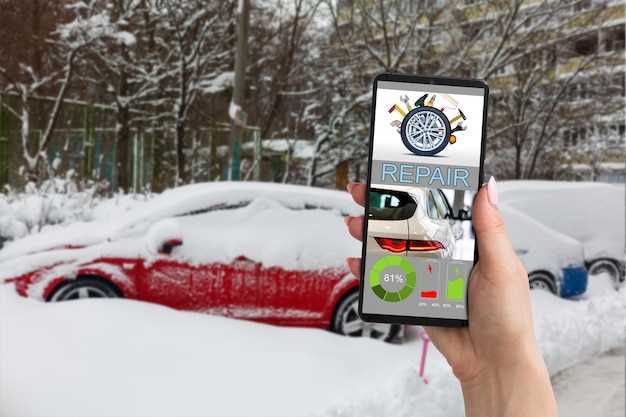
Создайте новый ярлык в приложении Shortcuts, чтобы активировать личную точку доступа автоматически. Начинайте с добавления действия ‘Настроить точку доступа’ и выберите ‘Включить’.
Настройте параметры для автоматической активации по определенному триггеру, например, подключению к определенной сети Wi-Fi или при подключении к автомобильной Bluetooth. Для этого добавьте действие ‘Получить подключение’ и укажите нужное условие.
Для запуска ярлыка по событию используйте автоматизацию. Создайте автоматизацию в приложении Shortcuts, выбрав ‘Когда соединяюсь с сетью Wi-Fi’ или ‘При подключении к Bluetooth’. В настройках автоворонки выберите свой созданный ярлык.
Это позволит точке доступа включаться сразу же при входе в автомобиль или подключении к выбранной сети, без необходимости вручную активировать ее. Проверьте работу, подключившись к соответствующей сети или Bluetooth-устройству и убедившись, что точка доступа активируется автоматически.
Настройка автоматического подключения к WiFi через настройки автомобиля

Перейдите в раздел настроек сети автомобиля и найдите опцию «Автоматическое подключение» или «Подключение к известной сети».
Активируйте эту функцию, чтобы доверенные сети подключались без вашего вмешательства. После этого перейдите в список сохранённых WiFi-сетей и выберите сеть, которую хотите подключать автоматически.
Убедитесь, что рядом с выбранной сетью стоит галочка или активирована опция «Автоматично подключаться». Это обеспечит автоматическое соединение каждый раз при попадании в зону действия сети.
Проверьте параметры безопасности сети – иногда для автоматического подключения требуется ввести пароль впервые, после чего устройство запомнит их и подключится без повторного ввода.
Если в настройках автомобиля есть возможность задать приоритет подключений, разместите нужную сеть на верхних позициях списка. Так ваш автомобиль будет использовать её в первую очередь при наличии сигнала.
Не забудьте обновить параметры сети в системе автомобиля после изменения настроек на смартфоне или роутере, чтобы обеспечить стабильную работу автоматического подключения.
Интеграция iPhone с системами авто для автоматического включения раздачи WiFi
Для автоматического включения раздачи WiFi при входе в автомобиль подключите iPhone к системе мультимедиа с помощью CarPlay или Bluetooth. Настройте автоматическое подключение при запуске автомобиля, активировав функцию Bluetooth или CarPlay в настройках iPhone и авто.
Используйте приложение производителя авто или сторонние программы, такие как iCar, чтобы задать параметры автоматического запуска. В большинстве случаев достаточно активировать функцию ‘Автоматическое подключение’ или ‘Автозапуск WiFi’ в настройках соединения.
В настройках iPhone перейдите в раздел ‘Настройки’ > ‘Мобильная связь’ > ‘Режим точки доступа’, затем включите ‘Автоматический запуск’ или аналогичные опции, позволяющие активировать точку доступа без необходимости ручных действий.
Для повышения стабильности добавьте сценарий автоматизации в приложениях, таких как Shortcuts, задав запуск раздачи WiFi при подключении к авто через Bluetooth или CarPlay. Например, создайте автоматический поток, который активирует точку доступа при обнаружении соединения.
Проверьте работу системы, запустив автомобиль и убедившись, что iPhone при подключении устанавливает соединение и автоматически активирует раздачу WiFi без дополнительных команд. Это обеспечит комфорт и бесперебойное подключение устройств в дороге.