Подключение AUX и USB к штатным разъемам на Рио 2 требует аккуратного подхода, чтобы обеспечить стабильную работу и качество звука. Опытные автолюбители предпочитают использовать специально разработанные схемы, которые позволяют избежать скачков напряжения и обеспечить надежное соединение. Для этого важно точно знать расположение контактов и тип подключения.
Переходите к прокладыванию кабелей с аккуратностью и проверкой изоляции. Не рекомендуется натягивать провода, чтобы избежать повреждений внутри панели или разъемов. Перед окончательным подключением убедитесь, что все контакты зафиксированы правильно и надежно. Особенно важна правильная полярность питания и заземления, чтобы исключить нестабильность сигнала и помехи.
Подключение AUX: Пошаговая инструкция
Подготовьте кабель с разъемом 3,5 мм, который подходит к вашему устройству и штатной разъему AUX в автомобиле. Выньте защёлку или крышку разъема, чтобы обеспечить удобный доступ к гнезду.
Осторожно вставьте один конец кабеля в разъем AUX на автомобиле, убедившись, что разъем зафиксировался и соединение надежное. Далее подключите другой конец кабеля к наушникам, смартфону или плееру, на котором есть аудиополучатель.
Включите музыку на подключенном устройстве и запустите воспроизведение. Переключите аудиосистему автомобиля в режим AUX, обычно для этого нажимают кнопку «Source» или «Input», пока не появится изображение или название AUX на дисплее.
Проверьте уровень громкости на обоих устройствах и постепенно увеличьте громкость, чтобы убедиться, что звук передается четко и без искажений. При необходимости отрегулируйте баланс и уровень громкости для комфортного прослушивания.
Обратите внимание на качество кабеля: избегайте длинных или изношенных кабелей, так как это может привести к ухудшению звучания или помехам. Для постоянного использования советуем оставить кабель в автомобиле и подключать к нему устройство по необходимости.
Выбор подходящего кабеля для подключения
Используйте кабель с надежным контактом и хорошей пропускной способностью, чтобы избежать потери качества звука или данных. Для AUX-соединения выбирайте кабели с сечением не менее 24 AWG, что обеспечивает стабильный сигнал. Обратите внимание на материалы проводников: медь или серебро снижают сопротивление и улучшают качество передачи.
Длина кабеля должна соответствовать расстоянию между устройствами, чтобы не создавать натяжение и минимизировать помехи. Обычно оптимальной считается длина от 0,5 до 2 метров. Для USB-подключений предпочтительно использовать кабели длиной до 1,5 метров, чтобы снизить риск снижения скорости передачи данных или источников питания.
Обращайте внимание на коннекторы: штекеры должны плотно входить, без зазоров, чтобы избежать прерывистого сигнала. Для безопасности и долговечности выбирайте кабели с экранировкой, снижающей влияние электромагнитных помех. Если планируете постоянное подключение, отдавайте предпочтение кабелям с усиленными разъемами и защитой от сгиба.
Плюс стоит проверить наличие сертификатов соответствия и отзывов пользователей. Качественный кабель прослужит дольше и обеспечит стабильное соединение при использовании в автомобиле или стационарной системе. Не стоит экономить на кабеле, ведь от его качества зависит звук или обмен данными между устройствами.
Определение местоположения AUX-разъема в автомобиле
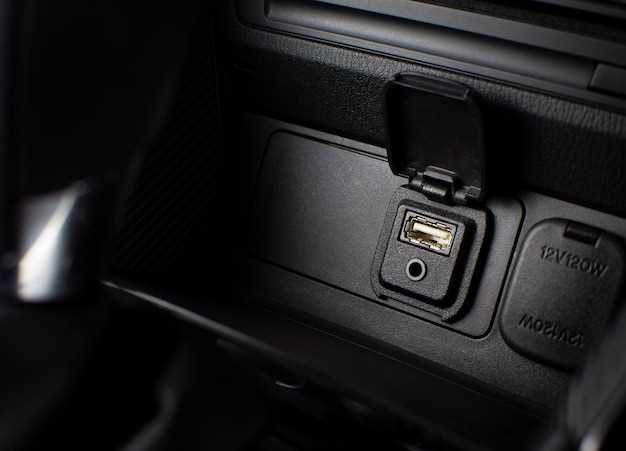
Проверьте панель приборов и центральную консоль, там зачастую размещают AUX-разъем под мультимедийным блоком или возле ручки селектора коробки передач.
Обратите внимание на нижнюю часть панели или подстеклянную часть, где часто скрываются разъемы для подключения внешних устройств.
Если у автомобиля есть отсек для хранения или подлокотник, проверьте их стороны – AUX может находиться внутри или сбоку такой части салона.
Иногда разъем размещается под рулевой колонкой или за крышкой, где обычно скрыты разъемы для сервисных работ или подключения оборудования.
Обратите взгляд на заднюю часть центральной консоли, особенно около руля или возле штатных разъемов для мультимедиа – в некоторых моделях AUX располагается именно там.
Если есть документация по автомобилю или схема предохранителей, в них может указываться точное расположение AUX-разъема.
Также стоит проверить боковые стенки пассажирской или водительской двери, некоторые модели помещают там auxiliary-выходы.
Процесс подключения AUX-кабеля
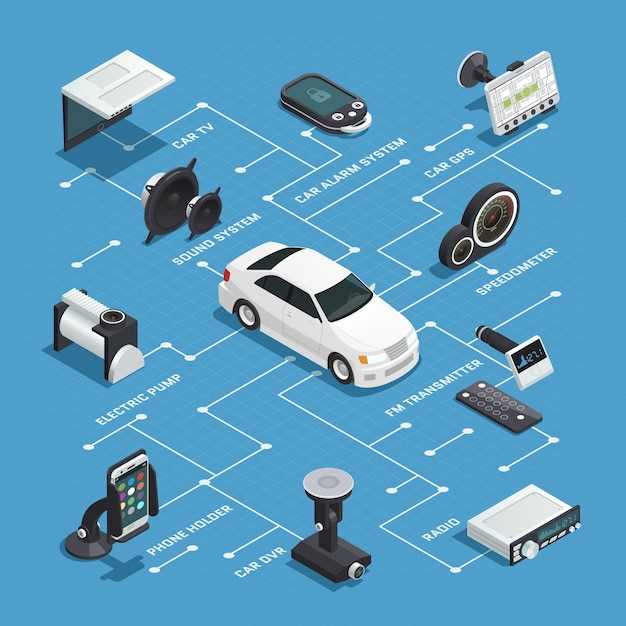
Для начала отключите питание автомобиля, чтобы избежать короткого замыкания. Найдите штатный разъем для AUX, обычно он расположен на передней панели или панели управления мультимедийной системой.
Осмотрите разъем, убедитесь, что он чистый и без повреждений. Затем подготовьте подходящий AUX-кабель, предпочтительно с позолоченными контактами для лучшего контакта и устойчивости к окислению.
Вставьте один конец кабеля в разъем AUX, аккуратно и без сильного нажима. Проверьте, что соединение надежное и кабель не болтается. В некоторых моделях может потребоваться слегка повернуть или зафиксировать штекер для надежной посадки.
После этого подключите другой конец кабеля к внешнему источнику звука – например, к смартфону или портативному плееру. Обратите внимание, что при подключении на дисплее автомагнитолы или мультимедиа системы должна появиться индикация о подключенном устройстве.
Включите питание автомобиля и активируйте режим AUX в настройках системы. Воспроизведите аудиофайл на подключенном устройстве и убедитесь в наличии звука через динамики автомобиля. При необходимости отрегулируйте громкость на устройстве и в системе автомобиля.
Если звук отсутствует или есть помехи, проверьте корректность вставки кабеля, состояние контактов и качество кабеля. Можно попробовать подключить другое устройств или использовать другой кабель, чтобы исключить его неисправность.
Проверка качества звука после подключения
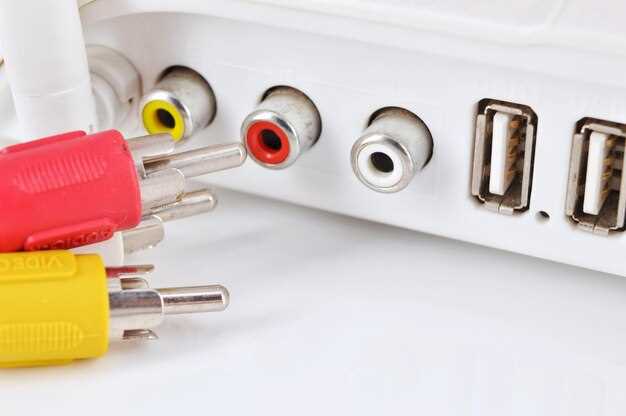
Проверьте звучание, запустив несколько известных треков с разными инструментами и вокалом. Обратите внимание на чистоту каждого из источников звука, отсутствие посторонних шумов и искажений.
Используйте настройки эквалайзера для корректировки звучания, если заметите, что какой-либо диапазон звука кажется подавленным или чрезмерно ярким. Настраивайте их постепенно, чтобы добиться сбалансированности и ясности.
Проверьте работу кнопок и переключателей на штатных разъемах, чтобы убедиться, что сигнал стабилен и не прерывается при движении или изменении положения кабелей.
Поменяйте источник воспроизведения – попробуйте подключить телефон, флешку или плеер, чтобы определить, не связано ли качество с конкретным устройством или файлом.
Обратите внимание на уровень громкости, чтобы он был согласован с настройками автомагнитолы и не превышал допустимые значения, избегая искажений на высоких уровнях.
Используйте наушники или внешнюю акустику, подключённые через разъем, для точной диагностики, особенно если есть сомнения в встроенных динамиках автомобиля.
Если при проверке заметны искажения, шумы или пропуски сигнала, перепроверьте соединения и кабели. Иногда проблема решается простым повторным подключением или заменой поврежденных кабелей.
Подключение USB: Особенности и нюансы
Для правильного подключения USB-устройства в автомобиле убедитесь, что выбран кабель с подходящей длиной и качеством изготовления. Используйте кабель, предназначенный для передачи аудио или данных, чтобы избежать потерь сигнала и нестабильной работы системы. Перед подключением отключите зажигание, чтобы избежать возможных коротких замыканий или сбоев устройства.
Обратите внимание на разъем USB – он должен точно соответствовать разъему в вашем автомобиле и устройстве. Не применяйте неподходящие или поврежденные кабели – это может привести к сбоям или повреждению портов. После подключения включите зажигание, и система автоматически распознает устройство в течение нескольких секунд.
При работе с USB-носителями избегайте вставки устройств с шумами, поврежденными файлами или неподдерживаемыми форматами. Современные штатные системы часто не распознают флешки объемом более 32 ГБ или файлов в нестандартных форматах. В случае проблем попробуйте подключить другую флешку или переформатировать носитель в FAT32, чтобы обеспечить совместимость.
| Шаг | Описание |
|---|---|
| 1 | Отсоедините все устройства, выключите зажигание автомобиля, подготовьте кабель |
| 2 | Подключите кабель к USB-порту в салоне и к устройству, следите за надежностью соединения |
| 3 | Включите зажигание, дождитесь автоматического распознавания системы |
| 4 | Если устройство не отображается, попробуйте подключить другое устройство или перезагрузить систему |
| 5 | Проверьте формат файлов и объем носителя – используйте FAT32 для повышения совместимости |
Типы USB-разъемов в автомобиле Рио 2
USB Type-C становится все популярнее благодаря своим возможностям передачи данных высокой скорости и удобству подключения. Он обладает симметричной конструкцией, что исключает необходимость ориентировать разъем в определенную сторону. В Рио 2 этот разъем чаще используют для зарядки устройств и передачи мультимедийных данных.
Обратите внимание, что при подключении устройств к штатным USB-разъемам важно учитывать тип разъема вашего гаджета. Для устройств с разъемом Type-C можно использовать переходники или кабели-адаптеры, что расширяет возможности подключения.
Современные версии микро- и макроUSB также встречаются в комплектациях для расширения функциональности мультимедийного порта. Проверяйте спецификацию вашей модели и подбирайте соответствующие кабели, чтобы обеспечить стабильную работу устройств.
Если планируете обновить штатную систему или подключать внешние гаджеты регулярно, подойдет установка расширителя или дополнительных USB-разъемов, совместимых с типами вашего оборудования.
Совместимость USB-устройств с мультимедийной системой
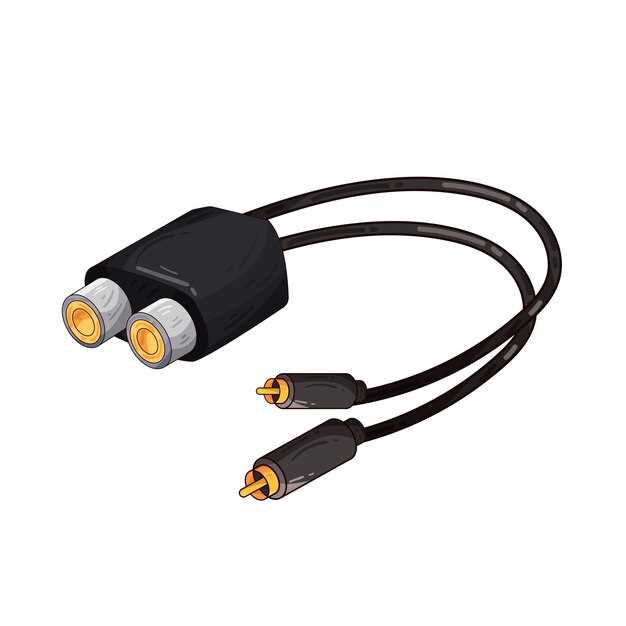
Для успешной работы с штатной мультимедийной системой убедитесь, что используемый USB-устройство соответствует требованиям по формату и скорости передачи данных.
Самое распространенное ограничение – это поддержка файловых систем. Обычно системы оптимизированы под FAT32 и exFAT. Перед подключением проверьте формат накопителя в настройках вашего компьютера или другого устройства, чтобы избежать несовместимости.
Обратите внимание на объем хранилища. Многие мультимедийные системы работают корректно с USB-накопителями емкостью до 128 Гбайт. Более объемные устройства могут не распознаваться или функционировать нестабильно.
Рассмотрите тип подключения. В большинстве случаев USB-A используют как стандарт, однако некоторые автомобили оснащены портами USB-C. Совместимость с этим разъемом потребует переходника или специального кабеля.
Важно проверить поддержку файлов форматов мультимедийных файлов, таких как MP3, WAV, MP4, AVI и другие. Некоторые системы ограничены определенными форматами или кодеками. Список совместимых форматов обычно приводится в руководстве по эксплуатации автомобиля.
Также стоит учитывать скорость чтения накопителя. Для воспроизведения файлов высокого качества рекомендуется использовать USB с высокой скоростью передачи данных, например USB 3.0 или выше, чтобы избежать затыков и задержек.
В случае использования внешних устройств (жесткие диски, флешки с несколькими разделами), убедитесь, что они правильно отформатированы и не имеют других живых ОС или шифрации, которые могут мешать их распознаванию системой.
Настройка мультимедийной системы для работы с USB
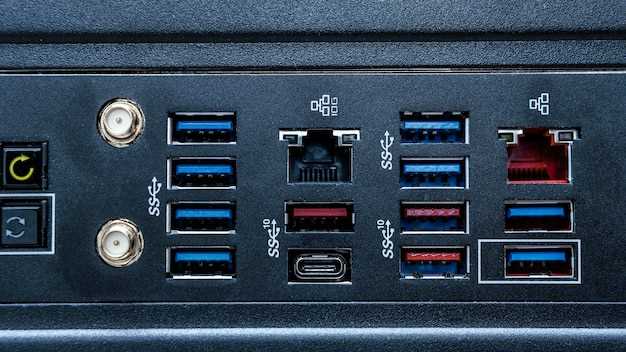
Если при первом подключении устройство не отображается, проверьте, активна ли функция чтения USB в настройках. Обычно это делается через меню настроек, где можно выбрать формат файловых систем (например, FAT32 или exFAT), поддерживаемых системой. Использование файловых систем, несовместимых с системой, приведет к отсутствию реакции.
Для быстрого поиска нужных файлов используйте функцию сортировки или папки. Некоторые системы имеют режим автосрежима, который автоматически сканирует и индексирует содержимое USB по подключении, что ускоряет работу.
Обратите внимание на ограничения по объему файла – большинство систем не поддерживают файлы превышающие определенный размер. Также рекомендуется разделять музыку или видео по папкам для облегчения навигации.
Если воспроизведение наталкивается на ошибку, попробуйте форматировать USB-накопитель в поддерживаемой файловой системе через компьютер, удалив все лишние файлы и папки. Перед этим сделайте резервную копию данных, чтобы не потерять важное.
Для улучшения качества воспроизведения используйте файлы с поддерживаемыми форматами: MP3, WMA, AAC для аудио и MP4, AVI, MKV для видео. Обратите внимание, что некоторые системы могут иметь ограничения по разрешению видео или битрейту.
Настроить баланс, эквалайзер и другие параметры звука можно через меню аудионастроек системы, чтобы добиться оптимального звучания при проигрывании с USB. Не забывайте регулярно обновлять прошивку системы, чтобы расширить совместимые форматы и повысить стабильность работы с USB-устройствами.
Решение распространенных проблем при подключении USB
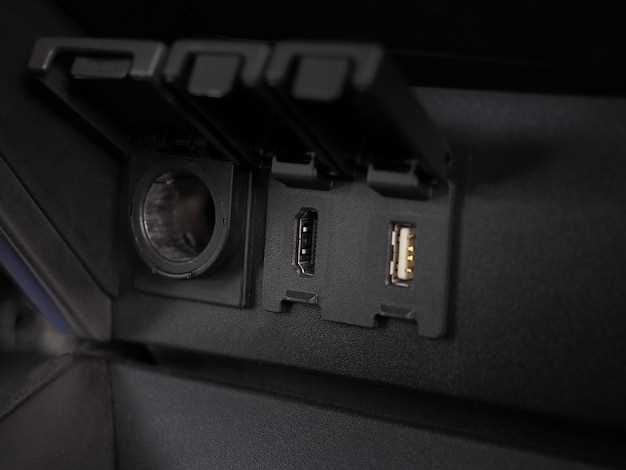
Проверьте кабель и разъем: Используйте качественный кабель, избегайте поврежденных или изношенных. Осмотрите разъемы на наличие грязи, пыли или окислов, и при необходимости очистите их мягкой щеткой или сжатым воздухом.
Перезагрузите систему и устройство: Отключите USB-устройство, выключите автомобиль или головное устройство, подождите 10-15 секунд и снова подключите. Иногда простая перезагрузка восстанавливает связь.
Обновите прошивку и драйверы: Проверьте наличие обновлений программного обеспечения для автомобиля или мультимедийной системы. Обновления часто исправляют ошибки взаимодействия с USB-устройствами.
Используйте совместимые устройства: Убедитесь, что USB-накопитель или телефон соответствуют требованиям системы – формат файлов, файловая система, размер файла и объем памяти. Некоторые системы плохо распознают определенные форматы или большие объемы.
Проверьте источник питания: Некоторые USB-устройства требуют больше энергии, чем может обеспечить разъем. Попробуйте подключить устройство через активные или усиленные кабели, либо используйте отдельный источник питания.
Проверьте настройки системы: В меню автомобиля или мультимедийной системы убедитесь, что активирован режим USB или медиасервер. Также отключите режим ‘только заряд’, если он есть.
Избегайте конфликтов с другими устройствами: Отключите все ненужные USB-устройства, подключенные к системе, чтобы устранить возможные конфликты.
Проверьте формат файлов: Убедитесь, что файлы в форматах, поддерживаемых системой, например MP3, WAV или AAC. Файлы с защитой или поврежденные могут не воспроизводиться.
Попробуйте другой USB-носитель: Возможно, текущий накопитель поврежден или несовместим. Используйте другой, чтобы проверить, в чем именно проблема.