
Если вы хотите максимально использовать потенциал своей системы BMW NBT Evo, начните с настройки главного интерфейса под свои предпочтения. Эта система позволяет легко интегрировать смартфон, настроить навигацию и управлять мультимедийными функциями одним нажатием. Обратите внимание на обновления программного обеспечения, чтобы обеспечить стабильную работу и доступ к новым функциям.
Рекомендуется ознакомиться с настройками голосового контроля, который позволяет управлять практически всеми функциями автомобиля, не отвлекаясь от дороги. Советуем проверить совместимость с вашими устройствами и активировать необходимые команды для быстрого доступа.
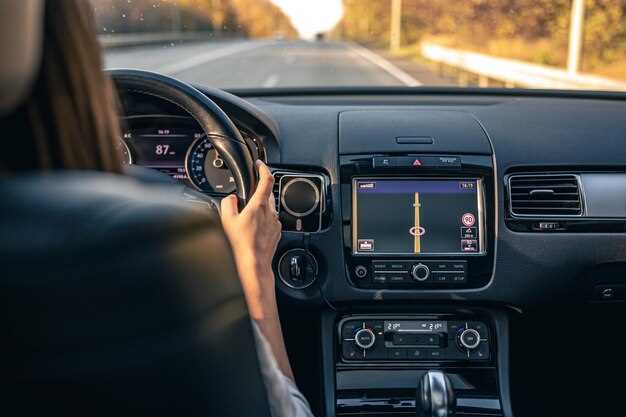
Используя расширенные функции дисплея и мультимедийного блока, вы сможете более комфортно взаимодействовать с системой: включать камеры, просматривать карты и получать сведения о состоянии автомобиля. Не забудьте настроить отображение личных предпочтений для каждой функции, чтобы сделать каждое путешествие максимально приятным и удобным.
Настройка интерфейса дисплея NBT Evo: практические советы
Чтобы максимально удобно управлять системой, начните с индивидуальной настройки главного меню. Можно выбрать отображение только нужных функций, например, навигацию, музыку и состояние автомобиля, исключив лишние элементы. Перейдите в меню «Настройки», выберите раздел «Экран» и активируйте режим «Пользовательский». Там подгоните расположение и размер иконок под свои предпочтения, что значительно ускорит доступ к важным опциям во время вождения.
Параллельно рекомендуется настроить яркость дисплея в зависимости от условий освещенности. В дневное время яркость увеличьте до максимума, чтобы изображение было четким, а вечером снизите до комфортного уровня, чтобы не утомлять глаза. Сделайте это через меню «Экран» в настройках яркости или автоматически установите адаптивную регулировку, активируя функцию автоналадки.
Обратите внимание на раздел «Обновление программного обеспечения». Регулярно проверяйте наличие обновлений системы NBT Evo и загружайте их через USB-накопитель. Обновленные версии повышают стабильность работы, расширяют функциональные возможности и улучшают интерфейс. Перед обновлением обязательно сделайте резервную копию текущих настроек, чтобы быстро вернуться к рабочему состоянию при возникновении ошибок.
Для быстрого переключения между недавно использованными функциями используйте клавиши быстрого доступа или настраиваемое меню горячих команд. В разделе «Настройки быстрых команд» можно привязать наиболее востребованные опции – например, включение радиостанции или вызов навигации – что сокращает потребность в многоступенчатых переходах по меню. Так система станет интуитивно понятной и оперативной в использовании.
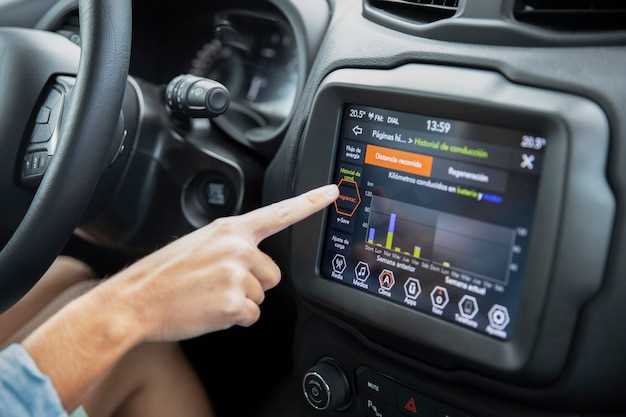
Выбирая систему BMW NBT Evo, обратите внимание на наличие официальных партнерских брендов, предлагающих совместимые аксессуары и обновления. Среди рекомендуемых решений – оригинальные мультимедийные адаптеры, расширяющие функционал системы, и обновления программного обеспечения, которые повышают стабильность и добавляют новые опции. При покупке рекомендуется обращать внимание на сертифицированные товары, чтобы обеспечить беспроблемную интеграцию и гарантийное сопровождение. Также полезно следить за специальными предложениями от дилеров и сервисных центров, которые позволяют получить дополнительные функции или скидки при обновлении системы. Документируйте все покупки, чтобы в случае необходимости легко подтвердить происхождение и совместимость компонентов. Грамотно выбранные аксессуары и обновления сделают работу BMW NBT Evo более надежной и функциональной, а поездки – более комфортными и насыщенными.
Хотите узнать все о функциях BMW NBT EVO? В нашей статье вы найдете подробный обзор этой системы! Читайте, чтобы раскрыть все секреты и возможности вашего BMW. А если вас интересуют инвестиции, обратите внимание на Freedom24 ETF — English, где можно диверсифицировать свой портфель, инвестируя в ETF с Freedom24, получив доступ к тысячам европейских и глобальных ETF.
Также стоит обратить внимание на возможность персонализации интерфейса, что дает возможность легче ориентироваться и подстроить систему под свои нужды. Функция автоматического определения профиля пользователя активируется при совпадении устройств и настроек, что особенно удобно при совместном использовании автомобиля.
Обновляемость системы блоков и встроенного программного обеспечения обеспечивает ее актуальность и безопасность. Регулярные обновления исправляют ошибки, добавляют новые функции и улучшают скорость работы.
Кратко, BMW NBT EVO – это высокоадаптивный и функциональный инструмент, помогающий сделать каждую поездку максимально комфортной, безопасной и насыщенной возможностями для развлечений или работы. Используйте все возможности системы, чтобы подчеркнуть индивидуальность вашего автомобиля и повысить удовольствие от вождения.
BMW NBT Evo: полный обзор функций и возможностей системы
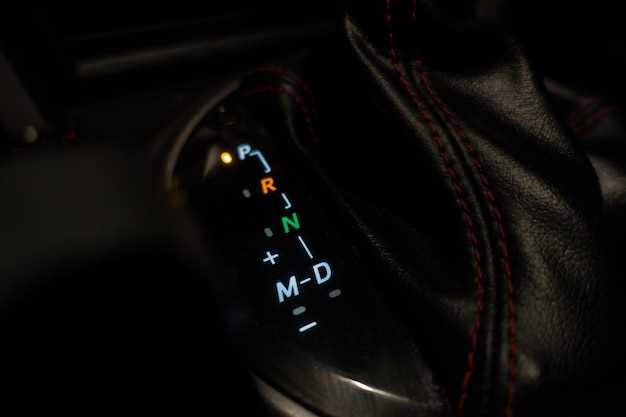
Обновите интерфейс и настройки навигационной системы, чтобы максимально использовать потенциал BMW NBT Evo. Перейдите в меню настроек, где вы найдете расширенные параметры отображения карт, можно выбрать между несколькими режимами просмотра, включая 2D и 3D. Это позволяет адаптировать отображение под свои предпочтения и улучшить ориентацию на маршруте.
Используйте функцию автоматического обновления карт через USB или SD-карту. Она обеспечивает своевременное получение новых карт и обновлений программного обеспечения без необходимости обращения к дилеру. Для этого скачайте подходящие файлы с официального сайта BMW и следуйте инструкциям по установке, чтобы всегда иметь актуальную информацию о дорожной ситуации.
| Функция | Описание | Рекомендации для использования |
|---|---|---|
| Поддержка Apple CarPlay и Android Auto | Интеграция смартфона с мультимедийной системой автомобиля для отображения приложений, звонков и сообщений | Подключайте устройство через USB или Bluetooth, отключая лишние фоновые приложения, чтобы обеспечить стабильность соединения и безопасность в пути |
| Настраиваемые пункты назначения и избранное | Создавайте список любимых маршрутов, клиентов или магазинов для быстрого доступа | Организуйте списки по категориям, добавляйте новые пункты в режиме реального времени используя отображение на экране или голосовые команды |
| Режимы навигации | Выбор между автопутешествием, пешеходным режимом и маршрутом с учетом пробок | Для мегаполисов выбирайте режим, оптимальный для текущей ситуации, активируя его через меню быстрых настроек |
| Интерактивные карты и поиск по базе данных | Мгновенное нахождение ресторанов, заправок, отелей и других объектов | Используйте клавишу быстрого поиска или голосовые команды для выбора пункта назначения без отвлечения от руля |
| Настройка звуковых уведомлений и голосового помощника | Регулируйте уровень громкости подсказок и голосовых команд, активируйте звуковые сигналы о событиях на дороге | Поддерживайте голосовое управление для снижения отвлечений за рулем и повышения комфорта при использовании системы |
Следите за наличием новых функций через обновления ПО, чтобы расширять возможности системы и получать свежие карты и улучшения интерфейса. Регулярно персонализируйте интерфейс и настройки, чтобы сделать использование максимально удобным и быстрым, особенно в условиях интенсивных городских потоков и загруженных маршрутов.
Основные функции и настройки BMW NBT Evo
Настройте отображение информации на дисплее, выбрав нужную тему в меню настройки. Перейдите в раздел «Настройки дисплея» и выберите между классической, современною или минималистичной схемой отображения.
Используйте функцию автоматического включения навигации при старте, чтобы сразу получить доступ к маршрутам без дополнительных команд. В настройках системы активируйте опцию «Автоматический запуск навигатора» и выберите предпочитаемый режим отображения.
Настройте показ информации о трафике: выберите включение отображения пробок в реальном времени в настройках карты. Такой режим помогает идентифицировать актуальные пробки и выбрать оптимальный путь.
Поиграйте с настройками звука, чтобы регулировать громкость навигационных команд и системных уведомлений. В разделе «Звук» установите уровень громкости, отключите или включите голосовые подсказки.
Обратите внимание на настройки соединения с мобильным телефоном: активируйте Bluetooth и подключите устройство для отображения звонков и сообщений прямо на дисплее. В меню «Соединение» можно настроить автоматическое подключение и выбрать предпочитаемый профиль обмена данными.
Используйте личные профили для быстрого переключения настроек. Создайте профиль с желаемыми параметрами отображения, звука и связи, чтобы быстро адаптировать систему под разные ситуации или водителей.
Измените настройки яркости экрана для комфортной работы в дневное и ночное время. В разделе «Яркость» активируйте автоматическую регулировку или установите фиксированный уровень вручную.
В настройках сервиса доступна функция обновления программного обеспечения через USB-носитель или сеть. Регулярное обновление расширяет функциональные возможности и устраняет возможные ошибки системы.
Используйте настройки персонализации для отображения часто используемых функций на стартовом экране. Доступные опции позволяют выбрать быстрый доступ к навигации, мультимедиа или настройкам автомобиля.
Интерфейс и навигация: как управлять системой
Начинайте работу с основного меню, управляя его колесом или сенсорным дисплеем. Используйте жесты для быстрого переключения между разделами: проводите пальцем влево или вправо для смены страниц, тапайте по иконкам для выбора нужных опций. Чтобы вернуться к предыдущему экрану, быстро нажимайте на кнопку «Назад» или используйте жест смахивания вниз, если он активен.
Настройте параметры, используя главное меню. Для этого выберите раздел ‘Настройки’ на сенсорном дисплее и проведите пальцем вверх или вниз, чтобы просмотреть список возможностей. Регулируйте яркость, звук и отображение карт при помощи отдельных ползунков, которые легко найти в соответствующих категориях.
Дорожная навигация осуществляется через интерфейс карты. Вводите адрес или имя объекта с помощью клавиатуры на экране или голосового управления. Для этого активируйте команду ‘Привет, BMW’ и скажите название пункта назначения. Внутренний микрофон распознает команду, и система сразу начнет маршрут внутри навигационной карты.
Функции быстрого доступа позволяют настроить индивидуальные кнопки или жесты для запуска любимых сервисов или маршрутов. Например, установите быстрый вызов на маршрут до дома или любимого кафе через меню настроек, чтобы мгновенно активировать их при необходимости.
| Контроль | Действие |
|---|---|
| Колесо управления | Покачивайте для выбора пункта, нажимайте для подтверждения, поворачивайте для переключения между меню |
| Сенсорный экран | Кликайте по иконкам, свайпайте для перехода между разделами, используйте жесты для быстрого выполнения команд |
| Голосовое управление | Активируйте команду и говорите название пункта или инструкции для навигации, настройки или вызова сервисов |
Интеграция смартфона: подключение и синхронизация
Начните с включения Bluetooth на смартфоне и активации режима поиска устройств. В меню системы BMW NBT Evo выберите раздел ‘Подключение смартфона’, после чего система выполнит автоматическое обнаружение вашего устройства. Как только устройство появится в списке доступных, выберите его и подтвердите соединение, следуя инструкции на экране.
Для полноценной синхронизации установите разрешение на обмен данными, если потребуется. При подключении доступны функции передачи музыки, отображения уведомлений и использование голосовых команд. Убедитесь, что разрешения для доступа к уведомлениям и контактам активированы в настройках смартфона, чтобы синхронизация работала без сбоев.
После успешного соединения рекомендуется проверить работу всех функций. Например, воспроизведите музыку через интерфейс системы и убедитесь, что звук передается корректно. Проверьте отображение вызовов и сообщений – они должны отображаться в списке уведомлений на дисплее BMW.
Для удобства восстановления связи после выключения зажигания, включите автоматическую повторную синхронизацию в настройках системы. Так смартфон будет автоматически подключаться при следующем запуске без дополнительных действий.
При использовании нескольких устройств сохранить приоритет подключения можно через меню Bluetooth, выбирая устройство по умолчанию или удаляя лишние подключения. Обновляйте прошивку системы BMW и драйверы смартфона, чтобы исключить возможные сбои и обеспечить стабильную работу соединения.
Обзор мультимедийных возможностей: музыка, видео и голосовые команды

Чтобы максимально использовать мультимедийные функции BMW NBT Evo, подключите устройства через Bluetooth или USB, и система автоматически распознает их. Встроенный проигрыватель поддерживает популярные форматы MP3, AAC, WAV и MP4, что позволяет слушать музыку без конвертации и передавать видеофайлы для просмотра на дисплее с высоким разрешением.
Для управления музыкой удобно использовать голосовые команды, такие как ‘Поставь музыку’, ‘Выбери следующую песню’ или ‘Остановить воспроизведение’. Перед началом стоит обучить систему ключевым фразам, чтобы добиться быстрых и точных ответов. Переключение между источниками происходит легко: выберите радио, воспроизведение с USB или потоковое аудио через Bluetooth одним нажатием.
Видео можно просматривать с внутреннего накопителя или подключенного устройства через порт USB, наслаждаясь фильмами во время парковки. Для этого становится достаточно выбрать соответствующий источник и обеспечить, чтобы медиафайл был совместимым. Управление воспроизведением осуществляется через сенсорный экран: пауза, перемотка, выбор следующего или предыдущего файла.
Голосовые команды помогают не только управлять воспроизведением, но и настраивать громкость, переключать режимы звука и искать музыку по исполнителям или названиям треков. Можно задать пользовательские фразы для быстрого доступа к любимым плейлистам или радиостанциям. Это облегчает взаимодействие и делает поездку менее отвлекающей.
Благодаря интеграции систем Apple CarPlay и Android Auto, подключение смартфона открывает доступ к любимым стриминговым сервисам, навигации и мессенджерам, что расширяет возможности мультимедиа. Все управление происходит через интерфейс NBT Evo, обеспечивая плавный и интуитивный опыт для водителя.
Настройки дисплея и визуальных элементов: кастомизация интерфейса
Начинайте с выбора яркости дисплея, чтобы обеспечить комфортное восприятие информации при любых условиях освещения. Регулировка автоматически включает адаптивный режим, уменьшающий яркость ночью и повышающий днем для более четкого отображения.
Следующий шаг – установка темы интерфейса. В системе BMW NBT Evo доступны классические и современные стили оформления, позволяющие выбрать визуал, который подходит именно вам. Переключение происходит через меню настроек, где можно просматривать предварительные образцы каждого варианта.
Для персонализации элементов управления используйте настройку цветовых акцентов. Можно выбрать цвет подсветки клавиш и рамок на дисплее, что помогает лучше ориентироваться и создает приятную атмосферу внутри салона. Важно подбирать оттенки, которые не отвлекают от дороги и комфортны для глаз.
Настройка расположения элементов отображения также входит в возможные параметры. Вы можете выбрать отображение часто используемых функций на главном экране, добавляя или удаляя ярлыки по своему усмотрению. Это существенно ускоряет доступ к нужным разделам, делая интерфейс максимально удобным.
Не забудьте о реализации режима просмотра. В NBT Evo можно активировать упрощенный режим, минимизирующий количество отображаемых элементов, что удобно при езде в условиях повышенной нагрузки или плохой видимости. Или наоборот – выбрать расширенный режим для получения детальной информации.
Наиболее продвинутые настройки позволяют регулировать шрифты и их размеры, чтобы обеспечить максимальную читаемость. Используйте эти опции, чтобы адаптировать интерфейс под свои визуальные предпочтения и сделать каждое взаимодействие интуитивным и приятным.
Обновление программного обеспечения: как и когда проводить
Проводите обновление системы, когда появится уведомление о доступной новой версии, или раз в три месяца, чтобы обеспечить стабильность и безопасность. Перед началом убедитесь, что автомобиль подключен к стабильному Wi-Fi или к настенной зарядке, чтобы избежать перебоев.
Для запуска процесса перейдите в раздел «Настройки» > «Обновление программного обеспечения» на дисплее NBT Evo. Проверьте наличие новых обновлений, скачайте их и начните установку. В более новых версиях обновления можно запускать в режиме выбора времени, чтобы не мешать поездкам.
Рекомендуется проводить обновление в спокойное время, когда вы не планируете сразу же использовать автомобиль. После завершения установки система автоматически перезагрузится, и новые функции станут доступны. В случае ошибок или сбойных ситуаций запустите обновление заново или обратитесь к дилеру.
Обратите внимание, что некоторые обновления требуют подключения к компьютеру через специальное программное обеспечение или к официалам. Не забывайте сохранять резервную копию настроек, если это возможно. Не откладывайте обновление, чтобы новые функции и исправления защиты не оставались недопользованными долгое время.
Передача данных и безопасность: защита приватности водителя
Используйте шифрование данных для защиты информации, передаваемой между системами автомобиля и внешними серверами. Обеспечьте, чтобы все соединения использовали протоколы уровня TLS или аналогичные, препятствующие перехвату данных злоумышленниками.
Активируйте функции аутентификации и авторизации для доступа к системе. Это исключит несанкционированное вмешательство и защитит личную информацию водителя.
Обновляйте программное обеспечение системы по мере выхода новых версий. Производители регулярно выпускают патчи, закрывающие известные уязвимости, что позволяет обеспечить безопасность данных на современном уровне.
Разделяйте данные, относящиеся к навигации, системе мультимедиа и личной информации, и храните их на отдельных зашифрованных разделах. Такой подход снизит риск компрометации при сбое или взломе системы.
Настройте ограничения на использование данных, предоставляемых сторонним сервисам. Отключайте доступ к экспериментальным функциям или тем, что могут передавать информацию без необходимости.
Периодически проверяйте журналы активности системы и обращайте внимание на подозрительные попытки входа или изменения настроек. Это поможет оперативно выявить и устранить возможные угрозы.
- Используйте VPN при удалённом доступе к автомобилю для шифрования канала передачи данных.
- Минимизируйте сбор данных, оставляя включённой только ту информацию, которая критична для работы системы и безопасности.
- Записывайте и храните только актуальные резервные копии настроек и важных данных, избегая хранения лишней информации в облачных сервисах.
Расширенные функции и секреты использования BMW NBT Evo
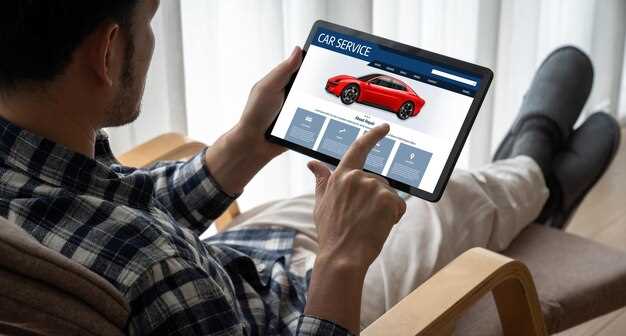
Активируйте функцию автоматического обновления карт через настройки системы, подключився к Wi-Fi и загрузив последние версии данных. Это обеспечит актуальность навигации и?? ошибок маршрутизации без необходимости обращения в сервис.
Используйте режим персонализации интерфейса: настройте отображение любимых функций на главном экране, чтобы получить быстрый доступ к часто используемым опциям. Это уменьшит время поиска и повысит удобство эксплуатации системы.
Пробуйте прописывать адреса или команды голосом одновременно с использованием оригинальных команд, что повышает точность распознавания. Используйте короткие и четкие фразы, например: «Навигация к дому» или «Включи музыку».
Изучите скрытые функции системы через сервисное меню, подключившись к системе через диагностику. Там можно найти возможности настройки зоны отображения, выбора языковых пакетов и активации дополнительных приложений.
Настройте уведомления о текущем статусе и обновлениях системы, чтобы автоматизировать контроль за состоянием системы и избежать неожиданных сбоев. В настройках выберите опцию автоматической проверки обновлений и настройте отправку уведомлений.
Используйте режим энергосбережения, чтобы снизить нагрузку на аккумулятор при длительном использовании системы. Включается через настройки, позволяя сохранять ресурсы без потери функциональности.
Режимы движения и настройка параметров автомобиля
Выбирайте режим движения в зависимости от условий дороги и желаемого уровня комфорта. Для ежедневных поездок удобно перейти в режим Comfort, который мягко сглаживает неровности и обеспечивает плавное управление. В спортивных ситуациях выбирайте режим Sport, он усиливает отклики реакций автомобиля и позволяет максимально раскрыть потенциал двигателя и подвески.
Для любителей максимальной эффективности, режима Eco-Pro предназначен для экономии топлива. Он оптимизирует работу двигателя, трансмиссии и системы кондиционирования, снижая расход и увеличивая пробег на одной заправке. menu-setup позволяет дополнительно настраивать параметры, такие как чувствительность рулевого управления, реакция педали газа и степень силового усилия системы стабилизации.
Настраивайте индивидуальные профили, чтобы быстро переключаться между режимами. Например, создайте профиль для динамичных поездок, где активированы повышенная реакция педали и жесткая настройка подвески. Или сохраните параметры для комфортных пробегов: мягкое управление, минимальные вибрации и усиленная шумоизоляция.
Используйте меню настроек системы BMW NBT Evo для тонкой регулировки. В разделе ‘Настройки’ выбирайте параметры Drive Mode и вносите изменения. Также можно активировать автоматическое переключение режимов при определенных условиях, например, при движении по городу или по шоссе.
При эксплуатации обращайте внимание на индикаторы и предупреждения системы. Если заметите снижение эффективности или изменение поведения автомобиля, перепроверьте настройки или переключитесь на другой режим. Это поможет держать управление автомобилем под контролем и получать удовольствие от каждой поездки.
Интеграция с системами помощи водителю
Включите системы предупреждения о столкновениях и автоматического торможения, чтобы снизить риск аварийных ситуаций. Настройте их так, чтобы они срабатывали на близком расстоянии, не вызывая ложных срабатываний, что обеспечивает баланс между безопасностью и комфортом.
Используйте адаптивный круиз-контроль для поддержания безопасной дистанции и скорости при движении по автостраде. Проверьте настройку и убедитесь, что система своевременно реагирует на изменения условий движения, предотвращая резкое торможение или ускорение.
Реализуйте функции помощи при парковке и камера заднего вида для облегчения маневров в стесненных условиях. Настройте чувствительность датчиков и режимы отображения, чтобы обеспечить четкое восприятие окружающей обстановки.
Подключите системы слежения за полосой движения и автоматического удержания полосы, чтобы минимизировать утомляемость водителя. Регулярно проверяйте их работу и корректируйте настройки для оптимальной реакции на дорожные разметки.
Объедините системы помощи водителю с навигацией системы BMW NBT Evo, чтобы получать предупреждения о предстоящих поворотах или изменениях схемы маршрута. Храните актуальную карту и регулярно обновляйте программное обеспечение для повышения точности работы.
Использование сервисов онлайн и дополнительных приложений
Подключите аккаунты популярных сервисов, чтобы автоматически получать обновления погоды, новости и трафик прямо на дисплей BMW NBT Evo. Для этого откройте раздел ‘Настройки’ и перейдите в меню ‘Интеграция служб’. Там нажмите ‘Добавить новый аккаунт’, выберите нужные сервисы и войдите в свои учетные записи. После успешной авторизации система начнет синхронизировать данные и отображать их в режиме реального времени.
Установите сторонние приложения через фирменный магазин BMW ConnectedDrive, чтобы расширить функциональность системы. Среди популярных вариантов – приложения для управления мультимедиа, навигационные расширения или сервисы для мониторинга технического состояния автомобиля. Перейдите в раздел ‘Магазин приложений’, выберите нужное приложение и нажмите ‘Установить’, следуя уведомлениям на экране. После завершения загрузки оно автоматически появится в интерфейсе системы.
Используйте браузер внутри системы для доступа к онлайн-ресурсам и сервисам, например, автосервисам или службам поиска парковок. Введите адрес или название сервиса в строку поиска, и система предложит подходящие варианты. Также можно сохранить избранные сайты в закладки для быстрого вызова в будущем. Убедитесь, что у автомобиля есть стабильное подключение к сети через встроенные модем или подключение по смартфону.
Для более удобного взаимодействия подключите голосового ассистента, чтобы управлять сервисами онлайн и приложениями без отвлечения от дороги. После активации голосового управления просто скажите команду, например ‘Открыть навигатор’ или ‘Показать погоду’, и система выполнит запрос. Настройте команды через меню ‘Голосовое управление’ в настройках системы, чтобы обеспечить точность распознавания и удобство использования.
Обратите внимание, что своевременное обновление программного обеспечения и приложений помогает избегать ошибок и обеспечивает стабильную работу всех функций. Настройте автоматические обновления или проверяйте наличие новых версий через меню ‘Обновления системы’. Учитывайте, что некоторые сервисы требуют отдельной подписки или наличия активного интернет-соединения для полноценной работы.
Диагностика неисправностей через интерфейс системы
Подключите диагностический интерфейс к разъёму OBD-II, расположенного под панелью приборов или в районе блока управления. После запуска системы BMW NBT Evo перейдите в раздел Диагностика.
Выберите пункт Сканировать ошибки, чтобы система автоматически обнаружила коды неисправностей. Обратите внимание, что появление кодов не всегда означает срочную проблему, иногда это информативное сообщение о прошлых сбоях.
Если система показывает активные неисправности, перейдите к разделу Рекомендации по устранению. Здесь система предоставляет конкретные советы, такие как проверка датчиков, замена компонентов или обращение в сервис.
После устранения неисправности выполните повторный скан, чтобы убедиться в отсутствии ошибок. В случае сохранения кодов или их повторного появления продолжайте диагностику или обратитесь к профессионалу.