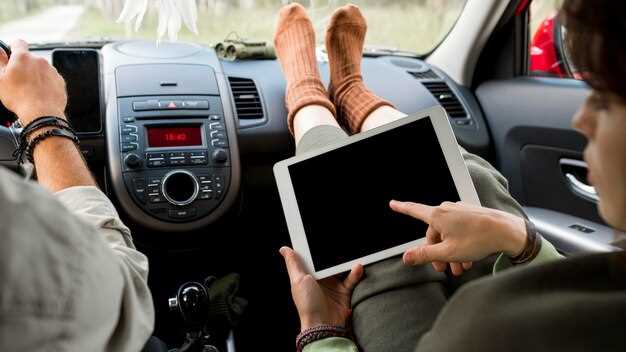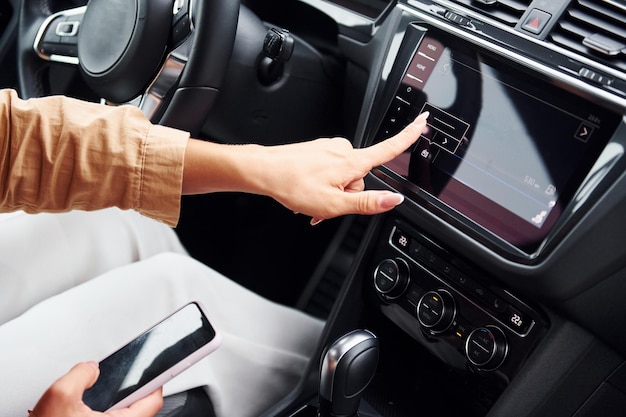
Владельцы VW Golf VI МИНИ часто задаются вопросом о встроенных функциях и возможностях интерфейса магнитолы. На современных моделях зачастую представлены разнообразные виджеты, которые помогают удобнее управлять мультимедийной системой и автомобилем в целом. Обратите внимание, что в большинстве случаев доступ к виджетам осуществляется через основное меню дисплея.
Чтобы проверить наличие нужных вам виджетов и научиться ими пользоваться, достаточно ознакомиться с интерфейсом магнитолы через штатный дисплей. Многие функции, такие как управление аудиосистемой, подключение смартфона, навигацией или настройками автомобиля, реализованы именно в виде визуальных элементов на экране.
Использование виджетов предполагает не только вызов меню, но и правильное их размещение или настройку. Для этого обычно нужно перейти в раздел настроек или ярлыков, где можно выбрать наиболее используемые функции и закрепить их на главном экране.
Обзор функционала магнитолы VW Golf VI МИНИ
Рекомендуется ознакомиться с основными возможностями интерфейса для быстрого и удобного управления. На главном экране расположены яркие и информативные виджеты, показывающие текущую информацию о состоянии автомобиля и мультимедийных функциях. Например, быстрый доступ к навигационной системе позволяет сразу выбрать маршрут, не взаимодействуя с основным меню.
В магнитоле реализован расширенный набор функций для настройки звука: пользователь может регулировать баланс, фаузинг, тембры и выбирать предустановленные эквалайзеры. Для удобства управления есть возможность создавать собственные профили настроек, что особенно полезно для нескольких водителей.
Функционал отображения информации включает виджеты с данными о расходе топлива, пробеге, состоянии аккумулятора и т.п. Все эти модули легко активировать или отклюить через настройки, делая интерфейс максимально подстроенным под собственные предпочтения.
Магнитола поддерживает подключение внешних устройств: USB, SD-карт, блютуз. При этом пользователю доступны виджеты для быстрого переключения источников, а также управление воспроизведением и звонками прямо из основного интерфейса. Особенно удобно пользоваться функциями звонка и управления музыкой по Bluetooth, не отвлекаясь от дороги.
Настраиваемые виджеты позволяют персонализировать интерфейс под свои задачи: можно отображать погоду, напоминания, информацию о новых уведомлениях или системных оповещениях автомобиля. В результате, управление становится более интуитивным и быстрым, а каждое взаимодействие – приятным и логичным.
Что такое виджеты и как они работают?
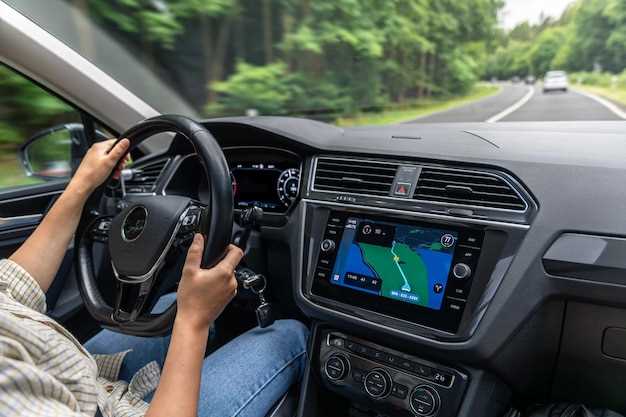
Основная идея состоит в том, что виджеты подключаются к соответствующим источникам данных и обновляются в реальном времени. Для этого они используют внутренние API магнитолы или подключённые внешние сервисы. Когда пользователь выбирает или активирует виджет, он получает быстрый доступ к нужной информации, например, к календарю, новостям или трафику. Это избавляет от лишних кликов и ускоряет получение необходимой информации.
Работа виджетов зависит от их программного обеспечения и настроек системы. Обычно можно добавить или убрать виджеты через меню настроек, выбрать их расположение и размеры. Часто они автоматически обновляются при включении автомобиля или при переключении на определённые режимы, что обеспечивает актуальность данных. В случае с магнитолой VW Golf VII и мини-версиями, такие как выйдет через интерфейс штатных или сторонних приложений, виджеты дают возможность делать управление более интуитивным и удобным.
Чтобы правильно использовать виджеты, стоит ориентироваться на совместимость с системой магнитолы, настроить автоматическое обновление и выбрать наиболее полезные для себя. Так вы сможете быстро реагировать на изменение ситуации, оставаясь сосредоточенным на дороге. В результате виджеты превращаются в мощный инструмент повышения удобства и функциональности мультимедийной системы автомобиля.
Основные функции магнитолы VW Golf VI МИНИ
Загружайте мультимедийные файлы на флеш-накопитель или подключайте смартфон через USB для воспроизведения музыки и видео. Для этой цели достаточно вставить устройство в соответствующий разъем – и музыка или видео сразу появятся в интерфейсе магнитолы.
Используйте радио с функцией автоматического поиска станций и памятью для сохранения любимых. Это позволяет быстро переключаться между необходимыми каналами, сохраняя оптимальный уровень сигнала.
Обратите внимание на Bluetooth-модуль, который обеспечивает беспроводное соединение с мобильным телефоном. Он позволяет совершать звонки, принимать вызовы и управлять списком контактов без использования рук, обеспечивая безопасность водителя.
Интеграция навигационной системы позволяет получить пошаговые инструкции прямо на дисплей магнитолы. Просто подключите карту или установите приложение – и маршрут к интересующему объекту будет отображаться автоматически.
| Функция | Описание | Практическая рекомендация |
|---|---|---|
| Мультимедиа | Воспроизведение музыки и видео с USB и смартфонов | Создавайте папки для разной музыки и структурируйте коллекцию для быстрого доступа |
| Радио | Поиск станций, сохранение в память | Регулярно обновляйте список любимых каналов для стабильного приема |
| Bluetooth | Беспроводная связь с телефоном, hands-free | Настройте автоматический запуск при подключении для мгновенного звонка |
| Навигация | Пошаговые маршруты и отображение карты | Обновляйте карты перед дальними поездками, чтобы избежать ошибок |
| Настройки | Звуковая балансировка, эквалайзер | Настраивайте звук под предпочтения для комфортной вождения |
Подключение к смартфону: доступные опции
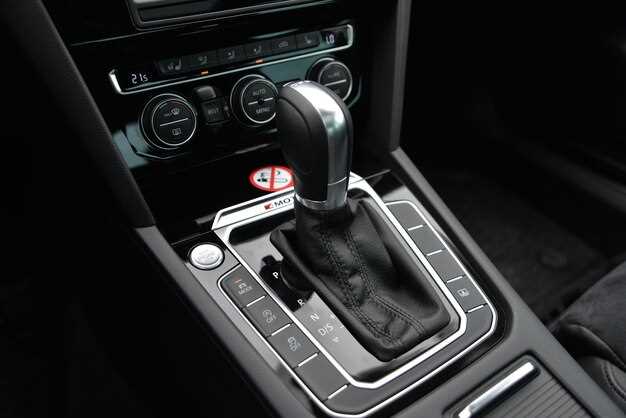
Для подключения смартфона к магнитоле VW Golf VI МИНИ используйте Bluetooth. Включите Bluetooth на устройстве, перейдите в меню настроек мультимедийной системы, выберите раздел ‘Подключение устройств’ и найдите название вашей модели телефона. После выбора начнется автоматическая синхронизация, которая потребует подтверждения пароля или кода, если он запрошен.
Также возможна бесконтактная связь через NFC, если ваш смартфон поддерживает эту технологию. Активируйте NFC на телефоне, поднесите его к передней панели магнитолы, и появится предложение о соединении. Подтвердите соединение простым нажатием на экран или кнопку на смартфоне.
Многие модели поддерживают подключение через Wi-Fi или USB-кабель. Для этого подключите телефон с помощью USB-кабеля к разъему на торпеде. После обнаружения устройства системой на экране появится предложение о подключении. Выберите нужную опцию для использования функций смартфона, таких как воспроизведение музыки или голосовой помощник.
Пары устройств, подключенные один раз, автоматически узнаются системой при дальнейшем запуске. Для устранения проблем попробуйте отключить и снова включить Bluetooth на смартфоне или перезагрузить магнитолу. Так вы обеспечите устойчивое соединение без сбросов настроек.
Пользовательский интерфейс: навигация по меню
Для быстрого доступа к нужным функциям используйте кнопку ‘Меню’ на боковой панели магнитолы или на экране. После этого появится интуитивное меню, разделенное на логичные категории, такие как ‘Магнитола’, ‘Навигация’, ‘Настройки’ и ‘Телефон’.
Пройдитесь по пунктам меню, выбирая их с помощью сенсорного экрана или регулирующего диска. Внутри разделов используйте стрелки или свайпы для перемещения между опциями, а для выбора – тап по иконке или кнопку подтверждения. Обратите внимание, что хорошая ориентация достигается за счет часто используемых элементов, размещенных в удобных областях.
Для быстрой смены режимов можно использовать контекстные кнопки, расположенные на фронтальной панели или рукоятке. Например, переключение между радиостанциями или источниками мультимедиа можно выполнять одним движением, не заходя в глубокие уровни меню.
Обратите внимание на наличие функции быстрого вызова меню через длительное нажатие на определенные кнопки. Так вы сможете создать собственные комбинации для быстрого переключения между любимыми функциями или настройками.
Чтобы минимизировать время поиска нужных настроек, используйте функцию поиска внутри меню – она упрощает поиск по ключевым словам, связанным с интересующими вас функциями. Этот способ особенно полезен, если меню содержит множество пунктов и подклассов.
Использование виджетов на магнитоле
Для запуска виджетов просто коснитесь их и дождитесь отображения подробной информации. Если хотите изменить расположение, зажмите значок и перетащите его на новое место на экране.
Чтобы добавить новые виджеты, откройте меню настроек, выберите раздел ‘Виджеты’ и отметьте те, что хотите видеть на домашнем экране. После этого они появятся автоматически.
Для настройки отдельного виджета нажмите и удерживайте его, затем выберите пункт ‘Настройки’ или ‘Редактировать’. Там можно выбрать параметры отображения, изменить размер или отключить ненужные функции.
Некоторые виджеты позволяют управлять функциями автомобиля, например, включать или регулировать работу климат-контроля, просматривать информацию о пробеге или состоянии систем. Используйте их для быстрого доступа, не отвлекаясь от дороги.
Обновлять виджеты можно через обновления программного обеспечения магнитолы или напрямую из меню приложений, если такая функция предусмотрена. Регулярное обновление помогает сохранять их функциональность и получать новые возможности.
Если виджеты перестали работать или отображают неправильные данные, сначала перезагрузите систему, затем проверьте наличие обновлений. В случае сбоев стоит выполнить сброс настроек до заводских, сохранив важные пользовательские параметры.
Как добавить виджеты на главный экран?
Чтобы разместить виджеты на главном экране магнитолы VW Golf VI MINI, откройте меню настроек интерфейса мультимедиа. Войдите в раздел ‘Главный экран’ или ‘Настройка виджетов’. Там появится список доступных элементов, которые можно перетащить на рабочую область.
Выберите нужный виджет, например, управление музыкой, навигацию или информационные блоки. Зажмите его и перетащите в желаемое место на главном экране. После этого отпустите виджет – он закрепится в выбранной позиции.
Если хотите изменить порядок размещения, повторите процедуру: удерживайте выбранный виджет, перетаскивайте и размещайте в новой ячейке. Некоторые системы позволяют добавлять новые виджеты через кнопку ‘+’ или ‘Добавить’ в меню, что обеспечивает быстрый доступ к часто используемым функциям.
Обратите внимание, что не все версии прошивки или комплектации обладают одинаковым набором возможностей. В большинстве случаев, смена виджетов доступна через длинное нажатие на главный экран или через настройки интерфейса.
Настройка виджетов: что можно изменить?
Начните с выбора главных функций, которые хотите видеть на экране. На панели настройки найдите раздел с виджетами и добавьте или удалите те, что вам наиболее полезны – например, быстрый доступ к радио, навигации или информации о состоянии автомобиля.
Настройте порядок отображения виджетов, перетаскивая их мышью или с помощью меню. Так вы сможете расположить наиболее используемые элементы в удобных для вас местах, ускоряя доступ к ним.
Индивидуализируйте внешний вид каждого виджета. В некоторых моделях доступен выбор цветовой схемы, изменение шрифтов или размера текста. Используйте эти опции, чтобы сделать интерфейс более приятным и понятным для вас.
Обратите внимание на функции автоматической подстройки. Некоторые виджеты позволяют менять отображение информации в зависимости от времени суток или условий вождения – например, активировать более крупные шрифты или яркие цвета при плохой видимости.
Экспериментируйте с настройками, чтобы определить оптимальные параметры отображения. Это поможет сделать управление автомобилем более комфортным и интуитивно понятным.
Проблемы с виджетами: распространенные ошибки и их решение
Если виджеты на вашей магнитоле VW Golf VI МИНИ не отображаются или работают неправильно, проверьте наличие обновлений программного обеспечения. Обновите прошивку мультимедийной системы через официальный сайт производителя или сервисный центр, чтобы устранить возможные баги в ПО.
При неправильной настройке виджетов убедитесь, что выбран правильный режим отображения. Перейдите в меню настроек, найдите раздел, связанный с интерфейсом и виджетами, и активируйте необходимые функции. Иногда помогает сброс настроек до заводских и повторное включение системы, поскольку это устраняет конфликты в настройках.
Ошибки при использовании сторонних приложений или модулей могут привести к сбоям. Удалите лишние или неактуальные виджеты, чтобы снизить нагрузку на систему. Перед этим убедитесь, что все используемые приложения совместимы с вашей версией системы и прошивкой.
Если видает сообщение о недостатке памяти или сбое запуска виджетов, освободите внутреннюю память устройства. Для этого удалите ненужные файлы, фотографии или приложения, не связанные с мультимедийной системой. Регулярное очищение кеша тоже поможет ускорить работу интерфейса.
Проблемы с подключением к интернету при использовании онлайн-виджетов решаются проверкой сети. Убедитесь, что в машине активен мобильный интернет или подключение к Wi-Fi. Иногда помогает перезагрузка системы или повторное подключение к сети.
При обновлении системы или установке новых виджетов обязательно следите за совместимостью с вашей моделью. Используйте только проверенные источники и официальные файлы, чтобы избежать ошибок, вызванных неподдерживаемым программным обеспечением.
Если системные ошибки сохраняются, обратитесь в сервисный центр для диагностики. Возможно, потребуется переустановка прошивки или ремонт мультимедийной системы, чтобы устранить аппаратные или программные дефекты, мешающие нормальной работе виджетов.
Советы по оптимизации работы с виджетами
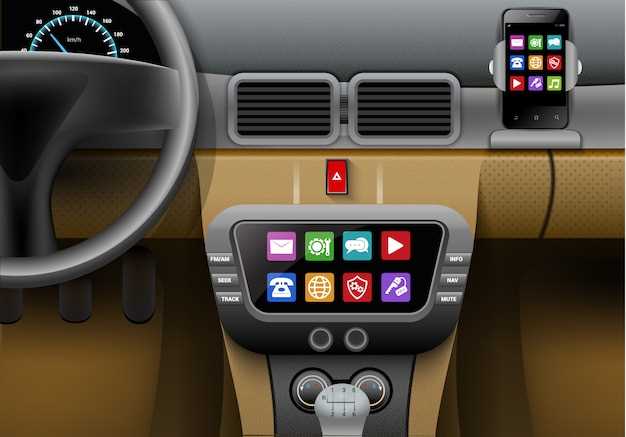
Настройте расположение виджетов так, чтобы наиболее часто используемые доступны под рукой, избегая переполненности экрана. Перемещайте их по меню настройки, чтобы максимально удобно взаимодействовать с важными функциями без лишних кликов.
Используйте группировку похожих виджетов в разделы или папки. Это поможет быстро находить нужную информацию и уменьшит визуальный шум на экране.
Обновляйте виджеты своевременно, чтобы получать актуальные данные. Проверьте настройки обновления и установите автоматический режим, если доступен, чтобы не пропускать важные уведомления или изменение параметров.
Оптимизируйте отображение информации внутри каждого виджета. Выключите неиспользуемые параметры, чтобы снизить нагрузку на систему и сделать интерфейс менее загроможденным.
Настраивайте персональные уведомления для выбранных виджетов. Это повысит эффективность использования, не отвлекаясь на лишние оповещения.
Тестируйте разные комбинации расположения и настроек, чтобы определить, какой вариант помогает вам быстрее реагировать на изменения и получать нужную информацию без задержек.
Используйте функцию автоматической сортировки или рекомендации системы для подбора наиболее релевантных виджетов, чтобы не тратить время на их подбор вручную.