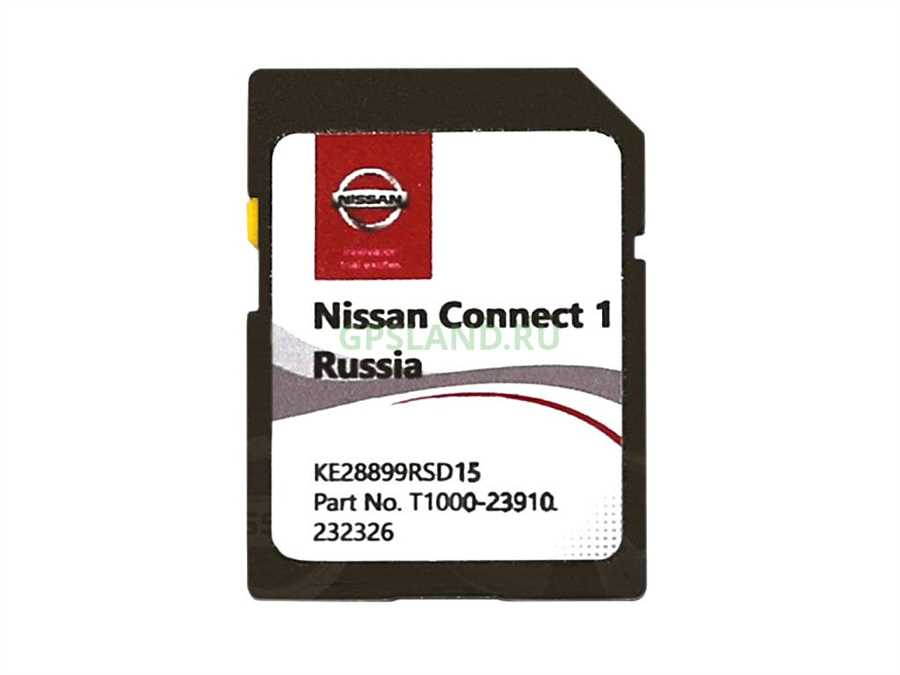
Nissan Connect – это инновационная система навигации, которая помогает водителям ориентироваться на дороге и добираться до мест назначения с комфортом и уверенностью. Она обладает чрезвычайно широкими функциональными возможностями и предоставляет множество полезных сервисов для автомобилистов.
Карта навигации Nissan Connect – это не просто обычная карта, а своего рода центр управления всей системой. Здесь вы найдете информацию о доступных улицах, дорогах и достопримечательностях, а также сможете спланировать оптимальный маршрут и узнать о состоянии дорожного движения в режиме реального времени.
Одна из ключевых особенностей карты навигации Nissan Connect – это поддержка языка указателей и голосовых команд, что делает ее удобной и доступной для использования даже во время движения. Все дорожные знаки, стрелки и надписи на экране отлично читаются, а голосовые подсказки помогут быстро и безопасно следовать рекомендациям.
Карта навигации Nissan Connect постоянно обновляется и дополняется новыми данными, чтобы вы всегда могли быть уверены в актуальности информации. Она также предлагает возможность настраивать свои предпочтения и учитывать пожелания пользователя при вычислении маршрута. Более того, система может вести учет пробок и предлагать альтернативные пути, чтобы минимизировать время в пути и избежать заторов.
Карта навигации Nissan Connect — основные возможности
Система навигации Nissan Connect предлагает широкий набор функций, которые помогают вам легче и безопаснее перемещаться по дорогам. Вот основные возможности карты навигации Nissan Connect:
1. Подробные карты и актуальные данные
Карта навигации Nissan Connect основана на надежных и точных данных, которые регулярно обновляются. Вы всегда будете иметь доступ к актуальным картам с подробной информацией о дорогах, адресах и достопримечательностях.
2. Голосовые подсказки и оповещения
Система навигации Nissan Connect говорит вам, куда и когда поворачивать. Голосовые подсказки помогут вам ориентироваться на дороге, не отвлекаясь от вождения. Кроме того, система может предупредить вас о пробках, опасных участках дороги и других событиях на маршруте.
3. Поиск по категориям
Система навигации Nissan Connect позволяет выполнять поиск по различным категориям, таким как рестораны, банки, бензоколонки и многое другое. Вы можете найти ближайшие к вам объекты интереса и проложить маршрут до них.
4. Оптимальные маршруты и альтернативные варианты
Карта навигации Nissan Connect поможет вам выбрать оптимальный маршрут с учетом текущего состояния дорог и пробок. Если на вашем пути возникнут проблемы, система предложит альтернативные варианты и поможет вам выбрать наиболее быстрый и безопасный путь.
5. Оперативные обновления и дополнительные сервисы
Система навигации Nissan Connect предоставляет оперативные обновления, что позволяет вам быть в курсе последних изменений на дорогах. Кроме того, вы можете использовать дополнительные сервисы, такие как поиск самых дешевых заправок или парковок.
Все эти возможности делают карту навигации Nissan Connect незаменимым инструментом для любого водителя. Независимо от того, куда вы направляетесь, эта система поможет вам добраться в нужное место быстро и без проблем.
Что такое Nissan Connect и как оно работает
Одной из ключевых функций Nissan Connect является навигация, которая помогает водителю быстро и безопасно добраться до любого адреса. Система автоматически обновляет карты, чтобы сохранять актуальную информацию о дорожной ситуации, дорожных знаках и ограничениях скорости.
Кроме того, система Nissan Connect предоставляет доступ к широкому спектру развлекательных функций. Водители и пассажиры могут наслаждаться просмотром видео, прослушиванием музыки или управлением своими устройствами через Bluetooth или USB-подключение. Благодаря голосовому управлению, водитель может контролировать все функции без отрыва от дороги.
Основные возможности Nissan Connect:
- Навигация с возможностью обновления карт;
- Интеграция с мобильными устройствами через Bluetooth и USB;
- Просмотр видео и прослушивание музыки;
- Голосовое управление;
- Информация о ближайших достопримечательностях;
- Контроль и настройка различных параметров автомобиля;
Как работает Nissan Connect:
- Установите приложение Nissan Connect на свое мобильное устройство;
- Подключите свое устройство к автомобилю через Bluetooth или USB-кабель;
- Откройте приложение и следуйте инструкциям на экране для настройки системы;
- Используйте главное меню для выбора желаемой функции (навигация, развлечения, настройки и т. д.);
- Для навигации введите адрес или выберите пункт назначения из предложенных вариантов;
- Используйте голосовое управление или сенсорный экран для управления системой.
В целом, Nissan Connect — это мощная и удобная система, которая помогает водителям всегда оставаться на правильном пути и наслаждаться различными развлечениями во время вождения. Благодаря своим инновационным возможностям и простому интуитивному интерфейсу, эта система является надежным и практичным спутником на дорогах.
Где можно найти и скачать карту навигации Nissan Connect
Скачать карту навигации Nissan Connect можно с официального сайта производителя или с помощью специального программного обеспечения. Ниже приведена подробная информация о двух способах получить карту навигации.
1. Официальный сайт Nissan Connect
На официальном сайте Nissan Connect вы можете найти ссылку для загрузки последней версии карты навигации. Для этого выполните следующие действия:
- Откройте браузер и введите адрес www.nissanconnect.com.
- На главной странице найдите раздел Навигация или Карты.
- Перейдите в соответствующий раздел и найдите ссылку на скачивание карты навигации Nissan Connect.
- Скачайте файл карты на свой компьютер.
2. Программное обеспечение Nissan Connect
Существует специальное программное обеспечение, которое позволяет обновить карту навигации Nissan Connect. Чтобы воспользоваться этим способом, выполните следующие инструкции:
- Скачайте и установите программу Nissan Connect на свой компьютер.
- Запустите программу и подключите свой автомобиль Nissan с помощью USB-кабеля.
- Проверьте наличие обновлений карт навигации и, если они доступны, скачайте и установите их на ваш автомобиль.
Оба способа позволяют получить и установить актуальные карты навигации Nissan Connect. Выберите подходящий для вас и наслаждайтесь комфортной и удобной навигацией в вашем автомобиле Nissan.
Как установить карту навигации на Nissan Connect
Для установки карты навигации на систему Nissan Connect, вам потребуется выполнить несколько простых шагов. Ниже приведены инструкции по установке карты навигации на Nissan Connect:
1. Подготовка к установке
- Убедитесь, что ваш автомобиль поддерживает систему Nissan Connect.
- Обновите программное обеспечение системы Nissan Connect до последней версии.
- Проверьте, есть ли у вас доступ к Интернету в автомобиле.
2. Выбор и загрузка карты навигации
- Перейдите на официальный сайт Nissan Connect и войдите в свой аккаунт.
- Выберите карту навигации, соответствующую вашему региону.
- Нажмите на кнопку Загрузить и следуйте инструкциям для загрузки карты на ваше устройство.
3. Установка карты навигации на Nissan Connect
- Скопируйте загруженную карту на устройство с системой Nissan Connect.
- Включите свое автомобиль и подключите устройство к системе Nissan Connect.
- Откройте меню на системе Nissan Connect и выберите опцию Установка карты навигации.
- Выберите файл карты из списка и следуйте инструкциям для установки.
После завершения установки, вы сможете пользоваться картой навигации на системе Nissan Connect и легко найти путь к вашему назначению. Убедитесь, что вы регулярно обновляете карты навигации, чтобы всегда иметь последние данные о дорожной ситуации и местах интереса.
Как обновить карту навигации на Nissan Connect
Обновление карты навигации на системе Nissan Connect может быть необходимым, чтобы обеспечить актуальность маршрутов и точность навигации. Вот несколько простых шагов, которые помогут вам обновить карту навигации.
1. Подготовка
Перед обновлением карты навигации рекомендуется проверить наличие обновлений на официальном веб-сайте Nissan. Убедитесь, что ваше устройство совместимо с обновлением и у вас есть необходимые данные исключительно для процесса обновления.
2. Загрузка обновления
На официальном веб-сайте Nissan найдите раздел Обновление карты навигации и следуйте инструкциям для загрузки обновления. Обычно вам потребуется указать модель вашего автомобиля и серийный номер устройства Nissan Connect.
3. Подготовка устройства
Перед обновлением карты навигации убедитесь, что ваше устройство Nissan Connect полностью заряжено и подключено к надежному источнику питания. также рекомендуется отключить все другие приложения и функции на устройстве, чтобы избежать возможных сбоев в процессе обновления.
4. Установка обновления
После загрузки обновления подключите ваше устройство Nissan Connect к компьютеру с помощью соответствующего USB-кабеля. Запустите установочный файл и следуйте инструкциям на экране для установки обновления карты навигации на ваше устройство Nissan Connect.
По завершении установки отключите ваше устройство от компьютера и перезагрузите его. Теперь вы можете пользоваться актуальными картами навигации на системе Nissan Connect.
Заметьте, что процесс обновления карты навигации может занять некоторое время, особенно если файл обновления большой. Убедитесь, что у вас есть достаточно времени и ваше устройство будет подключено к надежному источнику питания во время всего процесса обновления.
Доступные функции и настройки на карте навигации Nissan Connect
Карта навигации Nissan Connect предлагает широкий спектр функций и настроек, чтобы обеспечить максимальное удобство и комфорт во время вождения. Вот некоторые из доступных функций и настроек на карте навигации Nissan Connect:
1. Автоматическое обновление карт
С помощью этой функции карта навигации будет автоматически обновляться, чтобы вы всегда имели доступ к последней информации о дорогах, дорожных условиях и другой необходимой информации. Вам не нужно беспокоиться о ручном обновлении карты — все происходит автоматически.
2. Голосовое руководство
Карта навигации Nissan Connect обеспечивает голосовое руководство, которое направляет вас на вашем маршруте. Это позволяет вам сосредоточиться на дороге, не отвлекаясь на взгляды на экран навигации. Вы можете настроить голосовое руководство по вашему желанию, чтобы выбрать мужской или женский голос и установить громкость речи.
3. Поиск по категориям и достопримечательностям
Карта навигации Nissan Connect позволяет выполнять поиск по категориям, таким как рестораны, отели, заправки и многое другое. Вы также можете искать ближайшие достопримечательности и интересные места в окружающей вас области. Это полезная функция, которая поможет вам легко найти необходимые места по пути.
4. Сохранение маршрутов
Вы можете сохранить ваши предпочитаемые маршруты на карте навигации Nissan Connect для последующего использования. Это позволяет вам быстро найти и загрузить сохраненный маршрут без необходимости вводить все данные заново. Вы можете сохранить несколько маршрутов для разных мест, что позволяет вам легко переключаться между ними в зависимости от ваших потребностей.
5. Настройка предпочтительных параметров маршрута
Карта навигации Nissan Connect позволяет вам настроить предпочитаемые параметры маршрута, такие как предпочитаемый тип дороги, избежание платных дорог, избежание пробок и т.д. Это позволяет вам настроить маршрут исходя из вашего индивидуального стиля вождения и предпочтений.
6. Поддержка множества языков
Карта навигации Nissan Connect поддерживает множество языков, чтобы вы могли использовать ее на вашем родном языке или на другом языке, с которым вы справляетесь лучше всего. Это обеспечивает удобство использования и позволяет вам легче понять инструкции и указания на карте навигации.
Это лишь некоторые из доступных функций и настроек на карте навигации Nissan Connect. Используя эти функции и настройки, вы сможете в полной мере насладиться комфортом и удобством использования карты навигации во время вождения.
Как пользоваться навигационной системой на Nissan Connect
Навигационная система на Nissan Connect предоставляет вам все необходимые инструменты для удобного и точного планирования маршрута. Вот несколько шагов, которые помогут вам использовать эту систему максимально эффективно.
-
Включите систему навигации, нажав на кнопку Navigation на главном экране Nissan Connect. Навигационная система загрузится и отобразит текущее местоположение автомобиля на карте.
-
Если вы хотите ввести конкретное место назначения, нажмите на кнопку Destination или Цель на экране. Здесь вы можете выбрать ввод адреса, поиск места на карте или выбрать из сохраненных мест.
-
После ввода адреса или выбора места назначения, система рассчитает для вас оптимальный маршрут. Вы можете увидеть прогноз времени поездки и расстояние до пункта назначения.
-
Нажмите кнопку Start или Начать, чтобы начать навигацию по заданному маршруту. Система будет давать инструкции на экране и звуковые сигналы, чтобы помочь вам поворачивать и проходить развязки.
-
В процессе движения вы можете видеть текущее местоположение на карте, а также информацию о следующем повороте или выходе. Это поможет вам ориентироваться и не пропустить нужный пункт.
-
Если вы хотите изменить маршрут или выбрать другое место назначения, вы можете воспользоваться опцией Replan или Перепланировать. Система предложит вам альтернативные пути или новые цели.
-
По достижении пункта назначения система автоматически закончит навигацию и покажет вам завершающую информацию о поездке.
Использование навигационной системы на Nissan Connect очень просто и интуитивно понятно. Следуйте инструкциям на экране, чтобы с легкостью и безопасно достигать любые места.
Как настроить предпочтительные маршруты на карте навигации Nissan Connect
Карта навигации Nissan Connect позволяет настраивать предпочтительные маршруты для более комфортного путешествия. Эта функция позволяет пользователям выбрать оптимальный путь, учитывая такие факторы, как предпочитаемые дороги, избежание платных участков и транспортные пробки.
Для настройки предпочтительных маршрутов следуйте этим простым шагам:
Шаг 1: Откройте меню настроек
На главном экране карты навигации Nissan Connect найдите и нажмите на значок Настройки.
Шаг 2: Выберите Настройки маршрута
В меню настроек найдите вкладку Настройки маршрута и выберите ее.
Шаг 3: Настройте предпочтительные маршруты
На странице настройки маршрута вы можете выбрать различные параметры для оптимизации вашего пути. Ниже приведены основные параметры, которые можно настроить:
| Параметр | Описание |
|---|---|
| Предпочитаемая дорога | Выберите тип дорог, которые вам предпочтительны (например, быстрые автомагистрали или живописные маршруты). |
| Избежание платных участков | Включите эту опцию, чтобы избежать платных дорог и мостов. |
| Избегать пробок | Включите эту опцию, чтобы система автоматически выбирала маршруты, избегающие заторов. |
После настройки предпочтительных маршрутов карта навигации Nissan Connect будет использовать эти параметры для расчета оптимального пути.
Теперь вы знаете, как настроить предпочтительные маршруты на карте навигации Nissan Connect. Эта функция поможет вам выбирать наиболее удобные пути и сэкономит время в дороге.
Как использовать голосовые команды на карте навигации Nissan Connect
Карта навигации Nissan Connect предлагает удобный способ использования голосовых команд для управления навигационной системой. Это позволяет водителям сосредоточиться на дороге и безопасно использовать функции навигации.
Чтобы использовать голосовые команды на карте навигации Nissan Connect, следуйте этим простым шагам:
- Нажмите на кнопку Голосовое управление на главном экране навигационной системы или на руле вашего автомобиля.
- Подождите, пока система будет готова к принятию голосовой команды. Вы услышите звуковой сигнал или увидите сообщение на экране, указывающее на готовность системы.
- Скажите голосовую команду, связанную с навигацией. Например, вы можете сказать Найти ближайшую заправку или Прокладывай маршрут до дома.
- Система обработает вашу команду и предоставит соответствующие результаты на экране навигационной системы.
- Если система запросит уточнение, вы можете ответить на вопрос голосом или использовать сенсорный экран для ввода информации.
Важно помнить, что для успешной работы голосовых команд на карте навигации Nissan Connect необходимо говорить четко и отчетливо. Избегайте фонового шума и громких звуков, чтобы система могла правильно распознать ваши команды.
Использование голосовых команд на карте навигации Nissan Connect делает пользование навигационной системой более удобным и безопасным. Это позволяет вам сосредоточиться на дороге и получать необходимую информацию без отвлечений.
Преимущества и недостатки карты навигации Nissan Connect
Преимущества карты навигации Nissan Connect:
1. Удобство использования: Карта навигации Nissan Connect предоставляет детальные карты и навигационные инструкции, которые делают поездку более комфортной и безопасной. Она имеет простой и интуитивно понятный интерфейс, что позволяет легко настраивать маршруты и находить интересные места.
2. Постоянные обновления: Карты навигации Nissan Connect регулярно обновляются, что обеспечивает актуальность информации о дорожной ситуации, наличии новых дорог и изменениях в инфраструктуре. Это позволяет избегать пробок и выбирать наиболее оптимальные маршруты.
3. Интеграция с другими функциями автомобиля: Карта навигации Nissan Connect интегрируется с другими функциями автомобиля, такими как системы безопасности, аудиосистемы и Bluetooth. Это позволяет создавать более удобные и безопасные условия для водителя и пассажиров.
Недостатки карты навигации Nissan Connect:
1. Ограниченный охват: Карта навигации Nissan Connect имеет ограниченный охват и может не предоставлять детальную информацию для отдаленных или менее известных мест. Поэтому в редких случаях может потребоваться использование дополнительных навигационных инструментов или обновление карт.
2. Потребление ресурсов автомобиля: Использование карты навигации Nissan Connect может потребовать дополнительных ресурсов автомобиля, таких как энергия аккумулятора и встроенная память. Это может снизить производительность и повлиять на использование других функций автомобиля.
В целом, карта навигации Nissan Connect является полезным инструментом для путешествий и перемещений в автомобиле Nissan. Ее преимущества, такие как удобство использования и постоянные обновления, делают ее незаменимой при планировании и осуществлении поездок. Однако, недостатки, такие как ограниченный охват и потребление ресурсов автомобиля, могут потребовать дополнительных мер и использование альтернативных навигационных средств в определенных ситуациях.
Как обратиться в службу поддержки Nissan Connect по вопросам навигации
Если у вас возникли вопросы или проблемы с использованием карты навигации Nissan Connect, вы всегда можете обратиться в службу поддержки. Ниже приведены несколько способов связаться с ними:
1. Телефонная связь
Первым и наиболее распространенным способом связи с службой поддержки является телефонный звонок. Вы можете найти телефонный номер службы поддержки на официальном сайте Nissan или в руководстве пользователя вашего автомобиля Nissan.
Когда вы звоните в службу поддержки, будьте готовы предоставить следующую информацию:
| Модель вашего автомобиля Nissan | Год выпуска | Версия программного обеспечения Nissan Connect |
| Ваше имя и контактные данные | Описание проблемы или вопроса | Номер VIN вашего автомобиля |
2. Электронная почта
Если вы предпочитаете общаться по электронной почте, вы можете отправить свои вопросы и проблемы на официальный адрес электронной почты службы поддержки Nissan Connect. Обычно, адрес электронной почты можно найти на сайте Nissan или в руководстве пользователя.
При отправке сообщения по электронной почте, не забудьте указать следующую информацию:
- Модель вашего автомобиля Nissan
- Год выпуска
- Версия программного обеспечения Nissan Connect
- Ваше имя и контактные данные
- Описание проблемы или вопроса
- Номер VIN вашего автомобиля
Важно помнить, что при обращении в службу поддержки по электронной почте может потребоваться дополнительное время для получения ответа.
Безопасность и конфиденциальность информации
Передавая вашу информацию службе поддержки Nissan Connect, убедитесь, что вы общаетесь только с официальными представителями компании Nissan. Никогда не предоставляйте свои личные данные или номер VIN автомобиля третьим лицам или неофициальным сервисным центрам.