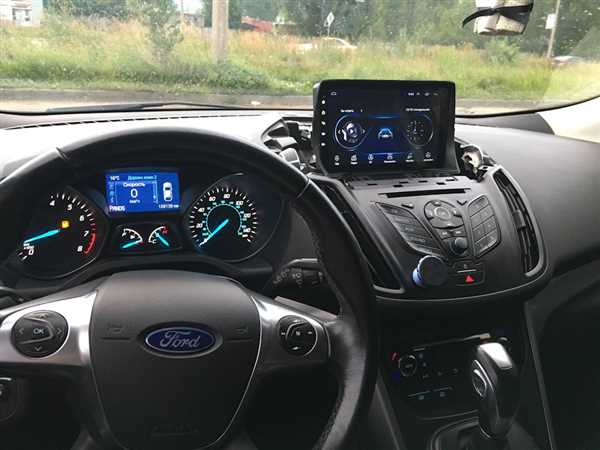
Форд Куга — популярный компактный кроссовер, который предлагает своим владельцам множество возможностей. Одна из таких возможностей — подключение флешки для проигрывания музыки или просмотра фотографий и видео на мультимедийной системе автомобиля.
Подключить флешку к Форд Куга довольно просто. Вам потребуется специальный USB-порт, размещенный в салоне автомобиля. Найдите его и вставьте флешку в порт. Убедитесь, что флешка вставлена правильно и плотно, чтобы избежать потери контакта во время езды.
После вставки флешки вам необходимо выбрать источник звука на мультимедийной системе Форд Куга. Обычно это делается через меню на сенсорном экране или с помощью кнопок на руле. Найдите пункт меню, отвечающий за выбор источника звука, и выберите USB-порт или флешку в качестве источника.
Teперь вы можете наслаждаться вашими любимыми композициями, просматривать фотографии и видео, хранящиеся на флешке, прямо в вашем Форд Куга. Помните, что во избежание отвлечения во время вождения рекомендуется выбрать и настроить треки или плейлист заранее.
Подключение флешки к Форд Куга
Для подключения флешки к Форд Куга необходимо выполнить следующие шаги:
- Вставьте флешку в свободный USB-порт на мультимедийной системе автомобиля.
- Дождитесь, пока система автомобиля распознает флешку. Обычно это происходит автоматически.
- На экране мультимедийной системы выберите режим воспроизведения флешки.
- Используйте кнопки на мультимедийной системе или на руле автомобиля для управления воспроизведением медиафайлов на флешке.
- Если флешка содержит музыкальные файлы, вы сможете выбирать артистов, альбомы, жанры, плейлисты и т.д. на экране мультимедийной системы.
Обратите внимание:
1. Убедитесь, что мультимедийная система автомобиля поддерживает воспроизведение медиафайлов с флешки. Если ваши файлы не воспроизводятся, проверьте совместимость формата файлов с системой.
2. Во избежание потери данных, рекомендуется регулярно создавать резервные копии файлов с флешки.
3. Будьте внимательны на дороге и не отвлекайтесь от процесса вождения во время использования мультимедийной системы.
Следуйте инструкциям и наслаждайтесь своей любимой музыкой и видео прямо из флешки в вашем Форд Куга!
Выбор флешки для подключения
Для подключения флешки к вашему Форд Куга необходимо выбрать совместимую флешку. При выборе необходимо учесть следующие параметры:
| Емкость флешки | Совместимость |
| 8 ГБ и выше | Рекомендуется использовать флешку емкостью не менее 8 ГБ для более удобного хранения и воспроизведения музыки. |
| Формат файла | Флешка должна быть отформатирована в формате FAT32 или exFAT для совместимости с системой автомобиля. |
| Качество записи | Выберите флешку с высоким качеством записи и чтения данных, чтобы получить наилучший звук в автомобиле. |
| Марка и надежность | Оптимально выбирать флешки от известных производителей с хорошей репутацией, чтобы обеспечить стабильную работу и долговечность. |
При выборе флешки также учитывайте предоставляемую гарантию, скорость передачи данных и дополнительные функции, такие как защита от воды и ударов.
Подготовка флешки к использованию в Форд Куга
Перед тем, как подключить флешку к автомобилю Форд Куга, необходимо выполнить несколько подготовительных действий.
Шаг 1: Проверка формата
Убедитесь, что флешка имеет форматирование в FAT32 или exFAT. Формат NTFS не поддерживается системой автомобиля.
Шаг 2: Установка музыки
Создайте на флешке специальную папку с названием Music. Перенесите все аудиофайлы, которые вы хотите воспроизводить в автомобиле, в эту папку.
Шаг 3: Сортировка файлов
Для удобства навигации в плейлисте автомобиля, рекомендуется нумеровать файлы в соответствии с их желаемым порядком воспроизведения.
Например, для того чтобы первым воспроизводился файл 01. Моя любимая песня.mp3, введите номер файла в начале его названия: 01. Моя любимая песня.mp3.
Шаг 4: Подключение флешки
После подготовки флешки вставьте ее в USB-разъем автомобиля Форд Куга. При правильной подготовке и форматировании флешки, система автомобиля автоматически распознает ее и начнет воспроизведение музыки.
Проверка совместимости флешки с автомобилем
Перед подключением флешки к автомобилю Форд Куга необходимо убедиться в их совместимости. Несовместимая флешка может не отображаться или работать неправильно, поэтому следует учесть некоторые параметры.
1. Определите тип и формат флешки
Проверьте, что тип флешки соответствует устройствам, которые поддерживает автомобиль. Обычно Форд Куга поддерживает флешки с интерфейсом USB 2.0 или USB 3.0. Кроме того, убедитесь, что формат флешки подходит для автомобиля – он может быть FAT32 или NTFS.
2. Узнайте объем и скорость передачи данных флешки
Проверьте, что объем флешки не превышает максимально допустимый для вашего автомобиля. Обычно Форд Куга поддерживает флешки объемом до 32 ГБ. Также обратите внимание на скорость передачи данных – чем выше скорость, тем быстрее будут открываться файлы на флешке.
| Совместимость | USB-порты автомобиля | Формат флешки | Объем флешки | Скорость передачи данных |
|---|---|---|---|---|
| Совместима | USB 2.0, USB 3.0 | FAT32, NTFS | до 32 ГБ | высокая (например, 3.0) |
Если ваша флешка соответствует указанным требованиям, то она совместима с автомобилем Форд Куга и может быть подключена без проблем. В противном случае, рекомендуется выбрать другую флешку, чтобы избежать возможных проблем с подключением и использованием в автомобиле.
Подключение флешки к Форд Куга через USB-порт
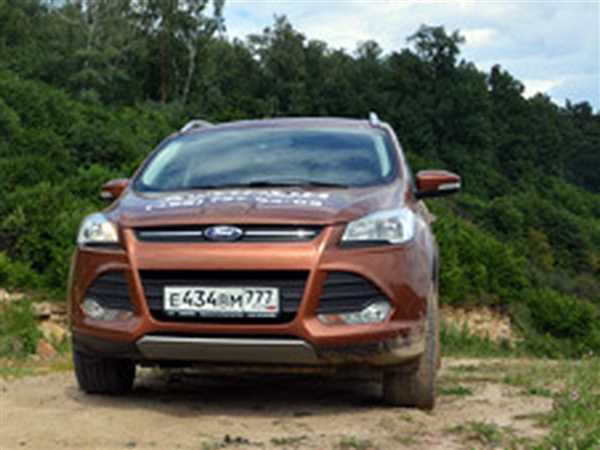
Шаг 1: Убедитесь, что автомобиль Форд Куга оснащен USB-портом. Обычно он находится в центральной консоли или на передней панели.
Шаг 2: Возьмите флешку и проверьте, что на ней есть доступное свободное место для хранения файлов, которые вы хотите воспроизвести в автомобиле.
Шаг 3: Вставьте флешку в USB-порт Форд Куга. Обычно вам потребуется использовать USB-кабель, чтобы подключить флешку и автомобиль. Убедитесь, что подключение совершено правильно и флешка надежно вставлена в порт.
Шаг 4: Включите автомобиль Форд Куга и навигируйтесь по меню мультимедийной системы. Обычно вам нужно выбрать раздел Медиа или Источник на сенсорном экране или нажать соответствующую кнопку на центральной консоли.
Шаг 5: В меню выберите USB-порт в качестве источника воспроизведения. Вы увидите список файлов на флешке.
Шаг 6: Выберите файлы, которые вы хотите воспроизвести. Если в автомобиле есть кнопки управления воспроизведением, вы можете использовать их для управления медиафайлами.
Шаг 7: Наслаждайтесь вашими любимыми аудиофайлами, фотографиями или видео, которые теперь доступны вам в автомобиле через подключенную флешку.
Шаг 8: После использования, не забудьте правильно извлечь флешку из USB-порта. Это защитит ваши файлы и предотвратит повреждение флешки.
Примечание: Некоторые модели Форд Куга могут иметь особенности в подключении флешки через USB-порт. Рекомендуется обратиться к инструкции по эксплуатации вашего конкретного автомобиля или обратиться к официальному дилеру Форд для получения дополнительной информации.
Использование флешки в Форд Куга для прослушивания музыки
Форд Куга позволяет подключить флешку для прослушивания музыки в автомобиле. Это удобное и простое решение, которое позволяет вам иметь доступ к вашим любимым композициям во время поездок.
Чтобы использовать флешку в Форд Куга для прослушивания музыки, необходимо выполнить следующие шаги:
- Подготовьте флешку, на которой хранится ваша музыка.
- Найдите USB-порт в вашем автомобиле. Обычно он находится в салоне автомобиля, возле радиоприемника или на панели приборов.
- Вставьте флешку в USB-порт.
- На экране радиоприемника выберите режим воспроизведения USB.
- С помощью управляющих кнопок или сенсорного экрана выберите песню или альбом, который вы хотите слушать.
- Регулируйте громкость и наслаждайтесь музыкой.
Не забывайте о безопасности на дороге! Управляйте автомобилем с умом и не отвлекайтесь от дороги в процессе выбора музыки.
Как передать файлы с флешки на мультимедийную систему автомобиля
1. Использование USB-порта:
Во-первых, убедитесь, что ваша флешка имеет нужный формат (FAT32 или exFAT) и содержит файлы, которые вы хотите передать на мультимедийную систему автомобиля. Затем найдите USB-порт в автомобиле – обычно он расположен на панели приборов или в центральной консоли. Подключите флешку к USB-порту. После того, как флешка будет обнаружена, вы сможете выбрать нужные файлы на экране мультимедийной системы и скопировать их на внутренний жесткий диск автомобиля или в память системы.
2. Использование Bluetooth-соединения:
Другой способ передачи файлов с флешки на мультимедийную систему автомобиля – использование Bluetooth-соединения. Убедитесь, что Bluetooth включен на вашем устройстве и в автомобиле. Затем подключите флешку к компьютеру или другому устройству с Bluetooth и выберите файлы, которые хотите передать. Отправьте выбранные файлы по Bluetooth на мультимедийную систему автомобиля. Встроенная система перенесет файлы на внутренний жесткий диск автомобиля или в память системы.
Примечание: Необходимо учесть, что возможности передачи файлов могут отличаться в зависимости от модели и года выпуска автомобиля Ford Kuga. Подробную информацию о способах передачи файлов рекомендуется найти в руководстве пользователя автомобиля или обратиться к сервисному центру.
Использование флешки в Форд Куга для просмотра фотографий и видео
Форд Куга предлагает возможность подключения флешки для просмотра фотографий и видео. Это отличный способ разнообразить вашу поездку и делиться впечатлениями с пассажирами.
Шаг 1: Подготовка флешки
Перед подключением флешки к Форд Куга, убедитесь, что она содержит необходимые файлы фотографий и видео. Вы можете создать отдельные папки для каждого типа файлов, чтобы облегчить их поиск и просмотр.
Шаг 2: Подключение флешки
- Откройте отсек для хранения флешки в Форд Куга. Обычно он находится вблизи розетки для зарядки устройств.
- Вставьте флешку в отсек, обратив внимание на правильную ориентацию. Убедитесь, что она установлена плотно и не имеет люфта.
Шаг 3: Просмотр фотографий и видео
После подключения флешки к Форд Куга, вы можете начать просмотр фотографий и видео на инфотеймент-системе автомобиля. Для этого выполните следующие действия:
- Включите систему зажигания автомобиля.
- Настройте и выберите режим воспроизведения флешки на инфотеймент-системе. Обычно это делается через меню Мультимедиа или Источники воспроизведения.
- Выберите нужную папку и откройте файл, который вы хотите просмотреть.
- Используйте доступные настройки воспроизведения, такие как пауза, перемотка или изменение размера изображения. Клавиши управления обычно находятся на экране или на рулевом колесе автомобиля.
Теперь вы можете наслаждаться просмотром фотографий и видео с вашей флешки прямо в Форд Куга. Будьте осторожны и не отвлекайтесь от дороги во время воспроизведения.
Синхронизация контактов и сообщений с флешкой в Форд Куга
Для синхронизации контактов и сообщений с флешкой в вашем автомобиле Форд Куга, вам потребуется выполнить несколько простых шагов. Следуя этим инструкциям, вы сможете легко сохранить важные контакты и сообщения на флешку.
Шаг 1: Подготовка флешки
Перед началом процесса синхронизации убедитесь, что ваша флешка соответствует следующим требованиям:
- Флешка должна быть формата FAT32 или exFAT.
- На флешке должно быть достаточно свободного пространства для сохранения всех контактов и сообщений.
Шаг 2: Подключение флешки
Теперь, когда ваша флешка подготовлена, вставьте ее в USB-порт вашего автомобиля Форд Куга. USB-порт находится обычно в центральной консоли или на лицевой панели.
Шаг 3: Синхронизация контактов
- На панели управления вашего автомобиля найдите кнопку Синхронизация контактов и нажмите на нее.
- Выберите опцию Экспорт контактов и следуйте указаниям на экране для сохранения контактов на флешку.
- Дождитесь завершения процесса экспорта контактов и удалите флешку из USB-порта.
Шаг 4: Синхронизация сообщений
- На панели управления вашего автомобиля найдите кнопку Синхронизация сообщений и нажмите на нее.
- Выберите опцию Экспорт сообщений и следуйте указаниям на экране для сохранения сообщений на флешку.
- Дождитесь завершения процесса экспорта сообщений и удалите флешку из USB-порта.
Теперь у вас есть резервная копия ваших контактов и сообщений на флешке. Вы можете сохранить ее в безопасном месте или использовать для переноса данных на другое устройство. Помните, что регулярное создание резервных копий поможет вам избежать потери важной информации.
Обновление программного обеспечения Форд Куга через флешку
Форд Куга обладает возможностью обновления программного обеспечения с помощью флешки. В данной статье мы расскажем, как правильно выполнить эту процедуру.
Шаг 1: Подготовка флешки
Перед началом обновления программного обеспечения Форд Куга, необходимо правильно подготовить флешку. Для этого:
- Убедитесь, что флешка пуста и не содержит никаких других файлов;
- Освободите флешку от лишних данных, чтобы на ней было достаточно места для обновления;
- Форматируйте флешку в формате FAT32.
Шаг 2: Скачивание обновления
Перед загрузкой программного обеспечения, убедитесь, что у вас есть доступ к надежному источнику. Найдите официальный сайт Форд Куга или другие авторизованные ресурсы, предоставляющие обновления для вашей модели автомобиля. Скачайте обновление на компьютер.
Шаг 3: Копирование обновления на флешку
Откройте флешку на компьютере и скопируйте скачанный файл обновления на флешку.
Шаг 4: Подключение флешки к Форд Куга
Теперь необходимо подключить флешку к автомобилю. Для этого:
- Откройте отделение для флешки на панели приборов;
- Вставьте флешку в соответствующий разъем;
- Убедитесь, что флешка была вставлена до конца и отчетливо замкнула;
- Закройте отделение для флешки.
Шаг 5: Обновление программного обеспечения
Заведите автомобиль и дождитесь, пока система автоматически обнаружит флешку с файлом обновления. Следуйте инструкциям на экране и дождитесь завершения процесса обновления. Обратите внимание на то, что процесс обновления может занять некоторое время, поэтому не отключайте двигатель до его завершения.
Шаг 6: Проверка обновления
После завершения процесса обновления, убедитесь, что новое программное обеспечение успешно установилось. Проверьте функциональность различных систем автомобиля и удостоверьтесь, что они работают корректно.
Теперь вы знаете, как обновить программное обеспечение Форд Куга с помощью флешки. Следуйте нашим рекомендациям и получите актуальные функции и улучшенную производительность своего автомобиля!
Ошибка подключения флешки к Форд Куга: частые проблемы и их решение
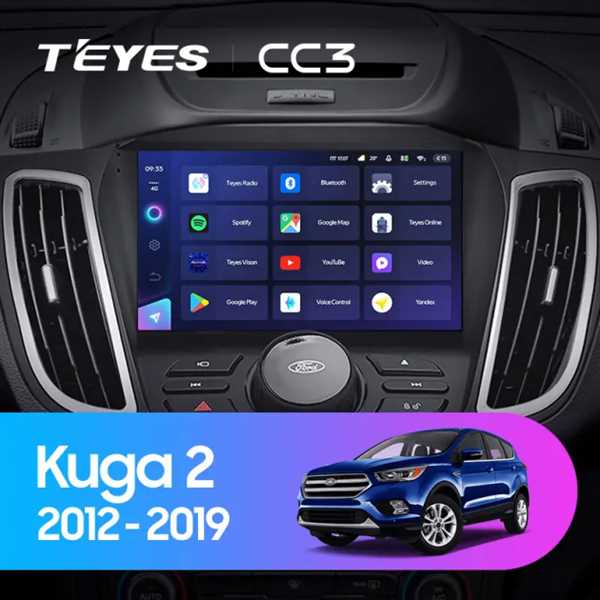
Форд Куга предлагает удобную возможность прослушивать музыку или просматривать фотографии, подключая флешку к системе автомобиля. Однако иногда возникают проблемы с подключением флешки, которые могут быть вызваны разными факторами. В этом разделе мы рассмотрим частые проблемы и предложим решения для успешного подключения флешки к Форд Куга.
1. Флешка не распознается системой
Если ваша флешка не распознается системой Форд Куга, первым делом убедитесь, что флешка работает исправно и содержит поддерживаемые форматы файлов. Попробуйте подключить другую флешку для проверки.
Если проблема сохраняется, возможно, вам потребуется обновить программное обеспечение системы автомобиля. Проверьте наличие доступных обновлений на официальном сайте производителя и выполните установку обновления.
2. Нет звука при воспроизведении файлов
Если при подключении флешки вы не слышите звук при воспроизведении файлов, проверьте уровень громкости на настройках аудиосистемы Форд Куга и на самой флешке. Убедитесь, что громкость не находится на минимуме и что файлы на флешке не повреждены или проблемные.
Также возможно, что файлы на флешке используют несовместимый аудиоформат. Проверьте формат файлов и, при необходимости, сконвертируйте их в поддерживаемый формат, например, MP3.
3. Флешка отключается во время воспроизведения
Если флешка отключается во время воспроизведения музыки или других файлов, возможно, проблема связана с нестабильным соединением. Проверьте, правильно ли вставлена флешка в разъем и нет ли излишней подвижности.
Также убедитесь, что разъем и контакты на флешке чистые и не повреждены. Попробуйте очистить разъем и контакты от пыли и грязи, используя сжатый воздух или мягкую ткань.
В случае, если проблема с подключением флешки к Форд Куга не удается решить самостоятельно, рекомендуется обратиться к сервисному центру Форд для проведения диагностики и ремонта системы автомобиля.
Рекомендации по использованию флешки в Форд Куга
Форд Куга предлагает удобную возможность подключения флешки для воспроизведения музыки и просмотра фото и видео. Чтобы максимально эффективно использовать эту функцию, рекомендуется следовать некоторым рекомендациям:
1. Форматирование флешки
Перед подключением флешки к Форд Куга, рекомендуется отформатировать ее в FAT32 или exFAT. Эти форматы будут совместимы с системой автомобиля и обеспечат стабильное воспроизведение файлов.
2. Организация файлов
Для удобства использования и поиска файлов на флешке, рекомендуется организовать их в отдельные папки. Например, можно создать папки для музыки, фото, видео и т.д. Это позволит быстро найти нужный файл и избежать путаницы.
3. Название файлов
Для удобства использования и распознавания файлов, рекомендуется давать им описательные названия. Например, вместо track01.mp3 лучше использовать название песни или исполнителя. Это поможет быстрее найти нужный файл и сделает навигацию по флешке более удобной.
4. Обновление системы
Периодически проверяйте доступные обновления для системы Форд Куга, так как они могут включать исправления ошибок и улучшения в воспроизведении файлов с флешки. Обновления можно загрузить с официального сайта производителя и установить с помощью USB-накопителя.
Следуя этим рекомендациям, вы сможете максимально эффективно использовать флешку в Форд Куга и наслаждаться своей любимой музыкой и медиа-контентом в дороге.