Первый шаг – убедиться, что устройство подключено к источнику питания. Обычно магнитолы Android работают от встроенной батареи или через адаптер питания, поэтому проверьте наличие кабеля и его исправность.
Далее найдите кнопку питания на панели панели устройства или на пульте управления. Обычно она выделена яркой маркировкой или символом включения/выключения. Нажмите и удерживайте ее несколько секунд, чтобы устройство начало запускаться.
Обратите внимание – если магнитола не включается, перепроверьте соединение питания и наличие корректного подключения к разъему. В некоторых случаях потребуется отключить устройство, подождать несколько секунд и повторить попытку.
После включения устройство автоматически выполнит загрузку системы. В случае, если оно не запускается, выполните сброс настроек или обратитесь к руководству по эксплуатации для поиска дополнительных решений.
Подготовка к включению магнитолы

Перед тем как включить магнитолу Android, убедитесь, что она правильно подключена к источнику питания и к автомобилю по всем необходимым кабелям.
Проверьте, что аккумулятор транспортного средства хорошо заряжен, чтобы избежать сбоев при запуске устройства. Если магнитола подключается через розетку 12 В, убедитесь, что кабели надежно зафиксированы, без признаков излома или изношенности.
Обратите внимание на состояние разъемов и контактов – их должно быть чистыми, без пыли и грязи, чтобы избежать плохого контакта и возможных ошибок.
Если есть возможность, подготовьте необходимые инструменты – отвёртки, мультиметр, чтобы проверить целостность цепи и исправность питания.
Перед первым запуском убедитесь, что в магнитоле установлены свежие обновления прошивки и программного обеспечения. Это поможет избежать ошибок и обеспечит стабильную работу устройства.
Ознакомьтесь с руководством пользователя, чтобы знать расположение кнопок и порядок последовательных действий при включении.
Проверка совместимости устройства
Перед настройкой магнитолы Android убедитесь, что ваше устройство поддерживает требуемую версию операционной системы. Для этого перейдите в настройки, откройте раздел “О системе” и проверьте номер версии Android. Современные версии обычно требуют минимум Android 8.0 или выше, чтобы обеспечить полноценную работу приложений и функций.
Обратите внимание на тип разъема USB или мультимедийного входа в автомобиле–они должны совпадать с разъемами на вашем смартфоне или планшете. Некоторые модели используют USB-C, другие – microUSB или стандартный USB-A. Совместимость по разъемам поможет избежать дополнительных адаптеров или проблем с подключением.
Проверьте поддержку Bluetooth, если планируете использовать беспроводное соединение. Поддержка Bluetooth 4.0 и выше гарантирует стабильный обмен данными и хорошее качество передачи аудио. Для этого зайдите в настройки Bluetooth устройства и убедитесь, что оно обнаруживается и подключается без ошибок.
Также важно убедиться, что в автомобиле имеется необходимое оборудование или обновления для работы с Android-магнитолой. Проверьте наличие соответствующих входов для видеовыходов, поддержки Wi-Fi или интернета через SIM-карту, если оборудование подразумевает такие функции.
Перед окончательной покупкой или подключением рекомендуется посмотреть в инструкции или на сайте производителя список поддерживаемых устройств и требований. Совместимость – залог быстрого и безпроблемного запуска магнитолы, без лишних сложностей и предупредительных сообщений об ошибках. Постарайтесь выбрать модель, которая максимально соответствует характеристикам вашего автомобиля и гаджета, чтобы обеспечить гладкое взаимодействие и комфорт использования.
Подключение питания и антенны
Перед подключением убедитесь, что магнитола отключена от питания. Для подачи питания используйте специальный кабель, подходящий к разъему вашего устройства, обычно это разъем типа ISO или разъем с разными цветами. Проверьте, что контактные группировки надежно вставлены в гнезда автомобиля или на монтажной панели, избегая натяжения кабелей.
Подача антенны требует аккуратности и правильной фиксации. Для внешней антенны используйте кабель с разъемом типа F или подобный, подключая его к соответствующему гнезду на задней панели магнитолы. Следите за тем, чтобы кабель не перегибался и не повреждался, особенно в местах соединений. Для внутренней антенны (например, через штатную антенну радиоантенну автомобиля) проверьте наличие адаптера или переходника, если требуется.
| Что делать | Рекомендуемый подход |
|---|---|
| Подключение питания | Используйте кабель с цветовой маркировкой, соответствующей разъему, вставьте его без натяжения, убедившись в плотности контактов. |
| Подключение антенны | Подключите кабель к разъему типа F или магнитолле, избегайте изгибов и натяжений, зафиксируйте кабель так, чтобы он не мешал движению автомобиля и не повреждался. |
| Проверка надежности соединений | После подключения включите питание и проверьте работу радио и связи с антеннами. Переключите каналы, убедившись в наличии хорошего сигнала без искажения. |
Установка необходимых приложений

Скачайте поисковик приложений, например, Google Play Маркет, через мобильный интернет или подключение к компьютеру, чтобы иметь возможность искать полезные программы для вашей автомагнитолы.
Запустите магазин приложений и выполните поиск по ключевым словам: «Android Auto», «магнитола», «навигация» или «мультимедиа». Установите официальные приложения, избегая сторонних источников, чтобы не рисковать безопасностью устройства.
Для удобства подключите устройство к Wi-Fi или скачайте файлы через USB-кабель с компьютера. После загрузки откройте установочные файлы и следуйте указаниям на экране. Убедитесь, что установленные приложения имеют разрешения, необходимые для работы с мультимедийной системой.
Несколько важнейших программ: один из популярных медиоплееров, навигационное приложение и утилиты для подключения смартфона к магнитоле. Все эти программы можно найти и установить из магазина приложений, проверяя их отзывы и рейтинг перед скачиванием.
После завершения установки перезагрузите магнитолу, чтобы обновления и новые приложения правильно инициализировались и работали без сбоев.
Настройка Bluetooth-соединения

Для начала убедитесь, что Bluetooth на мобильном устройстве включен. Обычно это делается через быстрый доступ в настройках или в панели уведомлений. Затем активируйте режим поиска устройств, нажав на соответствующую кнопку в настройках Bluetooth.
На экране появится список устройств, доступных для соединения. Найдите в списке свою магнитолу – она отображается по имени или модели. Выберите устройство и подтвердите соединение, если потребуется ввести PIN-код или подтвердить код на обоих устройствах.
Если соединение не устанавливается сразу, отключите Bluetooth на обоих устройствах и повторите попытку. Также проверьте, не мешают ли друг другу другие активированные Bluetooth или радиообмены. Иногда помогает перезагрузка устройств.
Держите устройства поблизости друг от друга, чтобы снизить риск разрывов. Также избегайте препятствий между гаджетами и магнитолой, особенно металлических или толстых стен.
Процесс включения магнитолы Android
Чтобы включить магнитолу Android, зажмите кнопку питания, расположенную на панели устройства, и держите ее около 2-3 секунд. После появления логотипа Android или брелока с изображением шестеренки, отпустите кнопку. Если устройство не реагирует, проверьте подключение к источнику питания, убедившись, что кабель надежно вставлен и источник работает.
Если магнитола подключена к электросети через автомобильный разъем или кабель, убедитесь, что он исправен и проверите предохранитель, отвечающий за питание устройства. После включения магнитолы оно автоматически пройдет процедуру загрузки системы. В случае долгой задержки или отсутствия изображения, нажмите и удерживайте кнопку питания еще раз, чтобы принудительно перезагрузить устройство.
При первом включении на экране может появиться меню настроек или язык системы – выберите нужные параметры, руководствуясь подсказками на дисплее. После настройки магнитола войдет в рабочий режим, и вы сможете управлять аудио-, навигационными и другими функциями через сенсорный экран или мультимедийные кнопки.
Включение устройства с помощью кнопки питания

Для включения магнитолы Android нажмите и удерживайте кнопку питания в течение 2-3 секунд. Обычно она расположена на лицевой панели или боковой стороне устройства. После нажатия появится логотип производителя или начальный экран. Не нажимайте кнопку слишком долго, чтобы избежать случайного выключения или перезагрузки.
Если устройство не реагирует на нажатие, убедитесь, что оно подключено к источнику питания и кабель исправен. В некоторых моделях может потребоваться подключение к сети для активации питания, особенно после долгого отключения.
При первом включении возможна задержка до 10 секунд, пока система загружается. Не нажимайте повторно кнопку питания в этот момент, чтобы не прервать загрузку. После завершения процесса магнитола перейдет к основному экрану или меню.
Если в результате нажатия кнопки устройство не включается, проверьте исправность кнопки или попробуйте подключить устройство к другому источнику питания. В случае повторных проблем рекомендуется обратиться
Настройка начального экрана
Добавьте на стартовую страницу ярлыки наиболее часто используемых приложений для быстрого доступа. Для этого откройте меню настроек и выберите раздел ‘Экран’ или ‘Главный экран’. Там найдите пункт ‘Добавить ярлык’ и выберите необходимые приложения из списка или через поиск.
Настройте порядок отображения ярлыков, чтобы самые важные приложения находились в центре. Перетягивайте значки, чтобы разместить их по своему усмотрению, избегая беспорядка.
Используйте виджеты для отображения информации, которая нужна сразу: погоды, музыкальных плееров или навигации. Для добавления выберите пункт ‘Виджеты’ в меню настроек, а затем перетащите нужные элементы на главный экран, расположите их так, чтобы они не мешали ярлыкам.
Отключите или уберите ненужные уведомления с главного экрана, чтобы он выглядел чистым и организованным. В настройках найдите раздел ‘Уведомления’ и отключите показывать их на главном экране, или настройте отображение только важного.
Подберите подходящий фон, который не отвлекает и гармонирует с интерфейсом. В разделе ‘Обои’ выберите изображение или цвет, которые помогают сосредоточиться и делают работу с системой более комфортной.
Выбор источника звука
Чтобы переключиться на нужный источник звука, откройте настройки магнитолы и выберите раздел ‘Источники’.
Если в вашем устройстве есть кнопка или ярлык на панели для быстрого выбора источника, используйте её для перехода к нужному варианту.
Наиболее распространённые источники для Android-магнитолы: Bluetooth, USB, AUX, радио и внутренний накопитель.
Для выбора Bluetooth убедитесь, что устройство сопряжено и подключено. После этого звук будет передаваться по беспроводной связи.
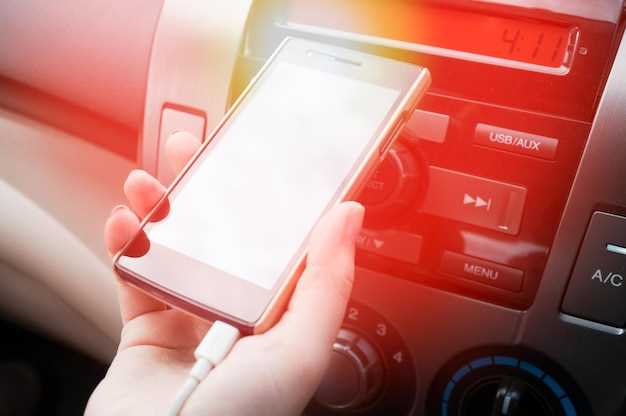
USB-метод требует вставки накопителя или кабеля с подключением к внешнему устройству. Внутри меню выберите ‘USB’ и перейдите к воспроизведению нужных аудиофайлов.
Если используется AUX-кабель, подключите устройство к соответствующему разъёму и переключите источник на ‘AUX’.
Для прослушивания по радио выберите ‘FM’ или ‘AM’ и отрегулируйте станцию, чтобы найти нужный радиосигнал.
Иногда магнитолы позволяют комбинировать источники, например – слушать музыку с USB и одновременно принимать радио. Настраивайте их по мере необходимости, чтобы быстро переключаться между вариантами.
Проверяйте уровень громкости и параметры звука в настройках для каждого источника отдельно. Иногда оптимальные настройки для Bluetooth отличаются от тех, что подходят для USB или AUX.
Используйте кнопки или меню для быстрого смены источника звука, избегайте длинных путей через меню при переключении. Это ускорит процесс и сделает прослушивание комфортнее.
Регулировка громкости и эквалайзера
Начинайте настройку громкости с основных кнопок на панели автомобиля или на экране магнитолы. Устанавливайте уровень так, чтобы звук был достаточно громким для комфортного прослушивания, но не искажался. После этого перейдите к настройке эквалайзера, чтобы добиться желаемого звучания.
Открывайте меню настроек звука и выбирайте раздел «Эквалайзер». Обычно он представлен предустановками, такими как «Объемное звучание», «Рок», «Поп» или «Классика». Воспользуйтесь ими для быстрого получения подходящего звучания. Для более точной настройки переключайтесь на ручной режим, где можно регулировать параметры низких (бас), средних и высоких частот.
Настраивайте каждую частоту по отдельности. Увеличивайте уровень баса, чтобы он не пересиливал средние и высокие частоты. Избегайте чрезмерного усиления, чтобы избежать искажения звука и перегрузки динамиков. Оптимально подобрать баланс, при котором слышен каждый инструмент и голос.
Используйте таблицу для примерных значений настройки:
| Частота (Гц) | Рекомендуемый уровень (dB) | Описание |
|---|---|---|
| 60 | +3 … +6 | Басы, низкие частоты |
| 250 | 0 … +3 | Средние низкие частоты, мощность вокала |
| 1000 | 0 | Средние частоты, основа звука |
| 4000 | +2 … +4 | Высокие частоты, детали и яркость |
| 16000 | +1 … +3 | Очень высокие частоты, звонкость |
Постоянно прослушивайте звук после каждого изменения и делайте небольшие корректировки. Так вы не только получите приятное звучание, но и снизите риск перегрузки системы. Иногда полезно сохранить несколько настроек, чтобы быстро переключаться между ними в зависимости от жанра музыки или условий в салоне.
Обновление программного обеспечения
Для обеспечения стабильной работы магнитолы Android регулярно проверяйте наличие обновлений системы. Чтобы обновить программное обеспечение, подключите устройство к Wi-Fi, откройте настройки и выберите раздел ‘Обновление системы’. Если появится сообщение о доступной обновленной версии, скачайте и установите её, следуя указаниям на экране. Перед началом процедуры убедитесь, что аккумулятор полностью заряжен или устройство подключено к питанию, чтобы избежать ошибок во время обновления.
Рекомендуется создавать резервную копию настроек и важных данных перед началом обновления, чтобы не потерять пользовательские параметры или сохранённые файлы. После завершения установки перезагрузите устройство и проверьте работу всех функций. Регулярное обновление помогает устранить ошибки, повысить безопасность и улучшить совместимость с новыми приложениями или сервисами.