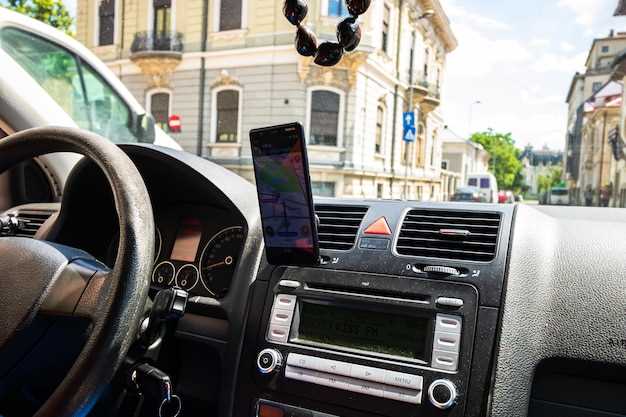
Подключение телефона к магнитоле через Phone Link значительно упрощает использование смартфона во время поездки. Благодаря этой функции вы можете управлять музыкой, навигацией и звонками прямо с дисплея автомагнитолы, не отвлекаясь от дороги. После правильной настройки, телефон автоматически подключается при включении автомобиля, что экономит время и обеспечивает постоянный доступ ко всем функциям.
Чтобы максимально использовать возможности Phone Link, убедитесь, что в вашей магнитоле поддерживается данная технология и она совместима с вашим смартфоном. Обычно, мощная магнитола оснащается встроенными модулями для быстрого соединения по Bluetooth или USB. В большинстве случаев, достаточно подключить телефон к магнитоле одним касанием или через провод, после чего устройства синхронизируются и начинают обмениваться данными.
Настройки подключения чаще всего осуществляются через меню магнитолы, где необходимо выбрать соответствующий режим Phone Link, а также включить разрешения на доступ к приложениями и функциям телефона. После этого перепрофилировать управление так, чтобы оно было интуитивно понятным и удобным для вас. Это поможет сделать поездки более комфортными и безопасными, избавляя от необходимости каждый раз рыться в телефоне для поиска нужной функции.
Принцип работы и основные возможности Phone Link на магнитоле
Подключение Phone Link начинается с соединения смартфона с магнитолой через USB-кабель или Wi-Fi. После этого магнитола активирует режим обмена данными и обеспечивает доступ к телефону через специально разработанное приложение или встроенное программное обеспечение.
На уровне работы система использует протоколы сопряжения для передачи аудио, видео, сообщений и уведомлений. Телефон служит источником данных, а магнитола – дисплеем и интерфейсом для управления ими.
Основной функционал включает отображение содержимого смартфона на экране магнитолы. Пользователи могут просматривать список контактов, звонков, сообщений и переключаться между приложениями без необходимости разблокировать телефон. Некоторые системы позволяют управлять музыкой, подкастами и навигацией напрямую через дисплей магнитолы.
Обмен данными происходит по зашифрованным каналам, что обеспечивает безопасность использования. При этом система автоматически распознает подключенный телефон и применяет соответствующие настройки, оптимизированные под конкретную модель устройства.
Для повышения удобства Phone Link поддерживает голосовое управление и сенсорные жесты. Пользователь может отдавать голосовые команды для совершения звонков, поиска информации или запуска приложений, не отвлекаясь от дороги.
| Принцип работы | Основные возможности |
|---|---|
| Соединение по USB или Wi-Fi | Отображение контактов и сообщений |
| Передача данных через защищенные протоколы | Управление музыкой и навигацией |
| Автоматическая распознавание устройств | Голосовое управление |
Что такое технология Phone Link и как она соединяет смартфон с магнитолой
Phone Link представляет собой функцию, которая позволяет напрямую управлять смартфоном через магнитолу автомобиля. Чтобы подключить устройство, нужно сначала выполнить сопряжение по Bluetooth или USB, в зависимости от модели магнитолы и телефона. После установления соединения телефон и магнитола начинают обмениваться данными, что открывает расширенные возможности управления.
Основная идея заключается в том, что магнитола отображает интерфейс смартфона. Это достигается через специально разработанное приложение или встроенную поддержку, которая позволяет просматривать уведомления, запускать навигацию, воспроизводить музыку и даже совершать звонки, не отвлекаясь от дороги. Для этого необходимо подключить телефон и активировать соответствующий режим на магнитоле.
Глубже, технология использует стандарты передачи данных, такие как Bluetooth для общего управления и USB для более стабильного соединения с передачей большей части системных функций. В случае USB-подключения телефон не только управляется через магнитолу, но и заряжается, что особенно важно во время продолжительных поездок.
Чтобы максимально эффективно использовать Phone Link, рекомендуется проверить совместимость обоих устройств и наличие последних обновлений программного обеспечения. Также стоит настроить разрешения и параметры обмена данными в настройках смартфона, чтобы обеспечить плавную работу и минимальное потребление ресурсов. После этого процесс подключения становится быстрым и удобным – достаточно выполнить пару кликов.
Использование данной технологии превращает обычное радио в полноценный мультимедийный центр, давая возможность управлять смартфоном через большую и удобную панель магнитолы. Это повышает безопасность на дороге и значительно упрощает доступ к нужным функциям без необходимости постоянно брать телефон в руки.
Поддерживаемые операционные системы и модели устройств
Для использования функции Phone Link через магнитолу потребуется устройство, соответствующее минимальным требованиям системы. Наиболее распространённый сценарий – подключение смартфонов под управлением Android или iOS. Убедитесь, что ваше устройство работает на Android версии 6.0 и выше или iOS версии 12 и выше.
Поддерживаемые модели смартфонов охватывают большинство популярных брендов:
- Samsung Galaxy серии: S21, S20, S10, Note 20, A серии и последние модели, поддерживающие Samsung Link.
- Xiaomi: Mi 11, Redmi Note 10, Redmi 9, и другие устройства, совместимые с приложением Phone Link.
- Huawei: Mate серии (например, Mate 40), P серии (P40, P30) с поддержкой Huawei Share.
- Google Pixel: Pixel 6, Pixel 5, Pixel 4 и более новые модели.
- OnePlus: OnePlus 9, OnePlus 8 и модели с поддержкой Android 6.0 и выше.
Что касается операционных систем, проверьте наличие последней версии прошивки на устройстве. В случае iPhone потребуется iOS 12 или новее, чтобы обеспечить совместную работу с Phone Link. Не забудьте установить актуальные обновления приложения на смартфон – это гарантирует плавную работу и поддержку всех функций.
Некоторые модели смартфонов могут иметь ограниченную поддержку из-за особенностей прошивки или аппаратных компонентов. Перед приобретением нового устройства рекомендуем ознакомиться с официальной документацией или списком поддерживаемых гаджетов на сайте производителя магнитолы или в инструкции к автофоне.
Функциональные возможности при использовании Phone Link
Подключая телефон через Phone Link, вы получаете доступ к функцияциям, позволяющим управлять звонками прямо с магнитолы. Вы можете принимать и завершать вызовы, не отвлекаясь от дороги, а также прослушивать голосовые сообщения.
Используйте встроенный мультимедийный интерфейс для воспроизведения музыки и подкастов с телефона. Следите за текущим треком, ставьте на паузу, переключайте композиции – всё это делается без необходимости берить смартфон в руки.
Отображение уведомлений с телефона прямо на экран магнитолы обеспечивает своевременный контроль за поступающими сообщениями. Вы можете просматривать письма, сообщения из мессенджеров и пропущенные звонки, не отвлекаясь от дороги.
Благодаря интеграции с картами и навигационными приложениями, вы получаете возможность быстро ориентироваться в маршруте, менять направления и получать голосовые подсказки в реальном времени непосредственно через магнитолу.
Управление голосовыми командами позволяет инициировать звонки, запрашивать информацию о погоде или искать нужные адреса, не отрываясь от управления автомобилем. Это повышает комфорт и безопасность на дороге.
Некоторые системы поддерживают доступ к календарю и контактам, что облегчает планирование поездок, напоминания и быстрый вызов нужного собеседника без сложных взаимодействий с телефоном.
Как настроить автоматическое подключение смартфона к магнитоле
Держите Bluetooth на смартфоне включенным и активируйте функцию автоматического соединения с устройствами. Перейдите в настройки Bluetooth и выберите имя вашей магнитолы в списке доступных устройств. Обычно в списке есть опция ‘Автоматическое подключение’ – установите галочку или активируйте её.
На магнитоле найдите раздел настроек Bluetooth или соединений. Убедитесь, что функция автоматического соединения включена для выбранного устройства. Иногда необходимо закрепить устройство как приоритетное – в этом случае оно будет подключаться к магнитоле при его наличии поблизости и включенном Bluetooth.
Если магнитола поддерживает сохранение нескольких устройств, добавьте смартфон в список доверенных или закрепите его как основное. Это обеспечит подключение без дополнительных действий при входе в машину.
Убедитесь, что в настройках смартфона отключена режим расхода батареи или ограничения на фоновые соединения для Bluetooth. Также проверьте, что телефон находится достаточно близко к магнитоле, чтобы сигнал был стабильным.
Настройте автоматический запуск Bluetooth и при необходимости включите режим сопряжения по умолчанию при подключении к автомобильной системе. Это ускорит процесс соединения при каждом входе в автомобиль.
Практические советы по использованию Phone Link для удобства в поездке
Сразу активируйте автозапуск приложения Phone Link при подключении телефона через Bluetooth. Это избавит от необходимости его запускать вручную каждый раз, обеспечивая мгновенный доступ к уведомлениям, навигации и музыкальным приложениям.
Настройте отображение нужных уведомлений с помощью настроек в приложении. Отфильтруйте сообщения и звонки, чтобы видеть только важную информацию во время движения, не отвлекаясь на ненужные оповещения.
Используйте голосовые команды для управления приложениями и функциями телефоны, чтобы минимизировать время, проведенное на поверхности экрана. Например, произнесите «Показать навигацию» или «Проиграй музыку», чтобы быстро выполнить команду.
При использовании карты подключите навигацию через Phone Link и установите предварительно сохранённые маршруты. Это поможет избежать задержек и ошибок, связанных с плохим интернет-соединением или нагрузкой на телефон.
Обновляйте программное обеспечение магнитолы и приложения Phone Link регулярно – это устраняет баги, повышает безопасность и добавляет новые возможности без задержек в работе.
Полностью заряжайте телефон перед поездкой и используйте качественный кабель или беспроводную зарядку, если она есть. Это сохранит стабильность соединения и предотвратит отключения при низком заряде.
Настройте быстрый доступ к любимым функциям через меню магнитолы или голосовые команды. Удобство быстрого вызова избранных контактов или запуска определённых приложений значительно ускоряет взаимодействие во время движения.
Подключение телефона и устранение возможных ошибок
Перед подключением убедитесь, что Bluetooth на телефоне включен и видимость активирована. Если устройство не обнаруживается, выключите и снова включите Bluetooth, а также перезапустите магнитолу. Проверьте, что телефон находится в пределах 1-2 метров от автомагнитолы без препятствий между ними.
Если соединение стабильно не устанавливается, удалите из списка подключенных устройств старые или ненужные устройства. Это освободит память и поможет избежать конфликтов при подключении нового телефона.
В случае возникновения ошибок при сопряжении, убедитесь, что оба устройства используют последние версии программного обеспечения. Обновите драйверы, если есть варианты обновления либо через официальные сайты, либо через приложения устройств.
При паринге проверьте, что код или PIN, запрашиваемый магнитолой, совпадает с кодом на телефоне. Если они отличаются, введите правильный код или отключите защиту при необходимости.
Если после успешного соединения звук не передается или появляется задержка, попробуйте отключить и снова подключить Bluetooth, или перезагрузить оба устройства. В некоторых случаях помогает сброс настроек Bluetooth на телефоне и повторная настройка соединения.
Обратите внимание, что при использовании функции Phone Link убедитесь, что на телефоне включена разрешающая опция для передачи данных через Bluetooth или USB, в зависимости от типа подключения. В случае ошибок при подключении через USB проверьте кабель на исправность и совместимость с устройством.
Если проблемы сохраняются, отключите все Bluetooth-устройства, сопряженные с телефоном, чтобы избежать конфликтов, и попробуйте подключиться заново. Эти шаги позволяют быстро выявить и устранить большинство распространенных ошибок.
Использование голосового управления и отображение уведомлений
Активируйте голосовое управление через настройки Phone Link и настройте распознавание команд, чтобы быстро управлять звонками, сообщениями и навигацией без отвлечения. Используйте фразу ‘Привет, Phone Link’ или заданное вами ключевое слово для активации голосового ассистента. После этого, при помощи голосовых команд, можно просматривать входящие вызовы, отвечать на сообщения и запускать приложения, не отрываясь от дороги.
Настраивайте уведомления, чтобы получать их прямо на дисплей магнитолы. Для этого перейдите в раздел уведомлений в настройках Phone Link и выберите важные сообщения, события календаря или напоминания. Так вы будете оставаться в курсе, не отвлекаясь на просмотр телефона или мобильных приложений.
| Шаги для активации голосового управления |
|---|
|
| Настройка отображения уведомлений |
|
Использование голосовых команд ускоряет взаимодействие с системой, обеспечивает безопасность и комфорт во время поездки. Правильная настройка уведомлений помогает не пропускать важные события, не отвлекаясь от дорожной ситуации. Регулярно обновляйте программное обеспечение и уточняйте команды для повышения точности распознавания речи и качества отображения информации на магнитоле.
Прослушивание музыки, навигация и звонки через магнитолу
Подключите телефон через Phone Link и сразу получите доступ к любимому плейлисту на экране магнитолы. Используйте управление на руле или сенсорный дисплей для переключения треков, регулировки громкости и выбора источника звука.
Для навигации откройте встроенное приложение карт или используйте совместимые навигаторы на телефоне, чтобы отображать маршруты прямо на дисплее магнитолы. Голосовые подсказки помогают держать внимание на дороге, не отвлекаясь на телефон.
Звонки осуществляйте через штатное оборудование: ответ на вызов идет одним нажатием кнопки, а разговор ведется через встроенные динамики. Микрофон, размещенный в салоне, обеспечит четкую передачу речи, даже в шуме.
Настройте приоритет использования музыки или навигации так, чтобы не мешать друг другу: например, при входящем звонке музыка автоматически отключается или приглушается. Это обеспечивает комфортное взаимодействие без путаницы и постоянных переключений.
Все эти функции позволяют держать телефон под контролем, избегая отвлечений и повышая безопасность, оставляя руки на руле и глаза на дороге.
Настройка интерфейса и функций для быстрого доступа
Для максимально комфортного использования Phone Link на магнитоле сразу настройте ярлыки наиболее часто используемых функций. В разделе настроек интерфейса выберите возможность добавлять значки приложений на главный экран. Это ускорит доступ к навигации, звонкам или музыке без переключения между меню.
Перетащите панели быстрого доступа так, чтобы они находились в зоне видимости при вождении. Это позволит управлять звонками, медиасервисами или голосовыми командами, не отвлекаясь от дороги. Обратите внимание на возможность скрывать неиспользуемые ярлыки, чтобы сохранить чистоту интерфейса.
Настройте визуальные параметры, например, размер значков и шрифтов, чтобы снизить нагрузку на зрение и ускорить распознавание элементов. Используйте режим высокой контрастности или крупные элементы, если вам удобно. Это обеспечит быстроту реакции и снизит вероятность ошибок при управлении.
При необходимости активируйте функции голосового управления для запуска популярных команд без нажатий. Настройте комбинации голосовых команд, чтобы запускать любимые приложения, совершать звонки или переключать треки. Это повысит уровень комфорта и снизит отвлекающие движения за рулем.
Регулярно обновляйте прошивку системы, чтобы сохранять актуальность интерфейса и получать новые возможности для быстрого доступа. Планомерная настройка и аккуратное размещение элементов интерфейса позволяют всегда иметь под рукой нужные функции и минимизировать время поиска нужного меню. В итоге, каждая поездка станет максимально приятной и функциональной.
Обновление ПО и советы по сохранению безопасности соединения
Регулярно проверяйте наличие обновлений прошивки магнитолы через официальные источники или сервисное меню. Обновления исправляют ошибки, улучшают работу и повышают безопасность соединения с телефоном. Перед установкой убедитесь, что устройство подключено к надежному источнику питания и Wi-Fi, чтобы избежать перебоев.
Используйте уникальные пароли для входа в настройки магнитолы и избегайте стандартных комбинаций, таких как ‘1234’ или ‘0000’. Защитите сеть автомобиля сложным паролем, если есть возможность, отключая публичные подключения и отключая возможность объединить устройство в незащищенные сети.
Выбирайте только проверенные источники для загрузки обновлений и избегайте сторонних сайтов. Перед обновлением сохраните текущие настройки, чтобы при необходимости можно было быстро восстановить их после перепрошивки. Используйте функцию резервного копирования, если она есть.
Ведите мониторинг подключенных устройств и исключайте неавторизованные подключения. Отключайте Bluetooth или Wi-Fi, когда не используете их, чтобы уменьшить риск несанкционированного доступа. Активируйте двухфакторную аутентификацию, если магнитола поддерживает такую функцию, для дополнительной защиты.
Обратите внимание на индикаторы безопасности и устанавливайте только официальные обновления, чтобы избежать вирусов и вредоносных программ, которые могут нанести ущерб системе. Регулярное обновление и аккуратность при настройке помогут сохранить стабильность работы и защитить личные данные.